Excel2007如何求出连续4个季度都上涨的数据

 时间:2026-02-13 19:39:13

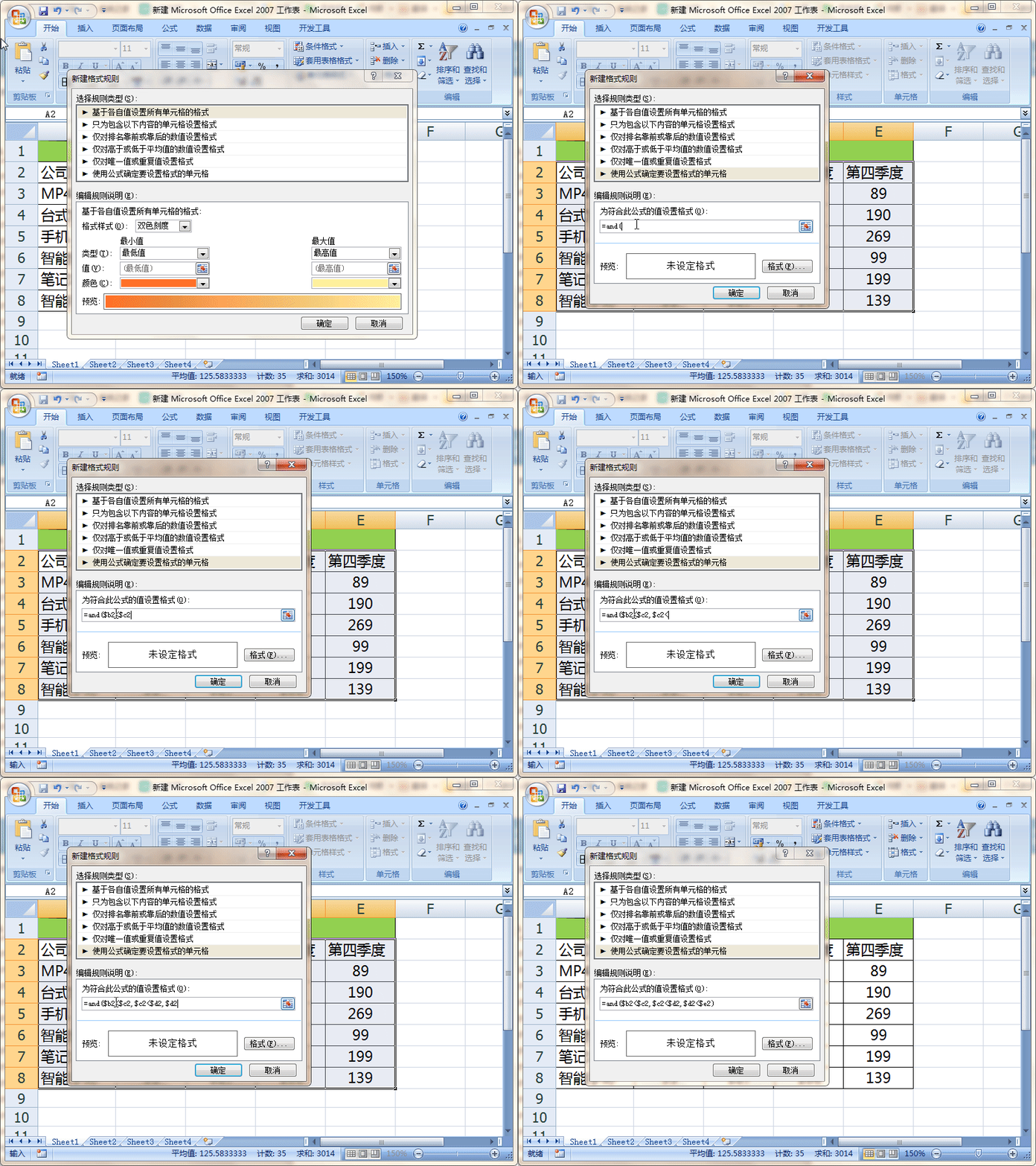
1、首先打开表格,然后选中表格区域A2:E8,单击菜单栏--开始--条件格式--新建规则。

Excel2007如何求出连续4个季度都上涨的数据

2、在弹出的新建规则对话框中,选择规则类型选择最后一个选项,然后编辑规则说明输入函数公式“=and($b2<$c2,$c2<$d2,$d2<$e2)”
Excel2007如何求出连续4个季度都上涨的数据

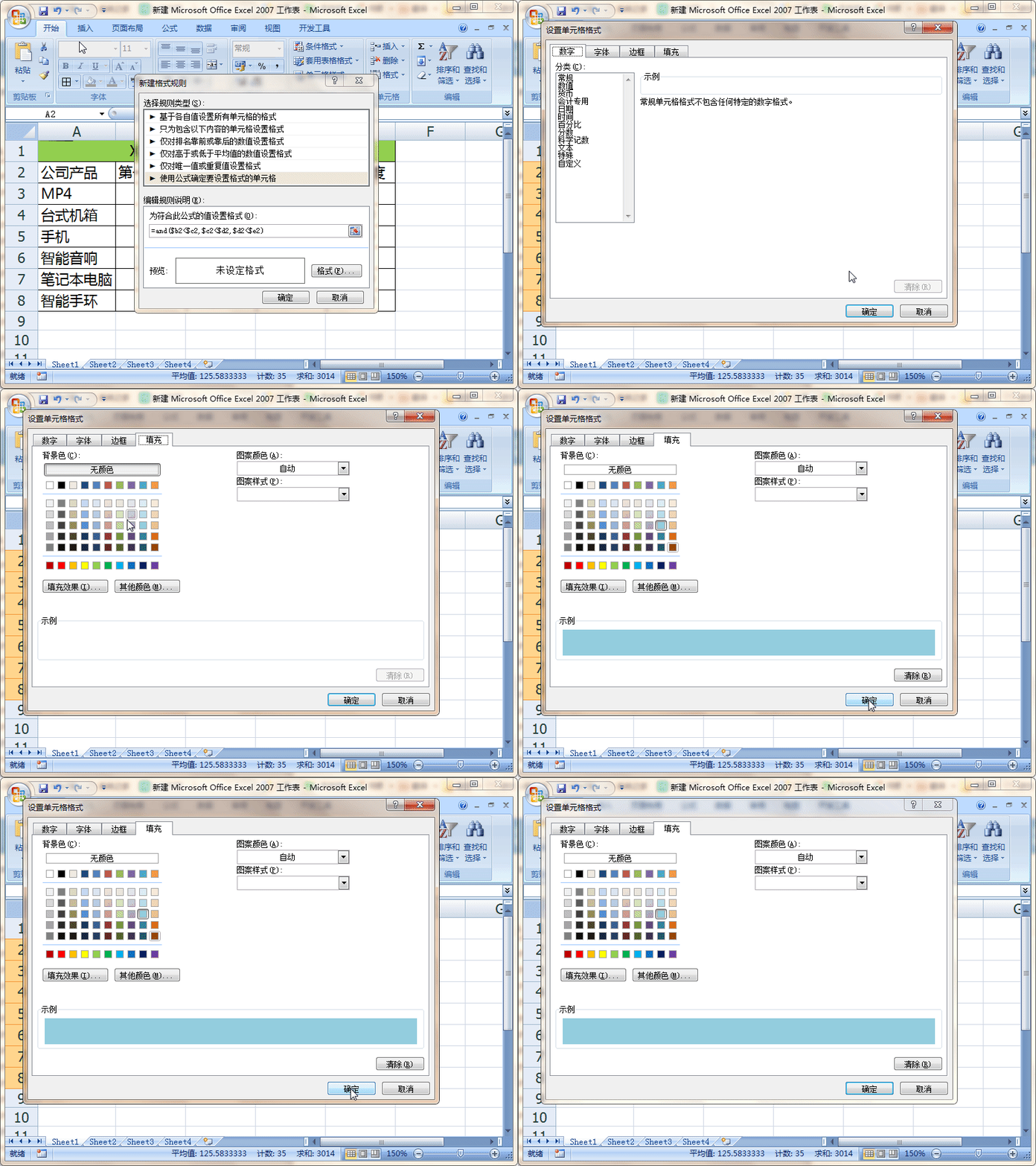
3、然后点击格式按钮,选择填充,选取自己适合的颜色,我这里选择的是蓝色,再点击确定
Excel2007如何求出连续4个季度都上涨的数据

4、紧接着回到新建规则对话框,再次点击确定,就会看到4个季度连续上涨的数据都变成蓝色了。

Excel2007如何求出连续4个季度都上涨的数据

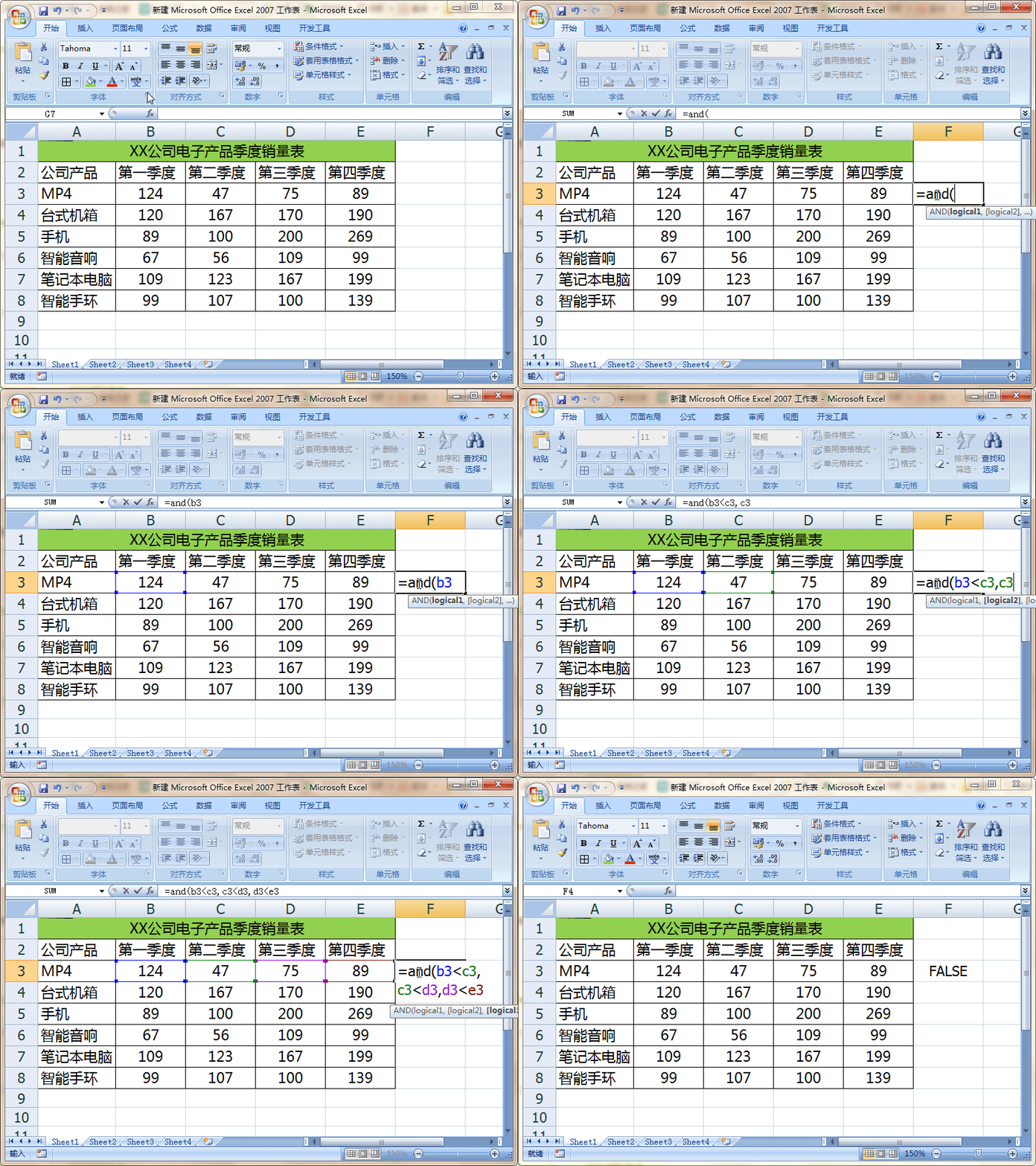
1、首先打开表格,然后在F3单元格中输入公式“=and($b3<$c3,$c3<$d3,$d3<$e3)”,然后点击回车
Excel2007如何求出连续4个季度都上涨的数据

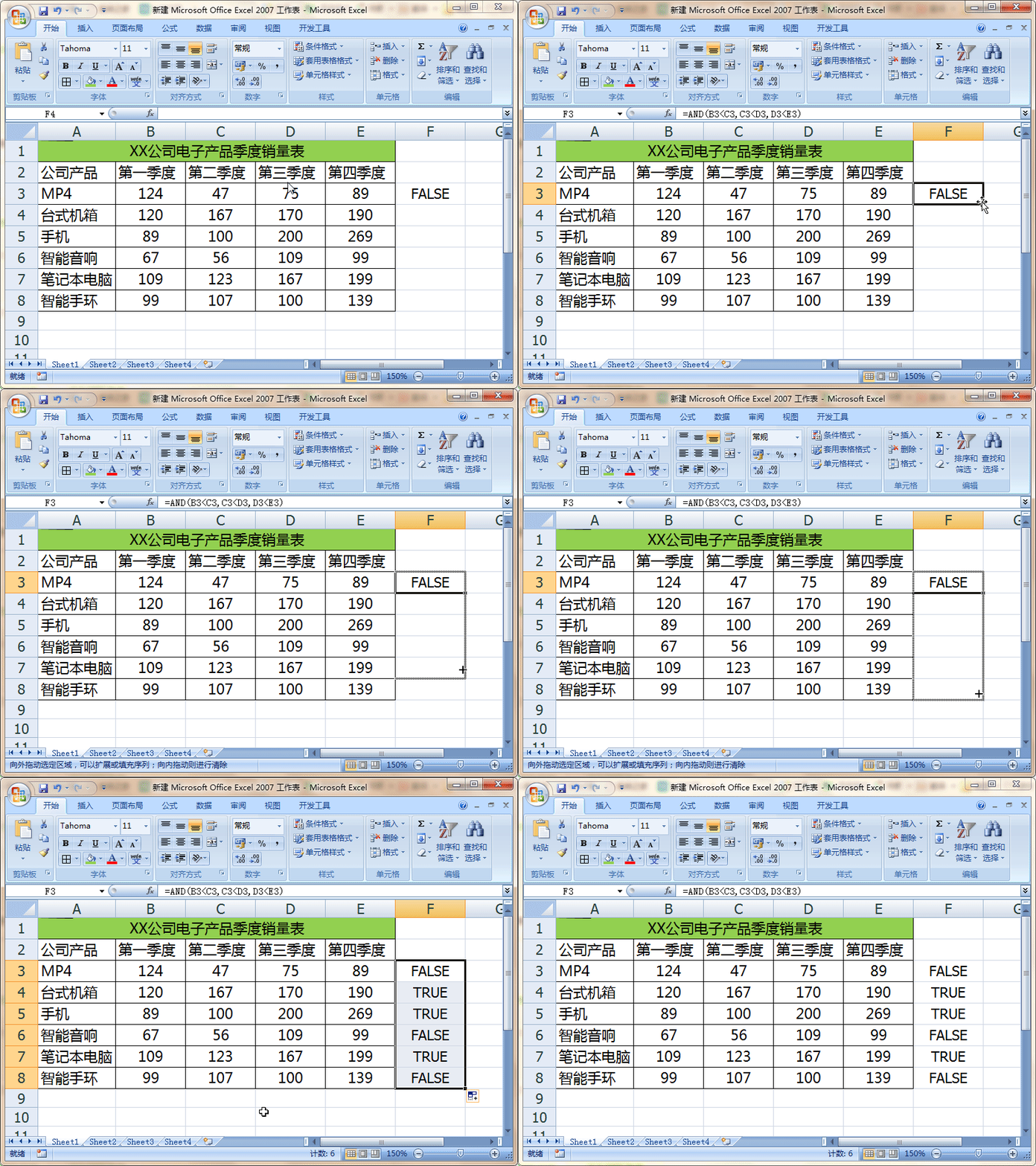
2、然后将鼠标放在F3单元格的右下角,带光标变成“+”符号后,直接拖下来填充后面空白的单元格。这时候会看到单元格是FASLE和TRUE的选项,后面是TRUE的选项就是四个季度连续都上涨的数据。
Excel2007如何求出连续4个季度都上涨的数据

  • Excel中快速根据数字大小制作颜色色阶
  • excel中定义名称的多种方法
  • Excel-添加间隔空列的方法
  • excel添加自定义序列
  • Excel中如何给单元格定义名称?
  • 热门搜索
    12t天然气什么意思 女性尿频是什么原因 股票爆仓是什么意思 什么是职业道德 人民币是什么材料做的 七夕是什么节日啊 苹果5什么时候上市的 双频wifi是什么意思 罗汉果有什么功效 什么真好作文