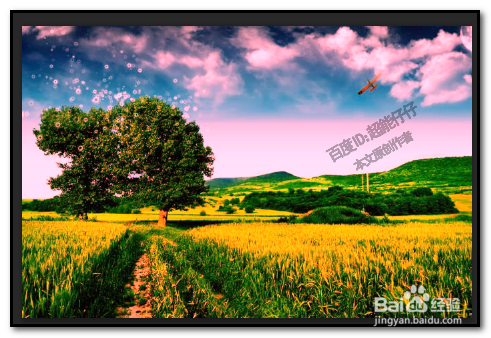
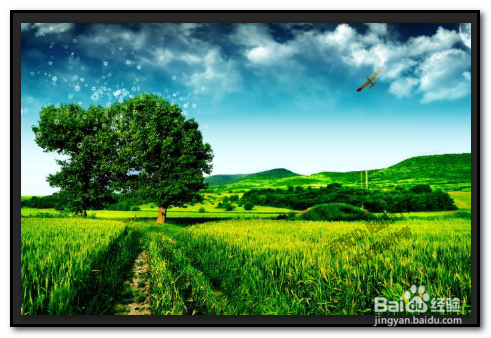
1、启动软件,把一张风景图片拖进主界面中;
生成一个风景图层。
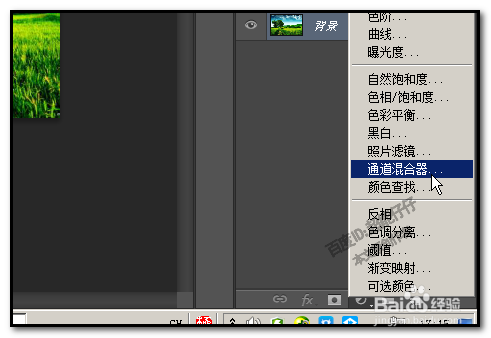
2、我们在图层面板的底部这里,点:创建新的填充图层或调整图层
弹出的列表中点:通道混合器
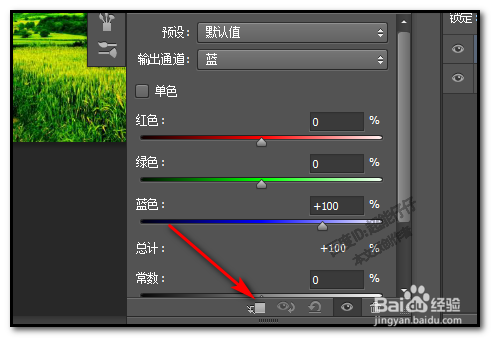
3、这时,图层中生成通道混合器的图层;并且,弹出通道混合器的面板;
这里要注意的是,如果图层中有多个图层的话,若想操作的效果只作用于某个图层,某图层必须放在通道混合器的图层下方,并且要在通道混合器操作面板这里按下图中的按钮。
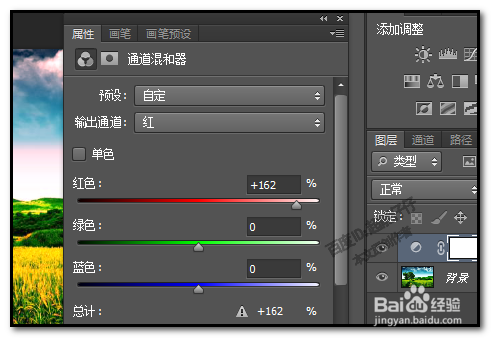
4、在输出通道这里,选择:红
然后,把红色通道的颜色滑块向右边移动,增加红色
移动的同时,看下画布的图像效果。
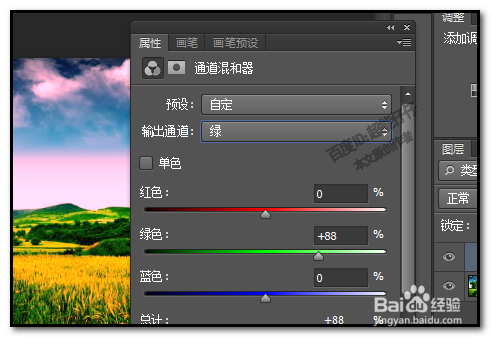
5、再选择绿色通道;
然后,把绿色通道的颜色滑块向左边移,减少绿色。
同样,移动的同时,看下画布的图像效果。
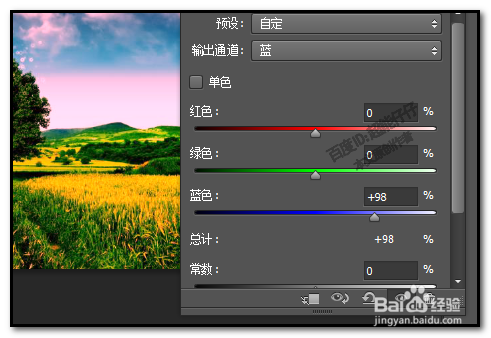
6、再选择蓝色通道;
然后,把蓝色通道的颜色滑块向左边移,减少蓝色。
本例这张图,不用减很多蓝色,一点点就好了。
7、看下画布上的图像,如果其它颜色还需要修改的,再选择颜色通过,再进行一些小调节就可以了。
通道混合器面板关闭后,若想再调整,鼠标双击图层的缩览图即可打开通道混合器面板。