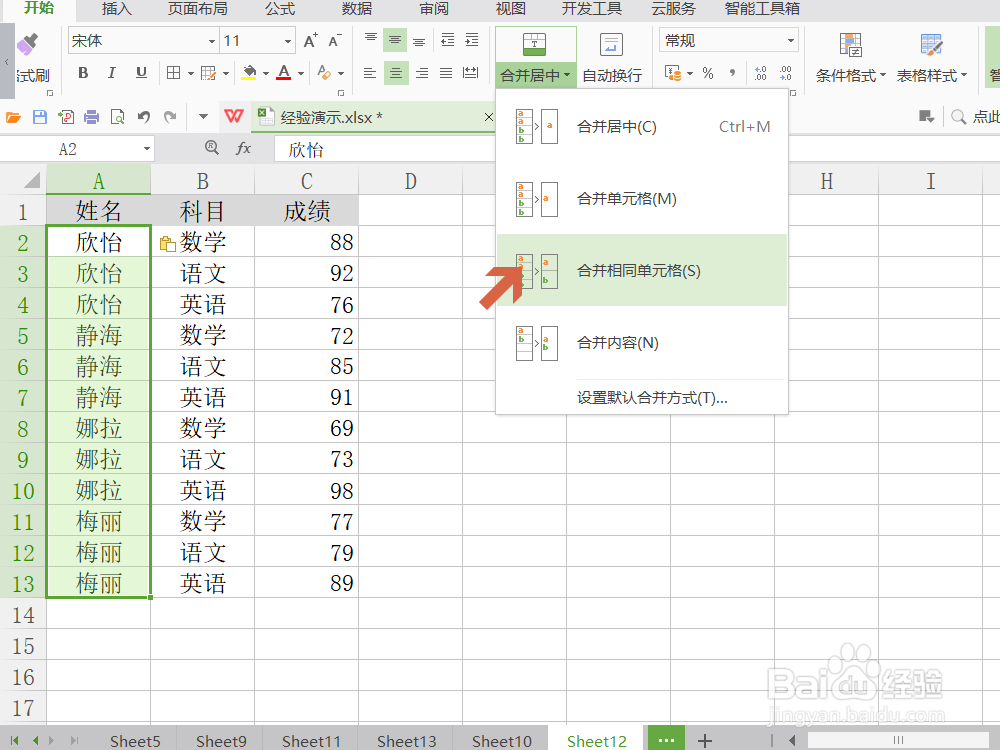
1、合并相同内容单元格。
通过Excel的“合并相同单元格”功能将内容相同的单元格合并,如果你直接合并不行的话,可以通过新建辅助单元格,在辅助单元格内操作,然后复制格式到源数据。
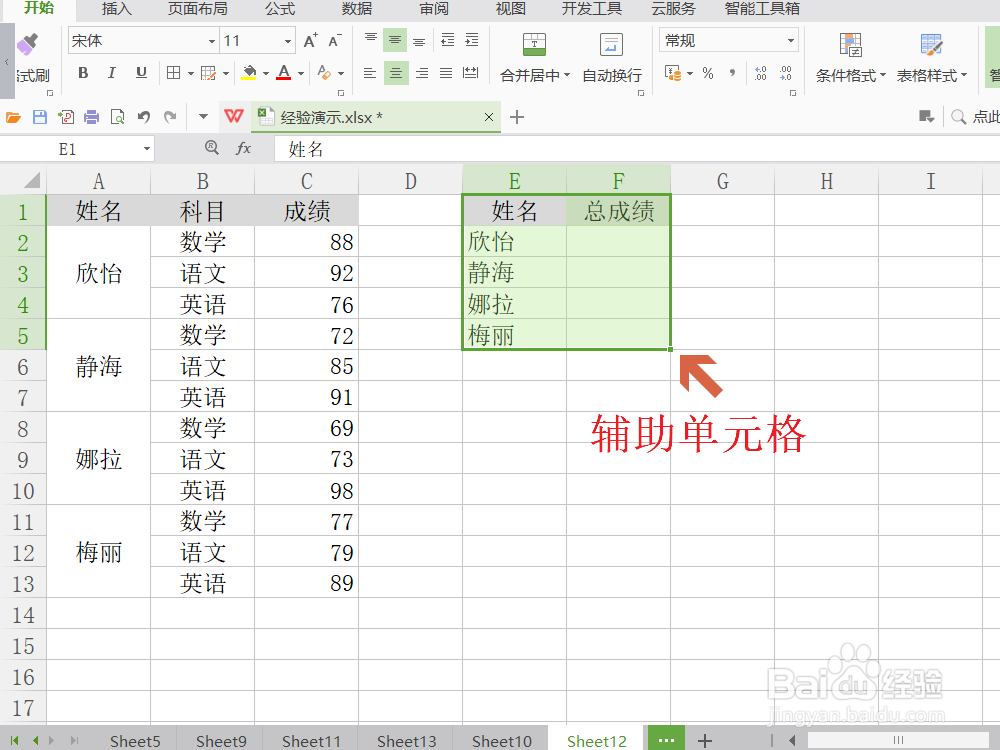
2、新建辅助单元格。
在空白处新建两列,分别命名为“姓名”“总成绩”,并把学生姓名输入“姓名”列中。
3、引用合并单元格的值生成总成绩。
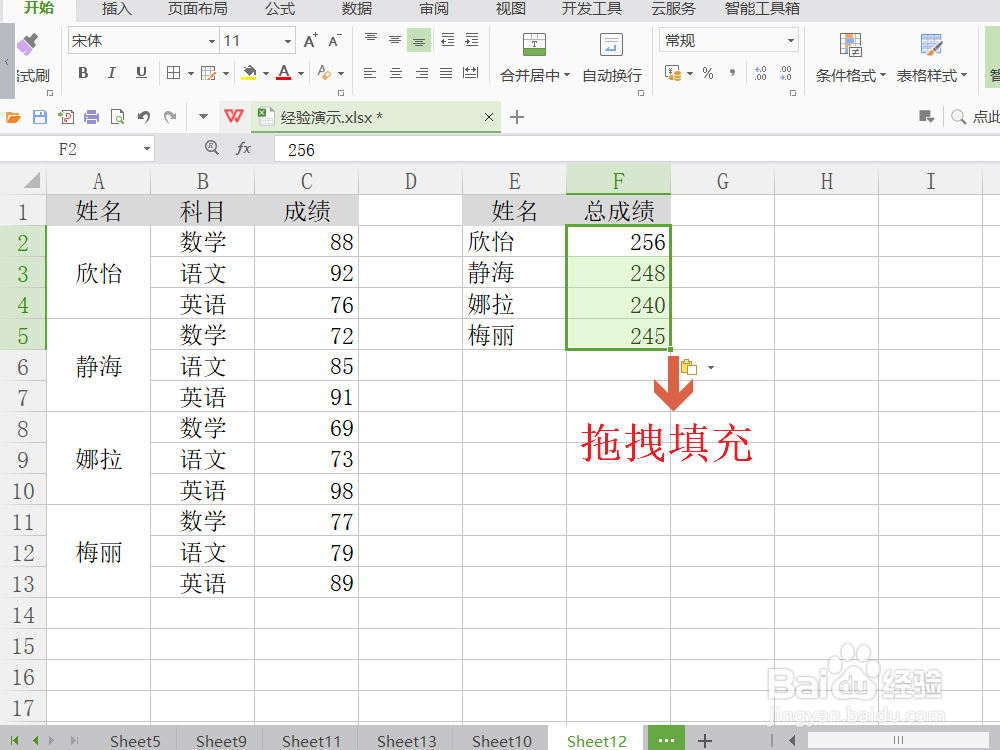
在总成绩单元格中输入函数公式“=SUMIF(A2:A13,E2,C2)”,然后回车Enter即可引用合并单元格中的内容生成总成绩。

4、拖拽填充引用合并单元格生成的总成绩列。
点击单元格右下角的实心方块,拖拽填充全部行的单元格,至此我们已经生成了所有通过引用合并单元格生成的值。
5、将数据拼合,完成引用合并单元格的操作。
①先通过已有合并单元格生成总成绩列的合并单元格格式;
②将上述步骤生成的总成绩以“粘贴为数值”的方式
更多工作生活问题,参考如下教程:

