Excel表格的格式刷用法

 时间:2026-04-22 08:21:57

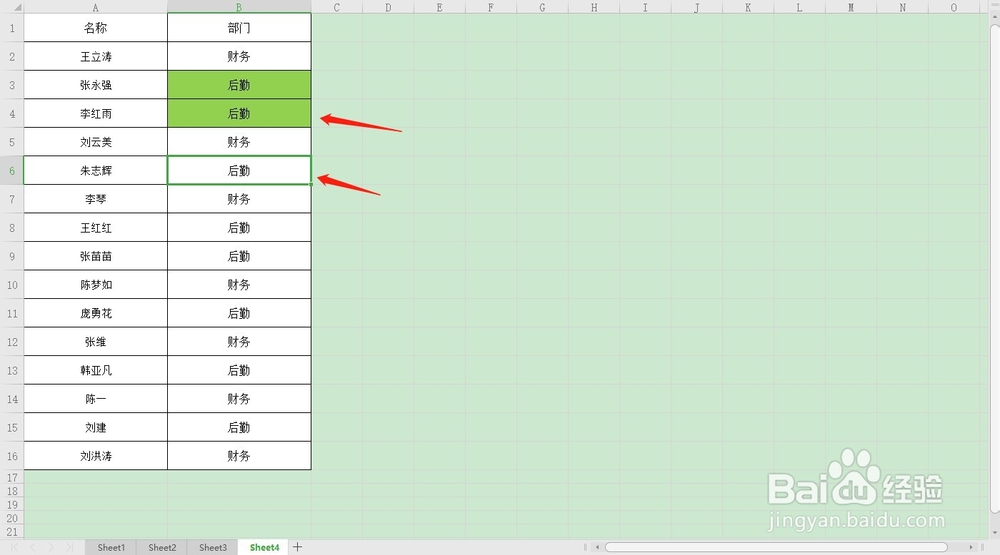
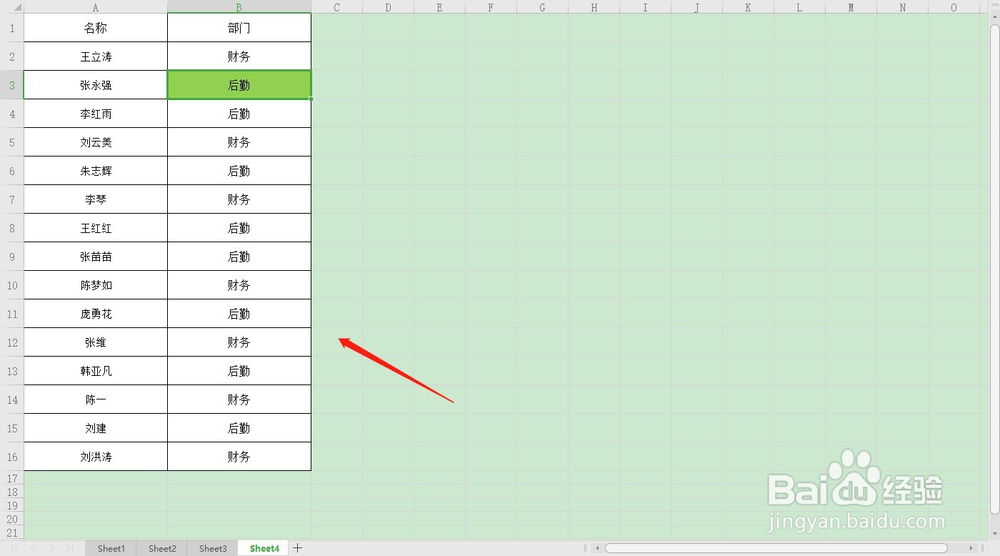
1、我们以表格中的部门举例,如图

Excel表格的格式刷用法

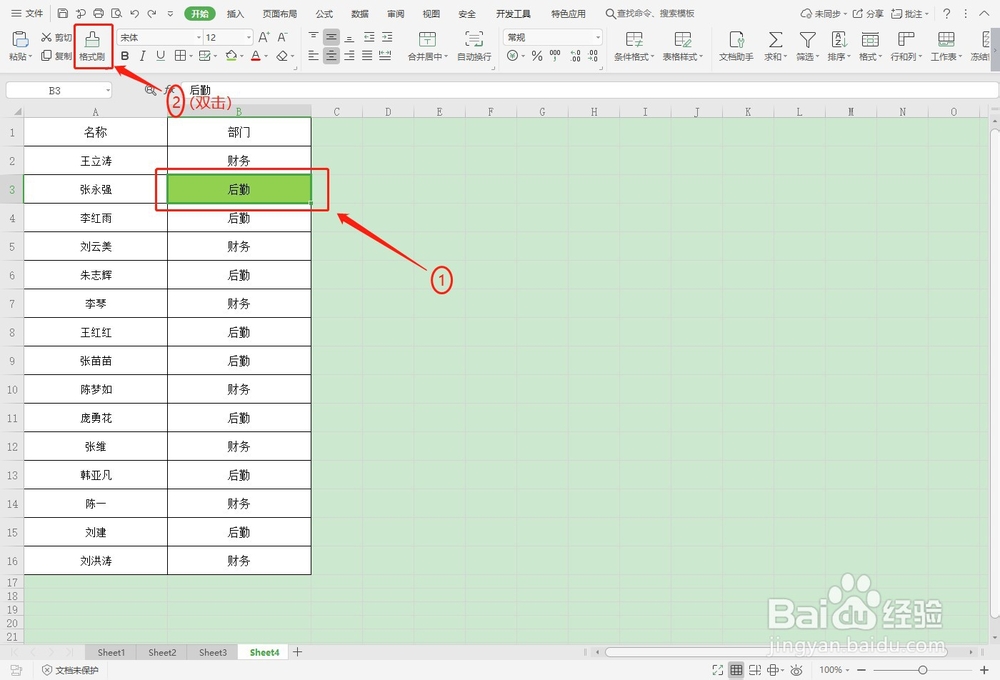
2、我们选中表格内红框1处,然后单击上方工具栏“格式刷”,如图

Excel表格的格式刷用法

3、这时单元格只可以刷1次,如图

Excel表格的格式刷用法

4、我们选中表格内红框1处,然后双击上方工具栏“格式刷”,如图

Excel表格的格式刷用法

5、这时格式刷可以无限刷,如图

Excel表格的格式刷用法

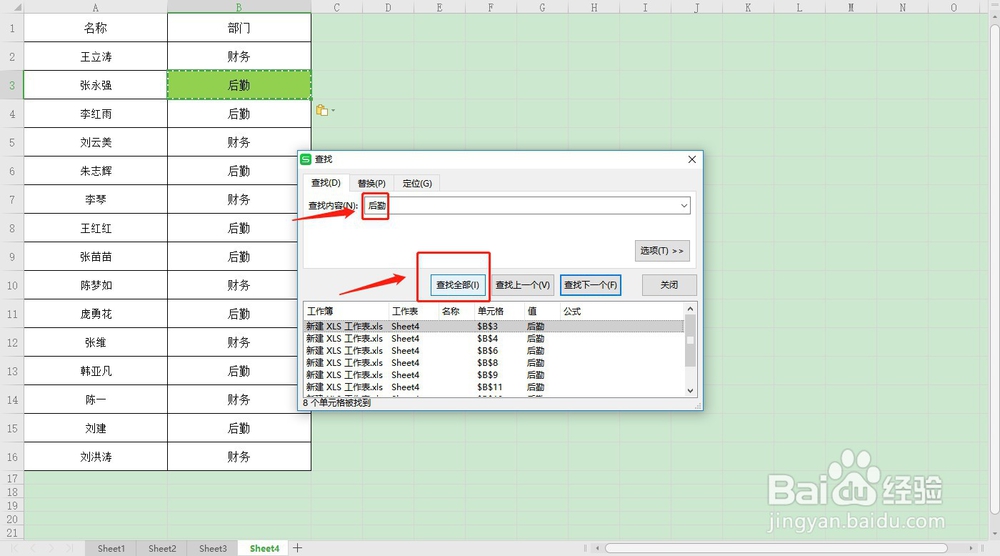
6、如果这时我们想找出所有后勤的信息,需要“双击”格式刷,按住键盘“Ctrl+F”打开查找功能,如图

Excel表格的格式刷用法

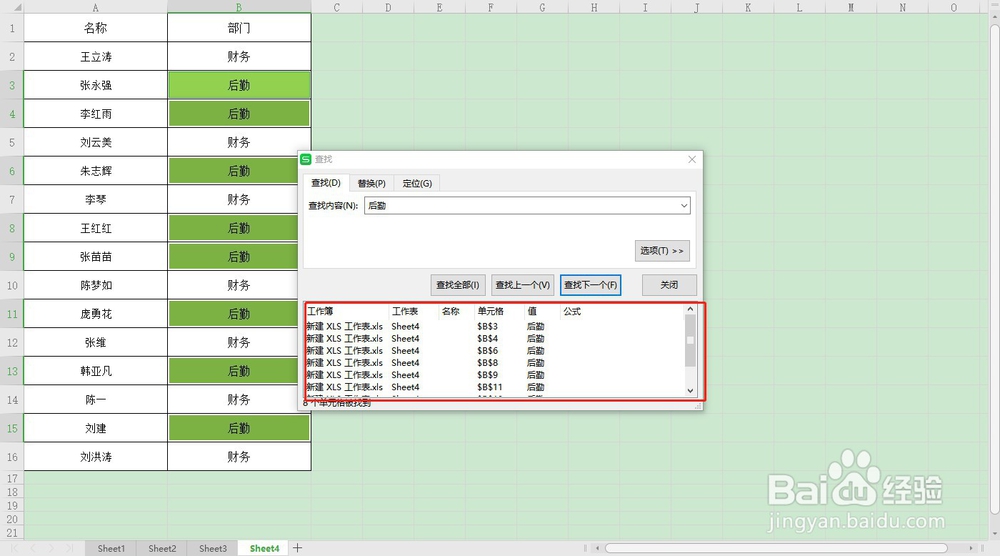
7、查找内容输入“后勤”,然后点击“全部查找”如图

Excel表格的格式刷用法

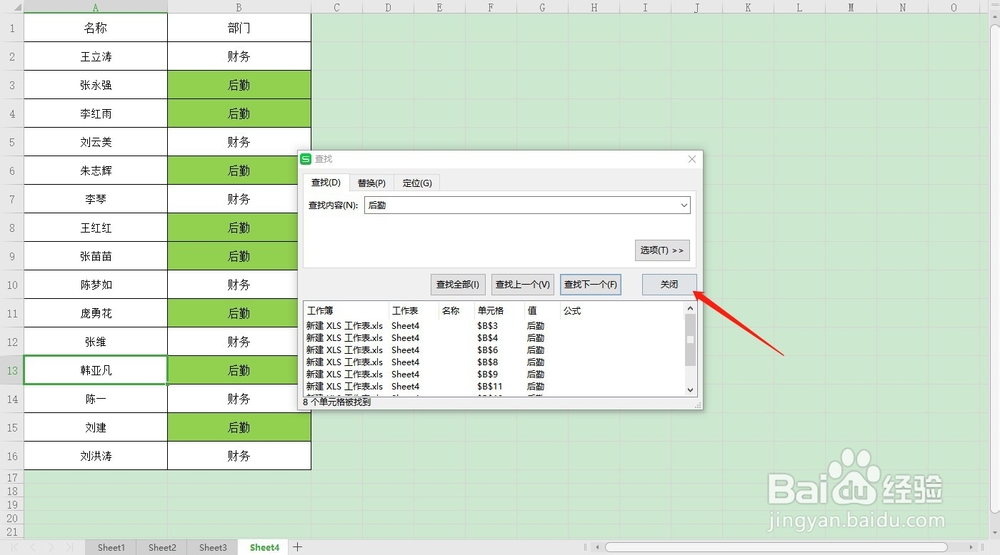
8、然后点击工作簿(图中红框处)按键盘“Ctrl+A”全部选中,如图,表格内所有“后勤内容就全部刷成绿色了,如图”
Excel表格的格式刷用法

9、最后点击“关闭”就可以了,如图

Excel表格的格式刷用法

  • SSMS怎么若生成完成时有错误则始终显示错误列表
  • labview2010导致锐捷无法上网的解决办法
  • Latex中网址url自动换行问题
  • 冲泡普洱茶和其它茶叶有什么不同
  • 无间隙金属氧化物避雷器测试试验
  • 热门搜索
    healthy是什么意思 宁古塔是什么地方 屈原跳的是什么江在哪里 牡丹什么时候开 什么是试管婴儿 电子商务学什么 美瞳是什么 gdi是什么意思 什么是信息技术 市现率是什么意思