1、在Windows10系统桌面,右键点击开始按钮,在弹出菜单中选择“运行”的菜单项。

2、接着在打开的Windows10的运行窗口中输入services.msc后点击确定按钮运行该命令。

3、在打开的Windows10的服务窗口中扛以Print Spooler的服务项。
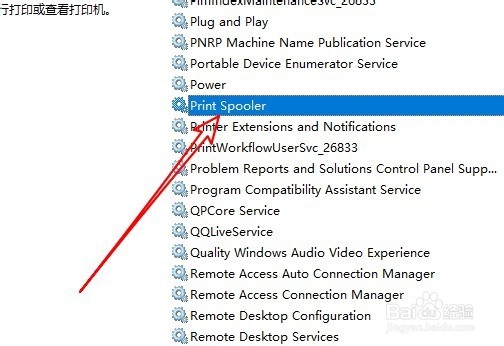
4、在打开的服务属性窗口中找到依存关系的窗口,找到依存的服务。

5、接下来在打开的服务列表中找到并启用RPC服务

1、在打开的Windows10的运行窗口输入regedit后点击确定按钮。
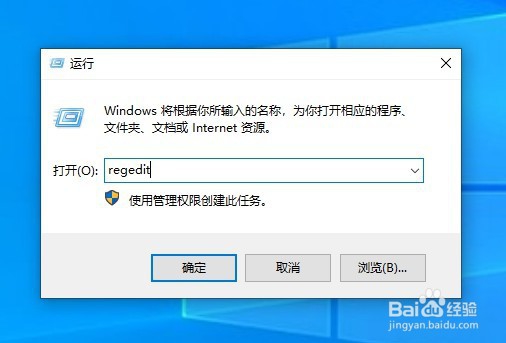
2、在打开的注册表编辑器窗口中定位到计算机\HKEY_LOCAL_MACHINE\SYSTEM\CurrentControlSet\Services\EventLog\Security\Spooler服务项。

3、然后右键点击Spooler的注册表项,在弹出菜单中依次点击“新建/字符串值”的菜单项。

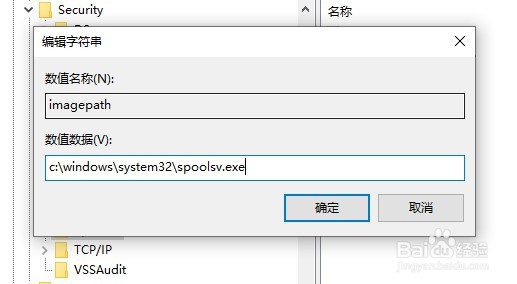
4、把刚刚新建的注册表键值重命名为Imagepath

5、双击后打开该注册表键值的属性窗口,把数值数据修改为c:\windows\system32\spoolsv.exe,点击确定按钮即可。
1、方法一:
1、打开Windows10的服务窗口
2、找到Print Spooler的服务项
3、切换到依次关系的选项卡窗口
4、在窗口中找到启动时的依次关系服务
5、找到依次关系的服务并启动即可
方法二:
1、打开Windows10的注册表窗口
2、然后定位到Spooler的注册表项
3、新建一个键值并修改数值数据即可
