PS如何制作双重曝光效果?

 时间:2026-02-15 01:16:17

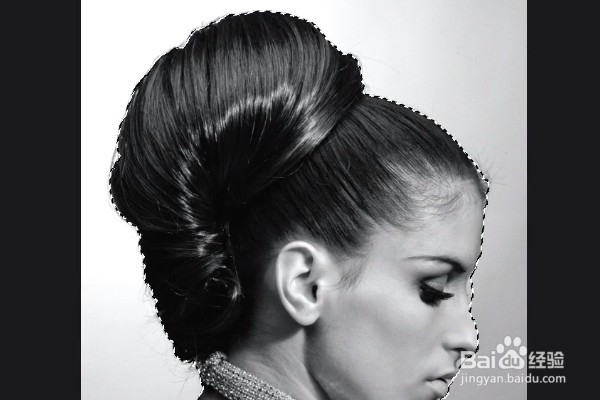
1、首先,我们将照片素材放入ps中。

PS如何制作双重曝光效果?

2、接着在界面左方功能区选择【快速选择工具】。

PS如何制作双重曝光效果?

3、然后将人物部分抠选出来。

PS如何制作双重曝光效果?

4、按住键盘alt键进行减选。

PS如何制作双重曝光效果?

5、然后按住ctrl+j将抠选部分复制一层图层。

PS如何制作双重曝光效果?

6、接着将准备好的另外一张素材图片拖动进来。

PS如何制作双重曝光效果?

7、将照片素材的【不透明度】改为60%,然后按住ctrl+t将图片放大。

PS如何制作双重曝光效果?

8、接着按住回车键确认,将【不透明度】改为100%。

PS如何制作双重曝光效果?

9、然后给图层添加一个【剪贴蒙版】功能,再添加一个图层蒙版。

PS如何制作双重曝光效果?

PS如何制作双重曝光效果?

10、选择画笔工具,选择为黑色,开始涂抹图层的边缘。

PS如何制作双重曝光效果?

11、这样照片的双重曝光效果就制作完成啦!

PS如何制作双重曝光效果?

  • 利用PS里面的多边形工具来制作宝石效果
  • 如何利用ps制作星球效果
  • 用快速蒙版工具快速扣人物图形(初学者)
  • PS如何为文字填充报纸效果
  • PS制作闹钟素材
  • 热门搜索
    水痘怎么传染 怎么寄快递 牛蛙怎么做好吃 牡蛎怎么读 月饼皮的做法 阴囊潮湿怎么治疗 孥怎么读 拉不出屎怎么办 蛋挞皮怎么做 北京地铁为什么没有3号线