如何利用PS工具设计出扇形文字的效果

 时间:2026-04-25 05:48:26

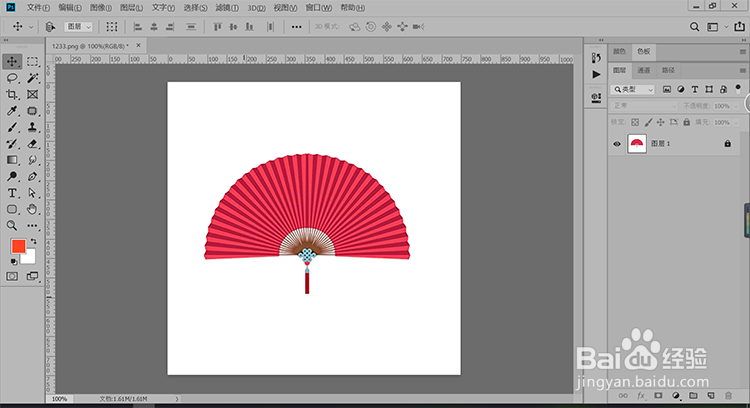
1、按【CtrI+O】组合键,打开素材图片,如下图所示:
如何利用PS工具设计出扇形文字的效果

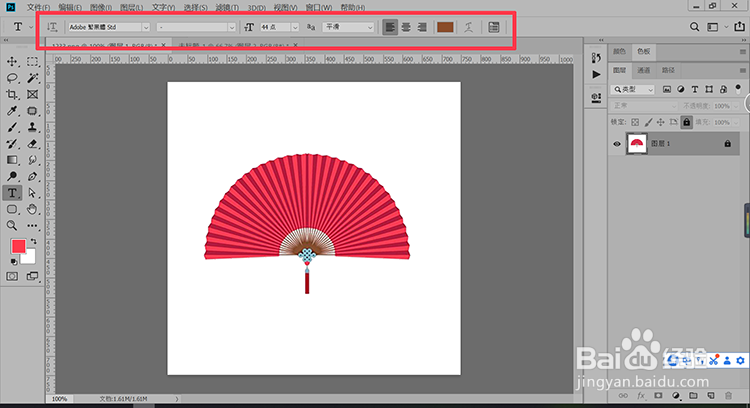
2、选取工具箱中的横排文字工具,在工具属性栏中,设置“字体”、字体颜色和字体大小,如下图所示:
如何利用PS工具设计出扇形文字的效果

3、接着在文档中输入文字,如下图所示:

如何利用PS工具设计出扇形文字的效果

4、执行上述操作后,单击工具属性栏的“创建文字变形”按钮,如下图所示:

如何利用PS工具设计出扇形文字的效果

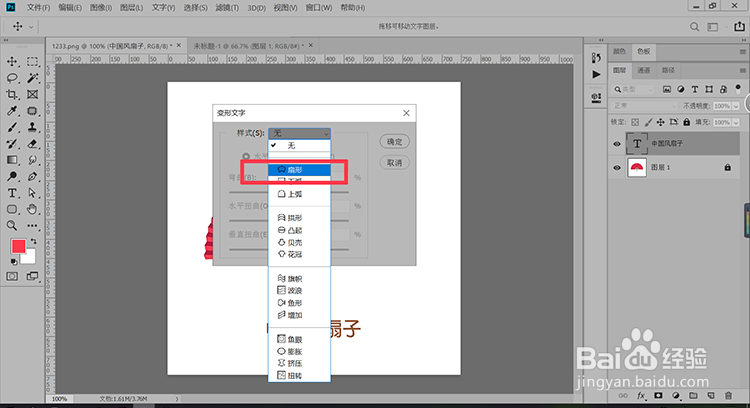
5、在弹出的对话框中点击选择“扇形”样式,如下图所示:

如何利用PS工具设计出扇形文字的效果

6、选择之后点击确定按钮,然后保存之后得到最终的效果如下图所示:

如何利用PS工具设计出扇形文字的效果

7、经验总结:

1. 【CtrI+O】打开素材图片;

2. 选择横排文字工具,设置文字属性;

3. 文档中输入文字;

4. 单击工具属性栏的“创建文字变形”按钮;

5. 点击选择“扇形”样式;

6.点击确定按钮之后保存完成。

  • cdr如何填充格栅图样
  • 常规名片的尺寸大小
  • 如何做好包装盒设计印刷
  • CDR教程:如何使用局部平衡工具调整图片?
  • 有哪些平面设计常用素材网站?
  • 热门搜索
    品牌定位怎么写 win10怎么升级 人工少女3攻略 钱江摩托车怎么样 我的世界衣架怎么做 仙剑奇侠传五攻略 长白山旅游攻略 三国群英传5攻略 康宝莱减肥奶昔价格 高德地图怎么导航