audacity安装ffmpeg来支持M4A、AMR等格式

 时间:2026-02-15 17:36:24

1、启动audacity,点击“编辑”-“偏好设置”
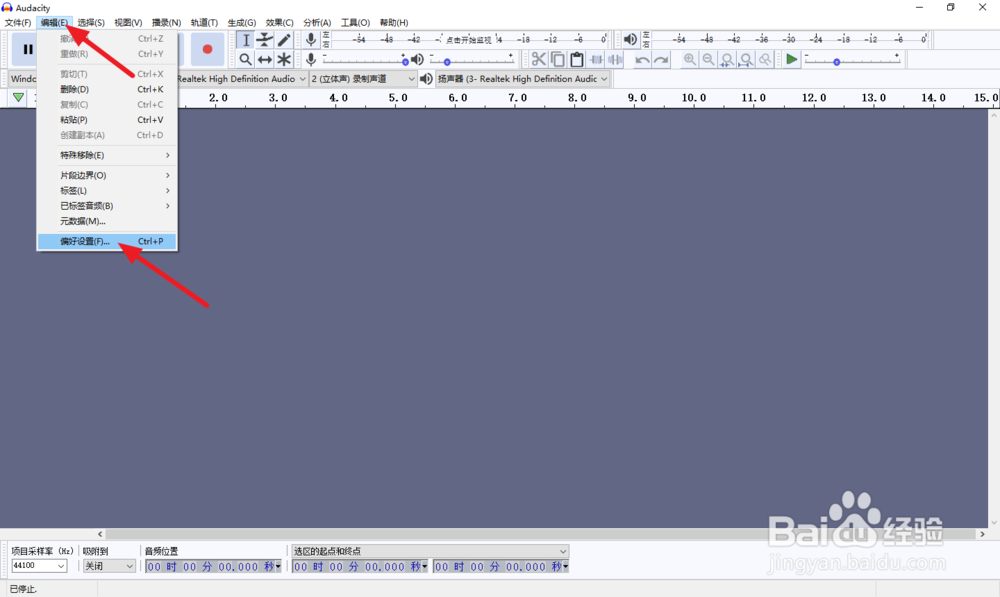
audacity安装ffmpeg来支持M4A、AMR等格式

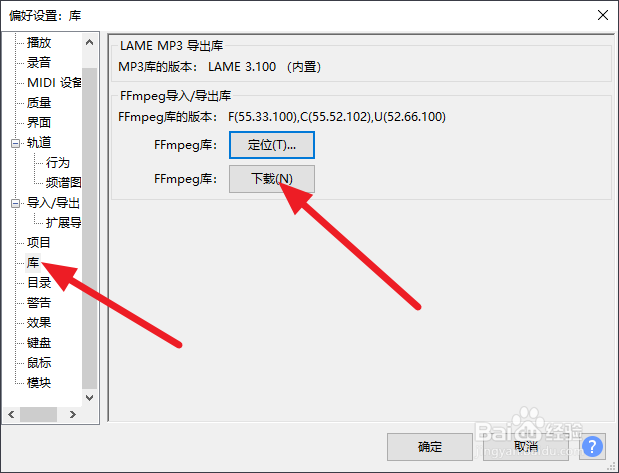
2、在“偏好设置”对话框选择库,并点击FFmpeg下的“下载”

audacity安装ffmpeg来支持M4A、AMR等格式

3、在打开的网页选择与自己平台相同的链接打开,我这里是windows,在新页面点第三步。
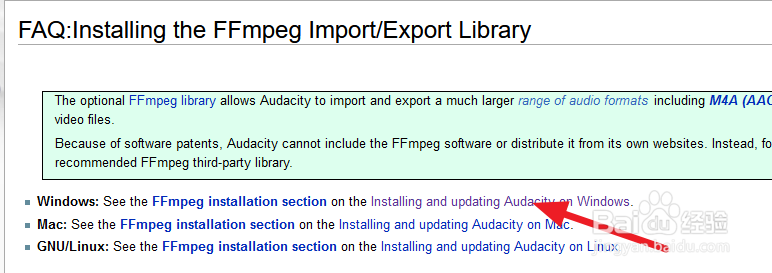
audacity安装ffmpeg来支持M4A、AMR等格式

audacity安装ffmpeg来支持M4A、AMR等格式

4、在新页面下点击“Recommended Installer”下的下载链接,会进入下载页面,找到ffmpeg-win-2.2.2.exe 然后下载。

audacity安装ffmpeg来支持M4A、AMR等格式

audacity安装ffmpeg来支持M4A、AMR等格式

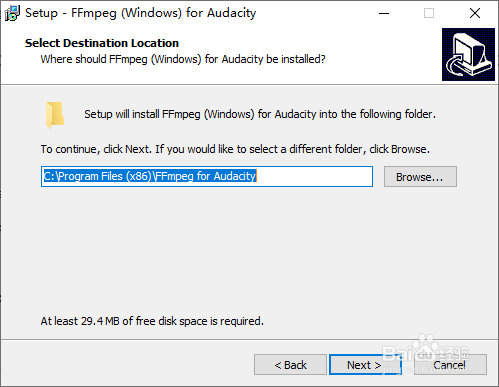
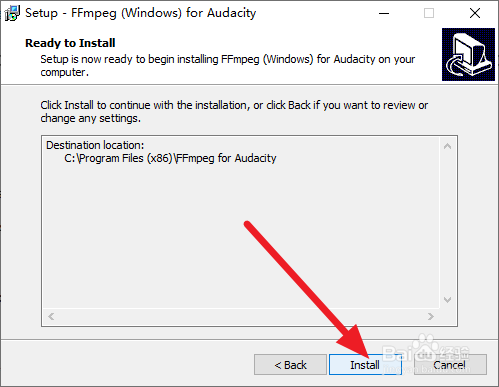
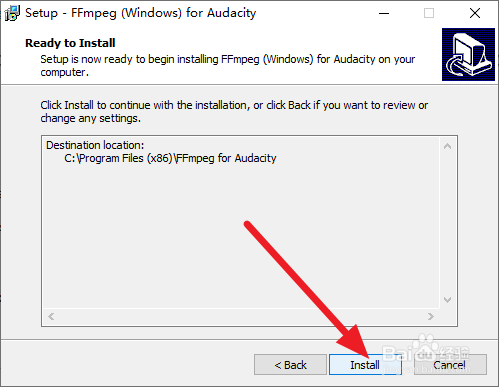
5、下载完成后安装,一般保持默认即可

audacity安装ffmpeg来支持M4A、AMR等格式

audacity安装ffmpeg来支持M4A、AMR等格式

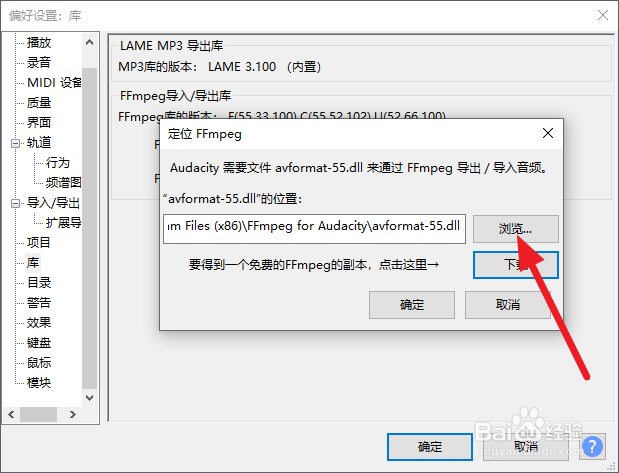
6、安装完成后打开audacity,再次进入“偏好设置-库”,正常情况下软件会自动识别到ffmpeg,如果没有识别到手动点“定位”找到刚刚安装的FFmpeg即可。
audacity安装ffmpeg来支持M4A、AMR等格式

audacity安装ffmpeg来支持M4A、AMR等格式

  • audacity把音乐文件音量变大
  • 如何开启酷我音乐的3D环绕
  • 阿里云盘的视频怎么隐藏
  • 魔影工厂如何添加字幕
  • Cubase如何使用轨道版本功能?
  • 热门搜索
    1月11日是什么星座 爻是什么意思 什么的云朵 ccp是什么意思 王者荣耀赛季什么时候结束 棒槌是什么意思 喝什么解酒 额是什么意思 奇怪的反义词是什么 是但求其爱什么意思