WPS表格技巧—用出勤天数计算全勤奖

 时间:2026-02-14 18:14:50

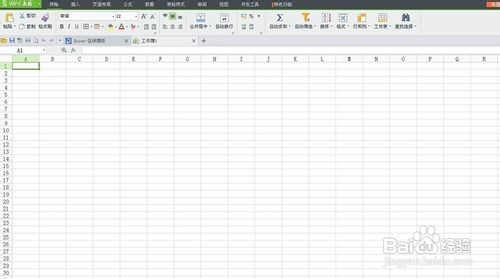
1、首先启动桌面上的excel

WPS表格技巧—用出勤天数计算全勤奖

2、打开文档

WPS表格技巧—用出勤天数计算全勤奖

3、如果想计算员工出勤数大于等30天会有300奖金,小于30天则奖金为0,这种情况如何操作呢?

我们先准备好数据。

1准备好数据

WPS表格技巧—用出勤天数计算全勤奖

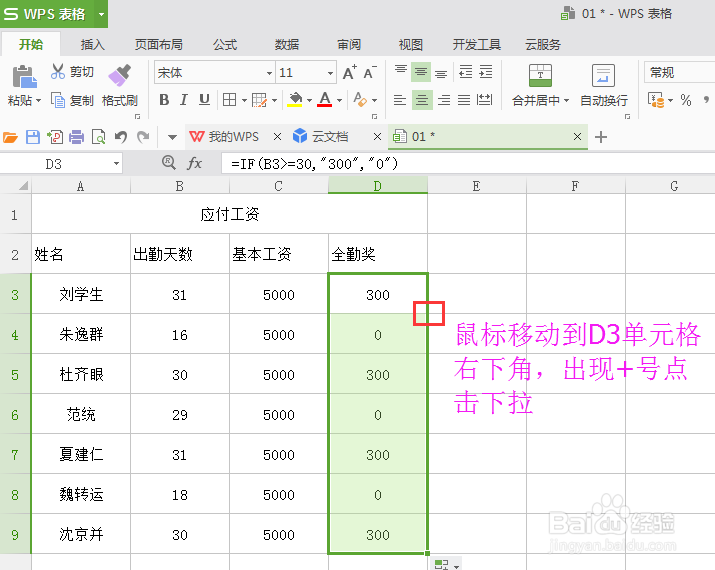
4、第一步,我们在全勤奖单元格输入IF函数:=IF(B3>=30,”300″,”0″),其B3为出勤天数的单元格。点击Enter回车键确定。

2输入IF函数

WPS表格技巧—用出勤天数计算全勤奖

5、第二步,在D3列IF函数填写完成后,鼠标移动到D3单元格右下角,会出现一个黑色的+号,点击下拉到最后一行。这样就会自动填充完成。

3批量下拉
WPS表格技巧—用出勤天数计算全勤奖

6、是不是很简单,用出勤天数计算全勤奖,你学会了吗?

WPS表格技巧—用出勤天数计算全勤奖

  • WPS2019 Word怎么制作商品库存月报表
  • WPS表格技巧之如何使用切片器进行快速筛选
  • Excel如何制作库存表?
  • Excel表格怎么快速计算考勤表每人迟到天数
  • WPS表格如何计算两个日期间的天数
  • 热门搜索
    高汤怎么做 怎么注册电子邮件 乳晕太大怎么办 怎么提高网速 怎么训练狗狗 青岛滨海学院怎么样 紫薯怎么吃 包贝尔婚闹是怎么回事 个人履历怎么写 衣服上的油渍怎么洗