1、在PPT文档汇中先选中文本框中的文字

2、打开文本工具栏,选择下方的【文本效果】属性
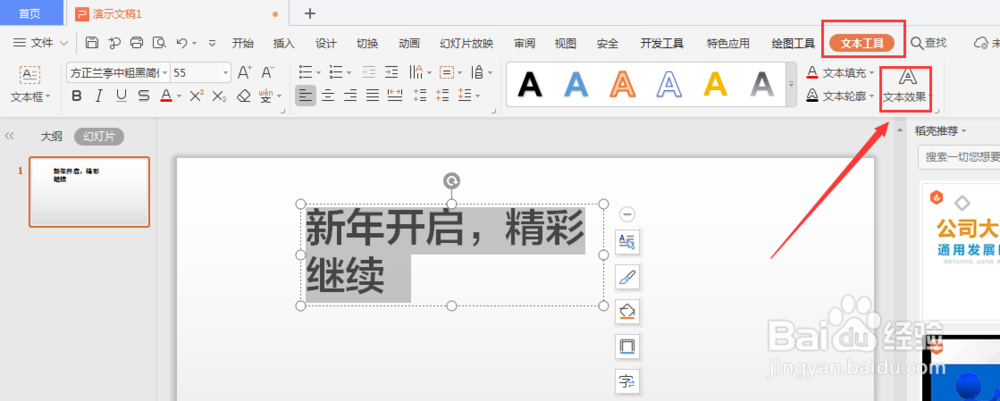
3、打开下方的效果属性栏,选择更多设置
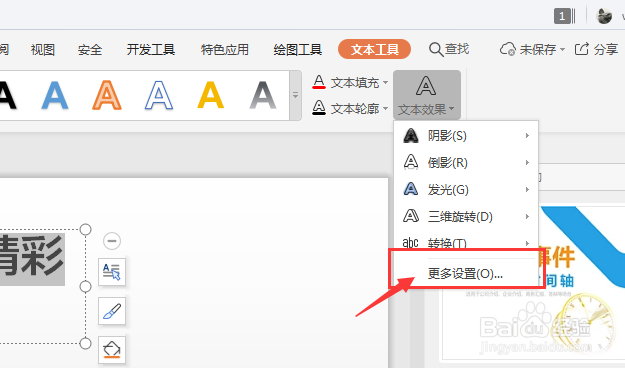
4、在下方选择打开阴影效果
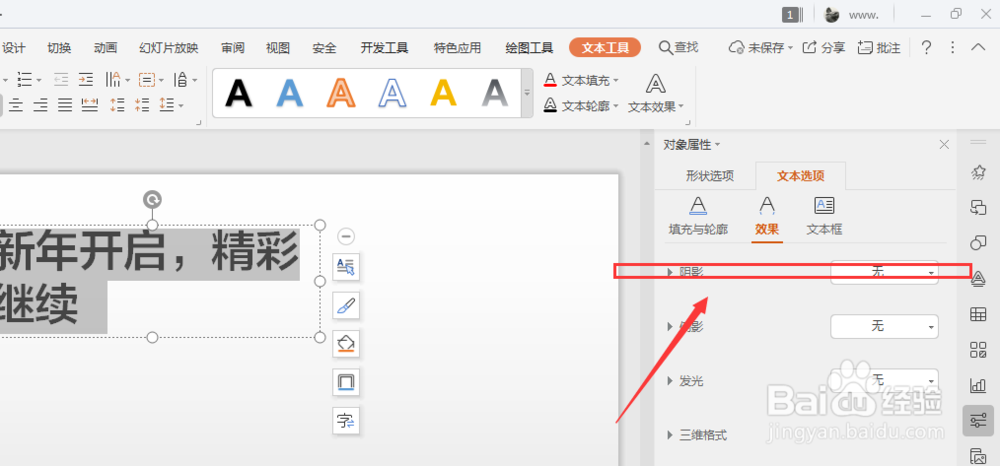
5、选择其中的内部阴影属性效果
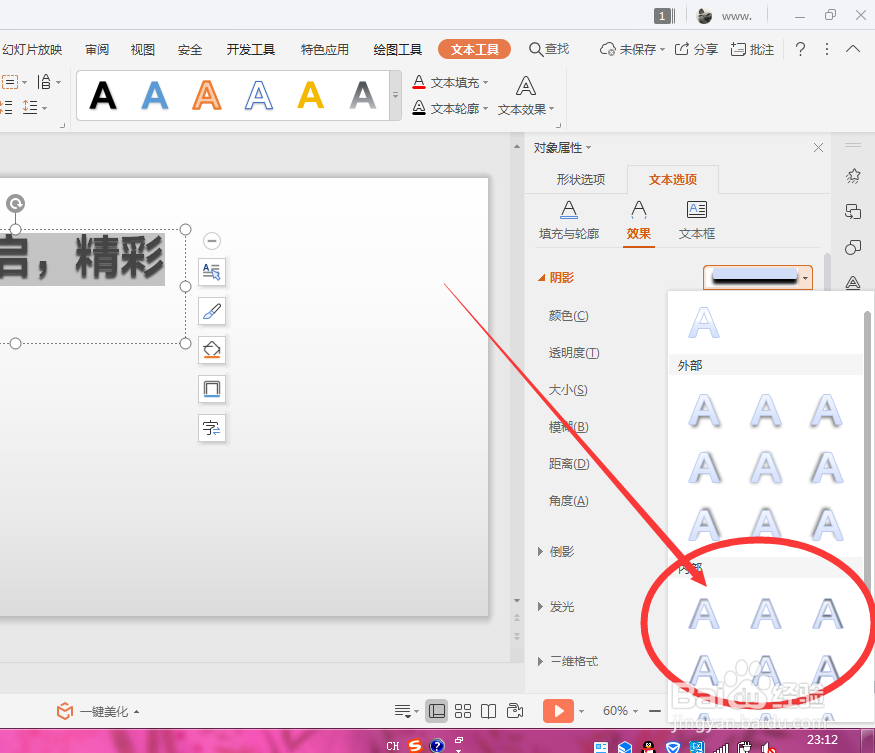
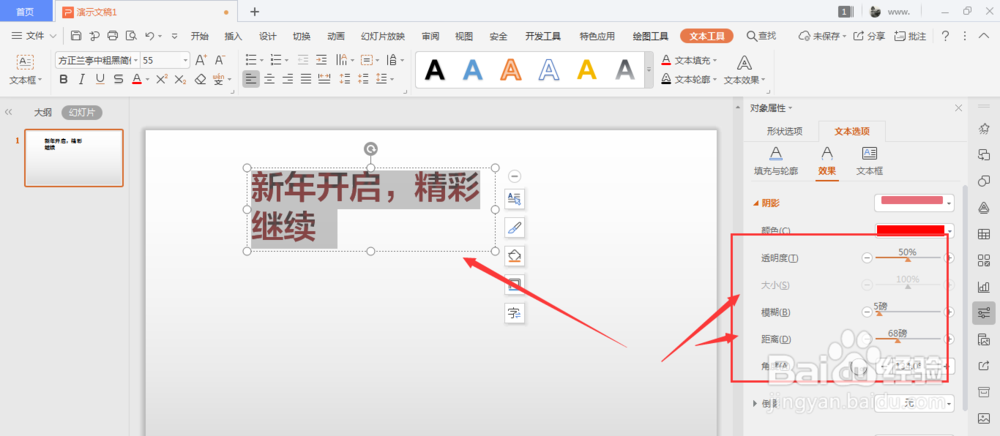
6、在右侧的属性栏中,调节内部阴影的颜色大小等属性
7、总结:
1.在PPT文档汇中先选中文本框中的文字
2.打开文本工具栏,选择下方的【文本效果】属性
3.打开下方的效果属性栏,选择更多设置
4.在下方选择打开阴影效果
5.选择其中的内部阴影属性效果
6.在右侧的属性栏中,调节内部阴影的颜色大小等属性
时间:2026-04-23 05:36:08
1、在PPT文档汇中先选中文本框中的文字
2、打开文本工具栏,选择下方的【文本效果】属性
3、打开下方的效果属性栏,选择更多设置
4、在下方选择打开阴影效果
5、选择其中的内部阴影属性效果
6、在右侧的属性栏中,调节内部阴影的颜色大小等属性
7、总结:
1.在PPT文档汇中先选中文本框中的文字
2.打开文本工具栏,选择下方的【文本效果】属性
3.打开下方的效果属性栏,选择更多设置
4.在下方选择打开阴影效果
5.选择其中的内部阴影属性效果
6.在右侧的属性栏中,调节内部阴影的颜色大小等属性
