如何制作工作汇报的PPT(序号+内容页)12比例图

 时间:2026-04-22 00:46:19

1、打开一个PPT文档

如何制作工作汇报的PPT(序号+内容页)12比例图

2、点击上方工具栏“插入”“形状”

如何制作工作汇报的PPT(序号+内容页)12比例图

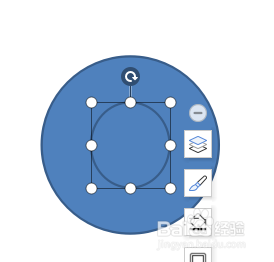
3、插入一个圆形

如何制作工作汇报的PPT(序号+内容页)12比例图

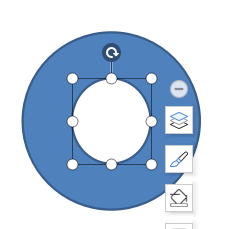
4、再插入一个圆形,并设置其底色为幻灯片底色,这里为白色

如何制作工作汇报的PPT(序号+内容页)12比例图

如何制作工作汇报的PPT(序号+内容页)12比例图

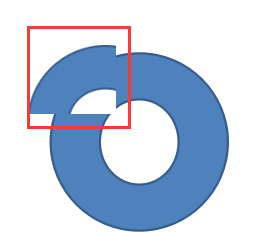
5、在wps工具栏中有截屏,截取1/4

如何制作工作汇报的PPT(序号+内容页)12比例图

如何制作工作汇报的PPT(序号+内容页)12比例图

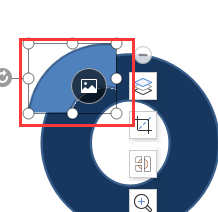
6、设置1/4截屏图片中的白色为透明色,然后把圆环颜色设置为深蓝色

如何制作工作汇报的PPT(序号+内容页)12比例图

如何制作工作汇报的PPT(序号+内容页)12比例图

7、在圆环中插入一个文本框,输入比例数字

如何制作工作汇报的PPT(序号+内容页)12比例图

  • 在PPT中怎样把折线图和柱形图放在一个图上面
  • ppt技巧之五——"时间线"
  • 非沥青基反应型高分子自粘防水卷材施工工艺
  • 成为PPT制作大神的5个方法
  • PPT中如何插入堆积条形图
  • 热门搜索
    匚怎么读 胸围怎么测量 有胆结石怎么办 百分之几怎么算 齐家网装修怎么样 结婚证丢了怎么离婚 迷你世界怎么送皮肤 鱼片怎么做好吃 硬了怎么办 过敏性鼻炎怎么办