Excel2019怎么样同时批量修改多个工作表

 时间:2026-05-02 17:46:41

1、首先在电脑上用Excel2019打开要编辑的工作表。

Excel2019怎么样同时批量修改多个工作表

2、按下键盘上的Ctrl键,选中要编辑的多个工作表的标签。

Excel2019怎么样同时批量修改多个工作表

3、随便找到其中一个工作表右键点击第1行的行,然后在弹出的选派单中选的插入开单项。

Excel2019怎么样同时批量修改多个工作表

4、这时发现插入一个新的行,然后选择合并单元格的图标。

Excel2019怎么样同时批量修改多个工作表

5、在打开的单人格窗口中,输入该工作表的表头。

Excel2019怎么样同时批量修改多个工作表

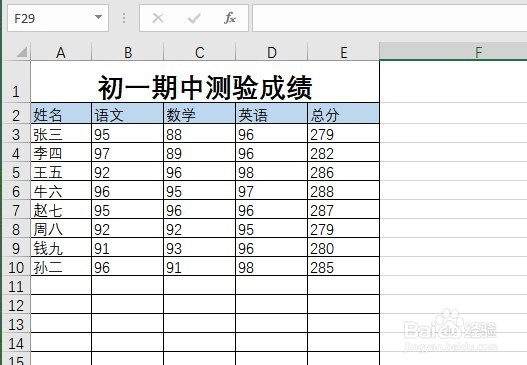
6、这时我们可以看到所有的工作表都自动的添加好了表头了。

Excel2019怎么样同时批量修改多个工作表

7、总结:

1、首先在电脑上用Excel2019打开要编辑的工作表。

2、按下键盘上的Ctrl键,选中要编辑的多个工作表的标签。

3、随便找到其中一个工作表右键点击第1行的行,然后在弹出的选派单中选的插入开单项。

4、这时发现插入一个新的行,然后选择合并单元格的图标。

5、在打开的单人格窗口中,输入该工作表的表头。
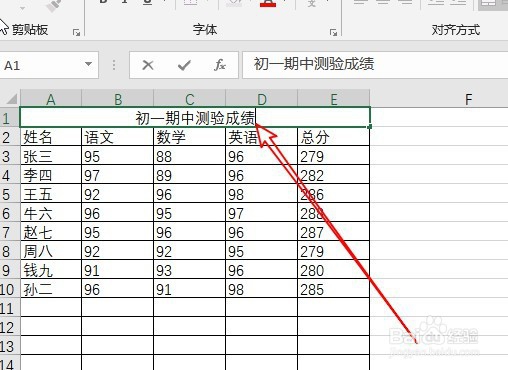
6、这时我们可以看到所有的工作表都自动的添加好了表头了。
  • 两张excel表格合并
  • Excel怎样对合并单元格的数据进行筛选
  • 如何在excel表格的每个单元格加入同样的文字?
  • 工作表中如何对列表中的数据进行多条件求和?
  • excel批量提取全部工作表名称公式
  • 热门搜索
    怎么注销qq 下奶猪蹄汤的做法 面皮的做法 紫薯粥的做法 酿豆腐的做法 排骨藕汤的正确做法 黑糯米的做法 我的世界末地传送门怎么做 微信群怎么建立 群发微信怎么发