1、首先,我们打开阿里云盘,点击左上角的这个头像

2、接下来,我们点击【福利社】

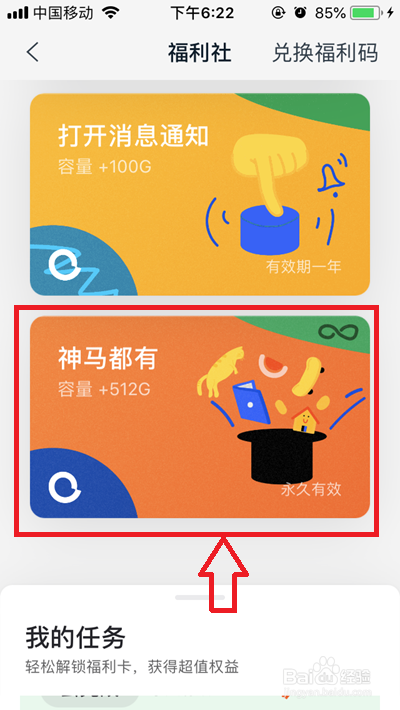
3、在阿里云盘福利社页面,我们找到【神马都有】,然后点击【去完成】

4、任务很简单,上传50张图片后,我们返回到福利社页面,点击【兑换】

5、这时会弹出以下窗口,我们点击【去查看】

6、这下,我们就可以看到自己的阿里云盘容量增加了512G容量啦!
时间:2026-04-21 19:24:05
1、首先,我们打开阿里云盘,点击左上角的这个头像
2、接下来,我们点击【福利社】
3、在阿里云盘福利社页面,我们找到【神马都有】,然后点击【去完成】
4、任务很简单,上传50张图片后,我们返回到福利社页面,点击【兑换】
5、这时会弹出以下窗口,我们点击【去查看】
6、这下,我们就可以看到自己的阿里云盘容量增加了512G容量啦!
