wps演示中如何制作简单干净型目录

 时间:2026-02-11 23:41:39

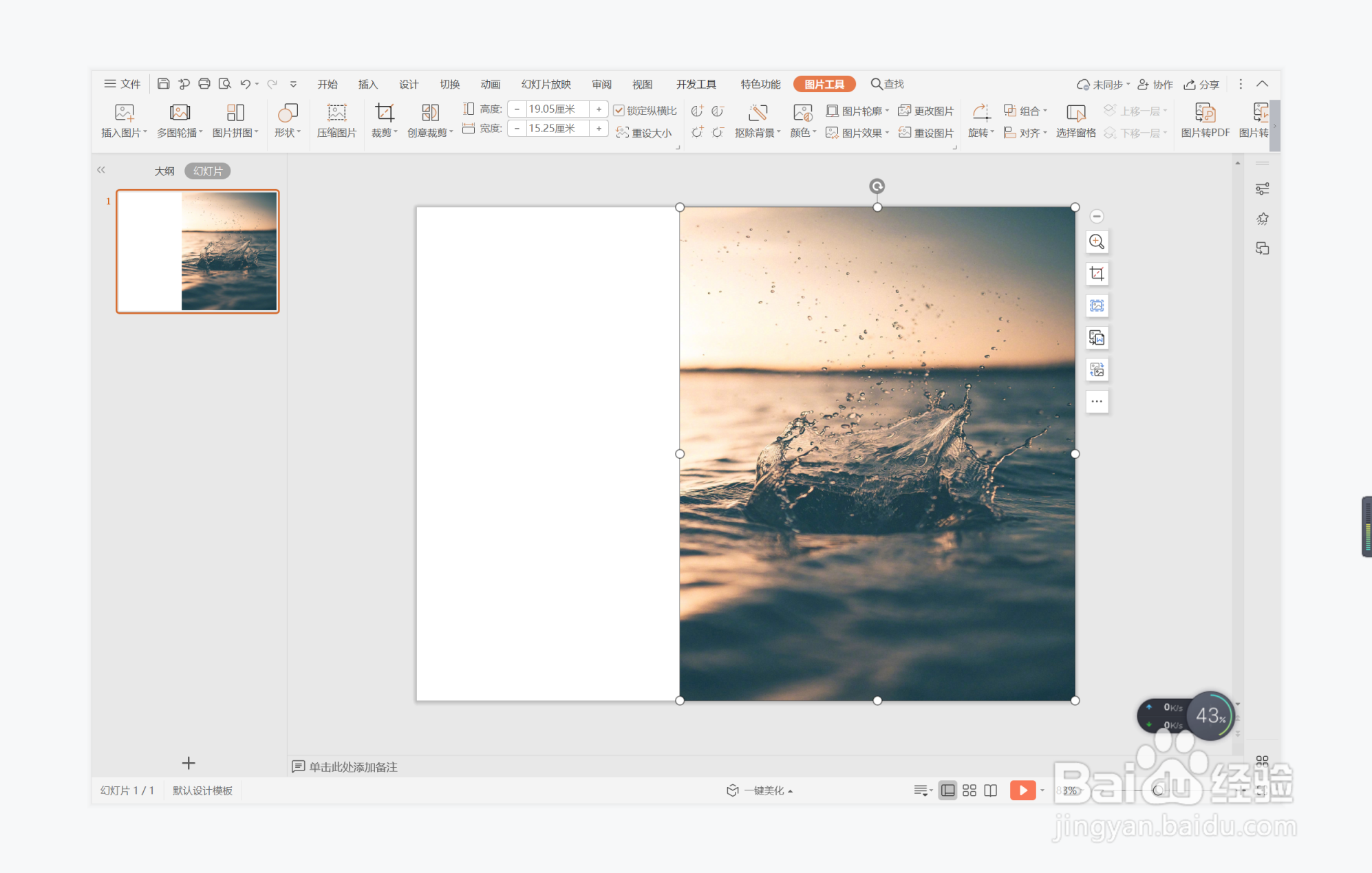
1、在插入选项卡中点击图片,选择其中的本地图片,插入一张合适的背景图片。
wps演示中如何制作简单干净型目录

2、接着再插入一个直角三角形,放置在背景图片上。

wps演示中如何制作简单干净型目录

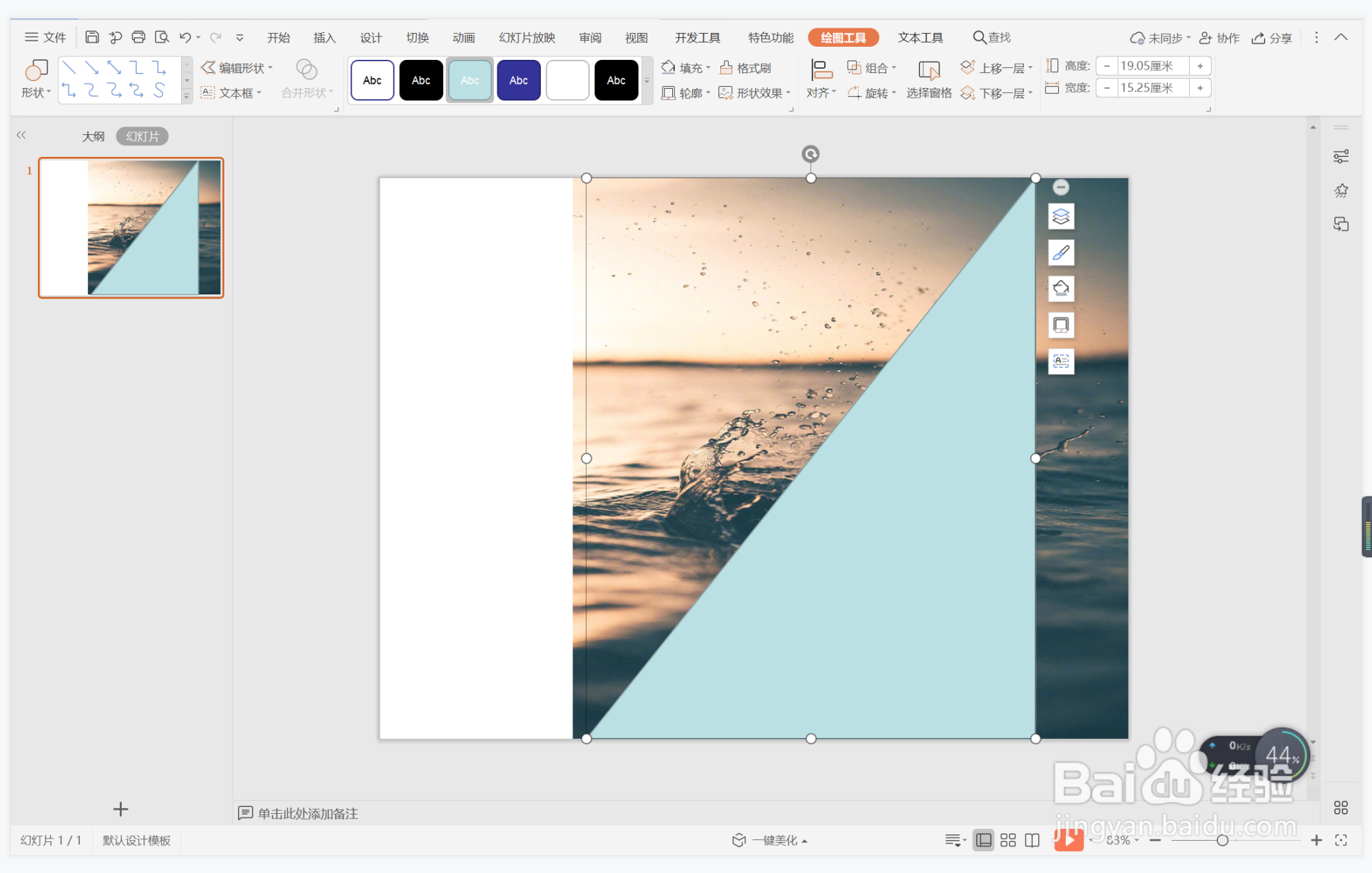
3、按住ctrl键,先选中背景图片,再选中直角三角形,在绘图工具中点击合并形状,选择其中的”相交”。

wps演示中如何制作简单干净型目录

4、将制作出来的直角三角形图片放置在页面的右下角,位置和大小如图所示。

wps演示中如何制作简单干净型目录

5、然后再插入一个等腰三角形,放置在页面左侧的中间位置处,颜色填充为蓝色,设置为无轮廓。

wps演示中如何制作简单干净型目录

6、同时再插入一个菱形,在绘图工具中点击填充,选择其中的“无填充颜色”,点击轮廓,线条颜色填充为黑色,线条宽度设置为3磅。

wps演示中如何制作简单干净型目录

7、在菱形中输入“目录”,在也页面的合适位置输入序号和标题,这样简单干净型目录样式就制作完成了。

wps演示中如何制作简单干净型目录

  • wps演示中如何制作蓝橙商务型目录
  • wps演示中如何制作黑色沉稳型目录
  • wps演示中如何制作几何职场型目录
  • WPS演示中如何制作同心圆目录?
  • WPS演示中如何制作花朵型目录样式?
  • 热门搜索
    一万块钱怎么理财 苹果手机如何下载软件 龙在哪里 如何清理c盘空间 飞利浦电视机怎么样 山东荣成旅游 如何省钱 感冒鼻塞流鼻涕怎么办 衣服尺寸怎么量 如何投诉淘宝卖家