1、在ACDSee窗口,双击需要裁剪的照片。
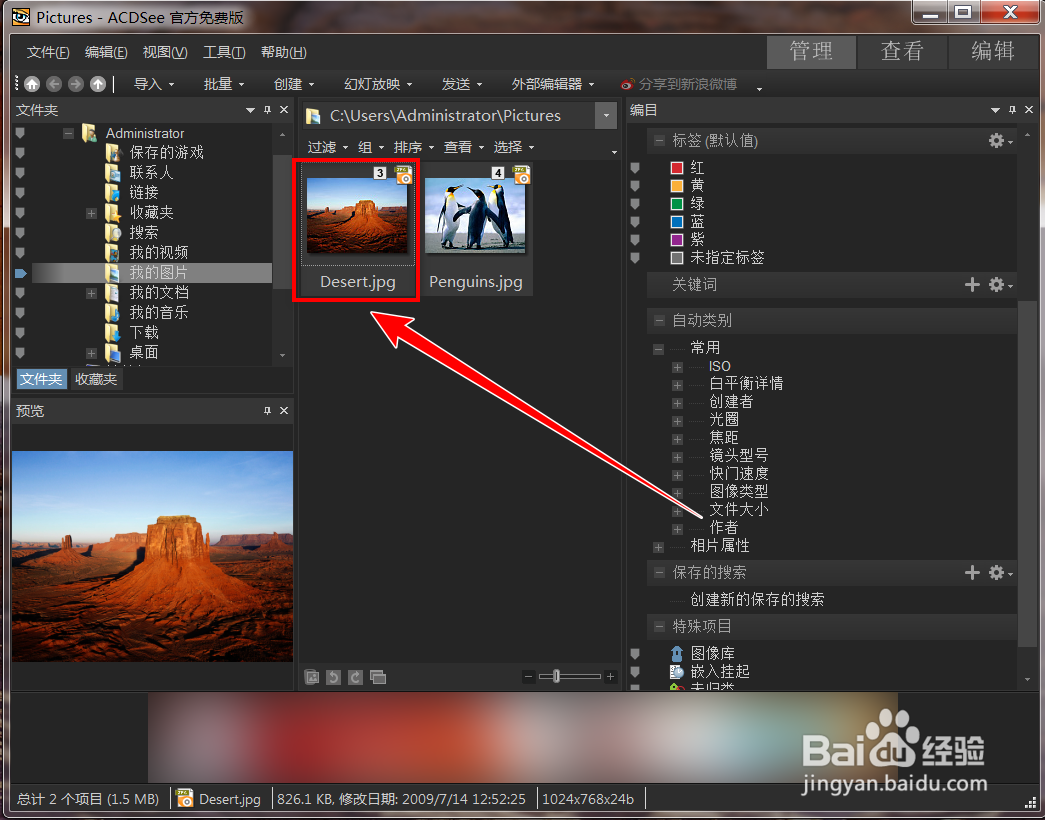
2、点击右上角的“编辑”。

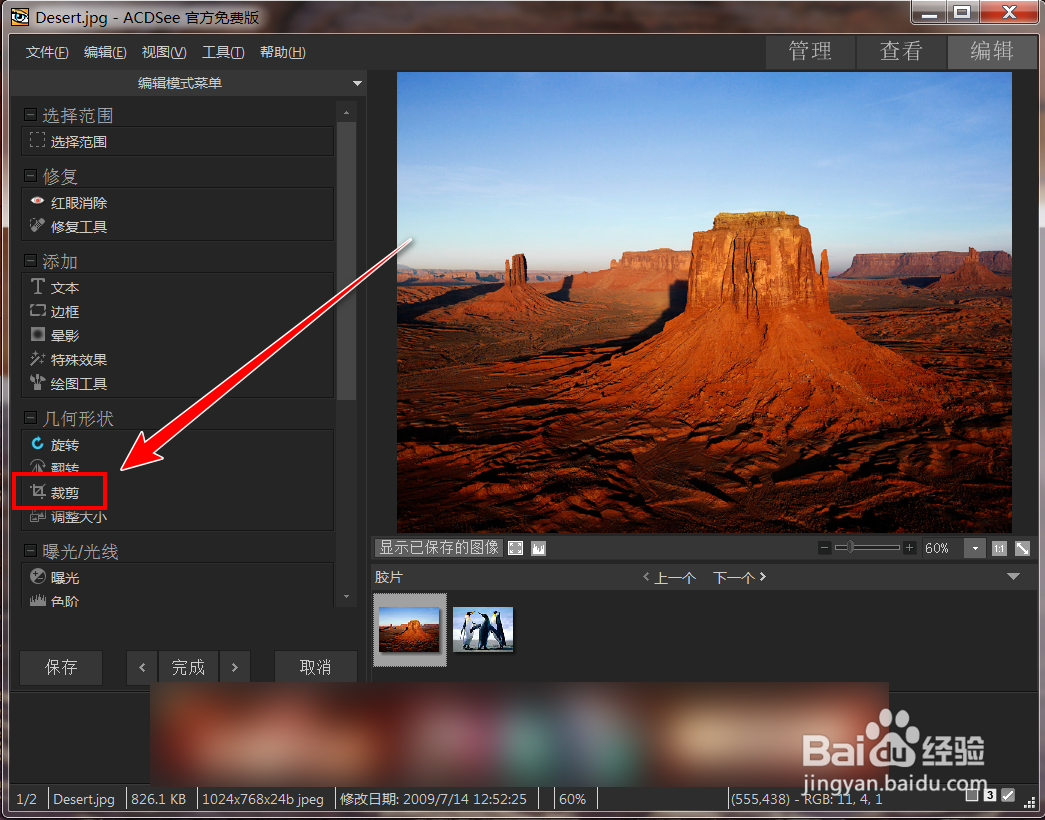
3、在编辑窗口里,点击左侧菜单中的“裁剪”。
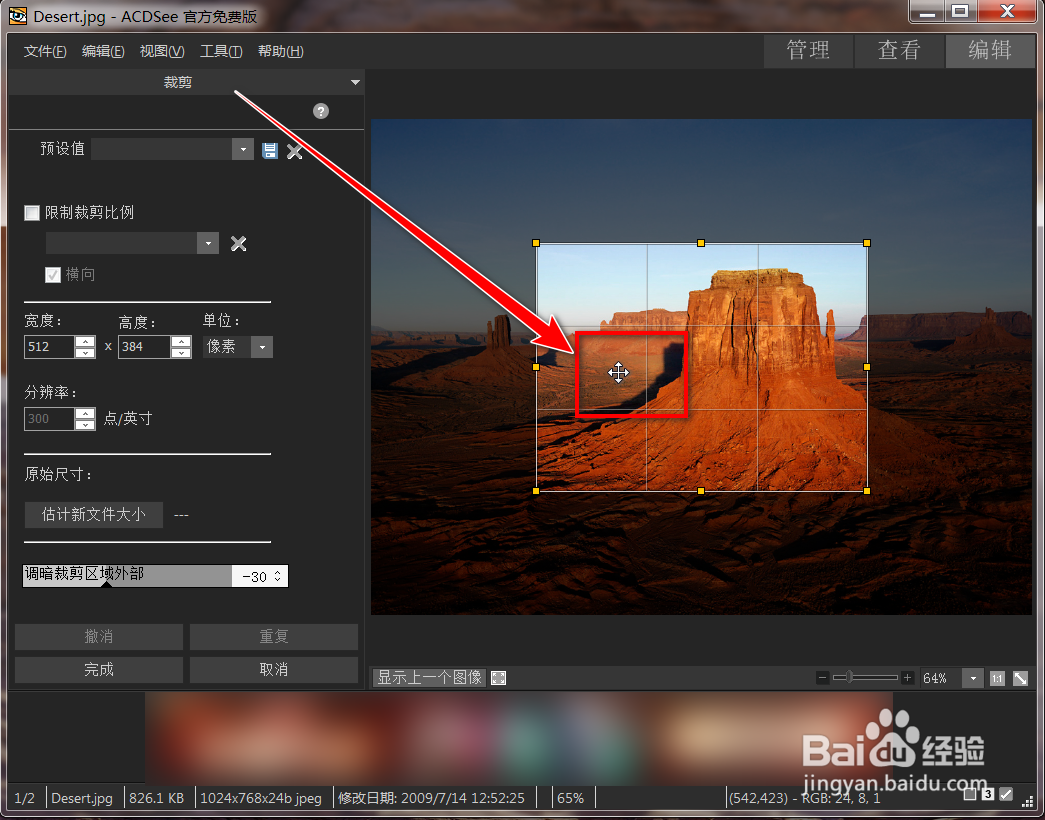
4、将鼠标移到选框中,按住鼠标左键不放,移到鼠标,即可拖动选框。
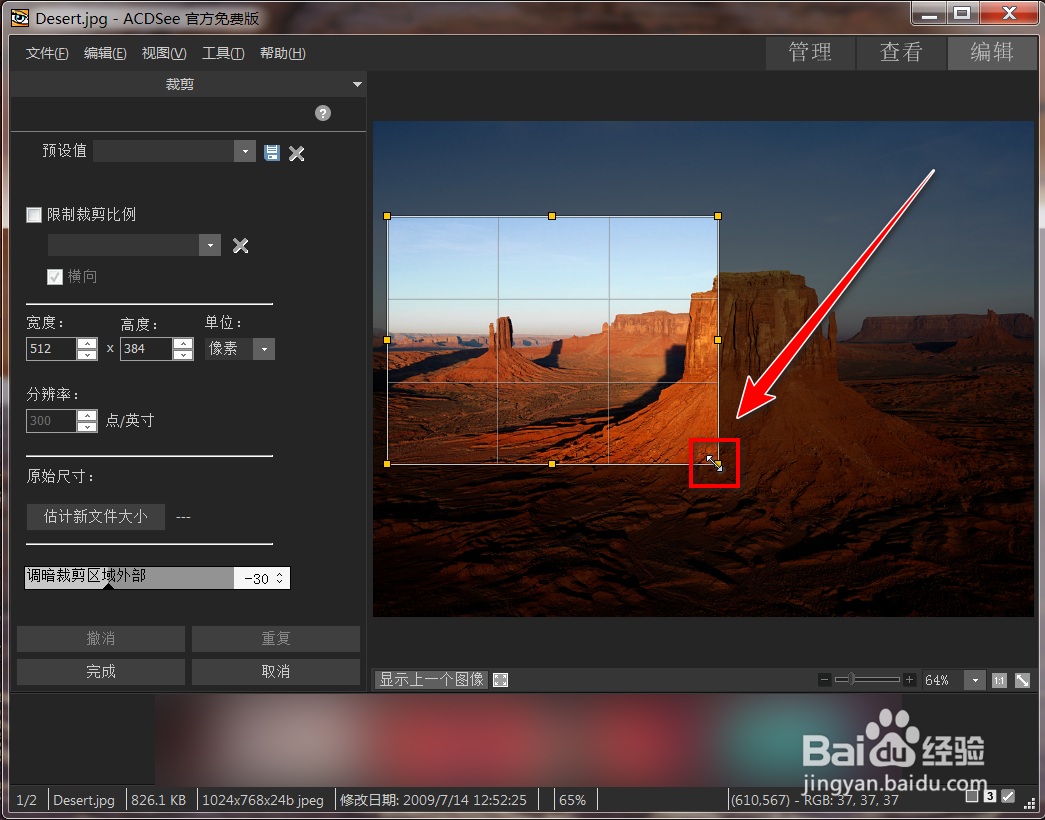
5、将选框拖动到需要裁剪的部分后,松开鼠标,将鼠标移到选框边缘,按住鼠标左键移动鼠标,好可更改选框大小。
6、调整好选框大小后,双击选框中的图片,可将图片裁剪出来,点击“保存”,即可保存裁剪的照片。

时间:2026-04-30 21:07:41
1、在ACDSee窗口,双击需要裁剪的照片。
2、点击右上角的“编辑”。
3、在编辑窗口里,点击左侧菜单中的“裁剪”。
4、将鼠标移到选框中,按住鼠标左键不放,移到鼠标,即可拖动选框。
5、将选框拖动到需要裁剪的部分后,松开鼠标,将鼠标移到选框边缘,按住鼠标左键移动鼠标,好可更改选框大小。
6、调整好选框大小后,双击选框中的图片,可将图片裁剪出来,点击“保存”,即可保存裁剪的照片。
