电脑怎么添加局域网中的打印机

 时间:2024-10-12 12:36:32

1、点击桌面左下角的 开始 图标。

电脑怎么添加局域网中的打印机

2、在出现的菜单中点击 设备和打印机 选项;

电脑怎么添加局域网中的打印机

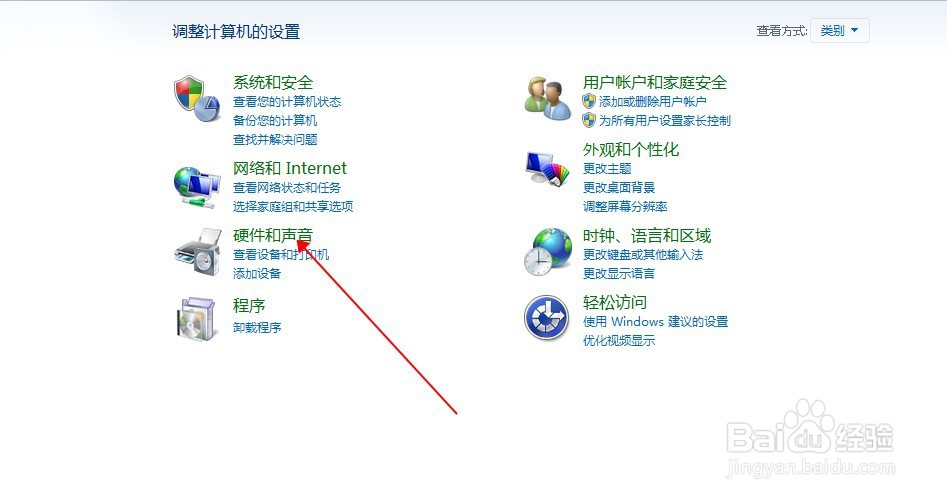
3、或者是点击 控制面板,在打开的页面中点击 硬件和声音 选项。

电脑怎么添加局域网中的打印机

4、然后点击 设备和打印机 选项,相当于步骤2。

电脑怎么添加局域网中的打印机

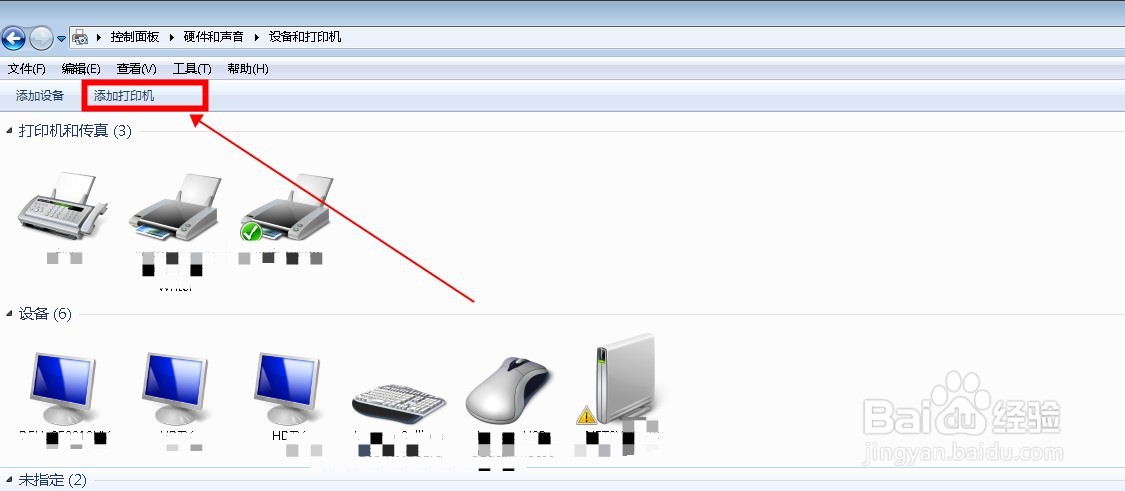
5、然后在打开的页面中点击上面的 添加打印机 选项。

电脑怎么添加局域网中的打印机

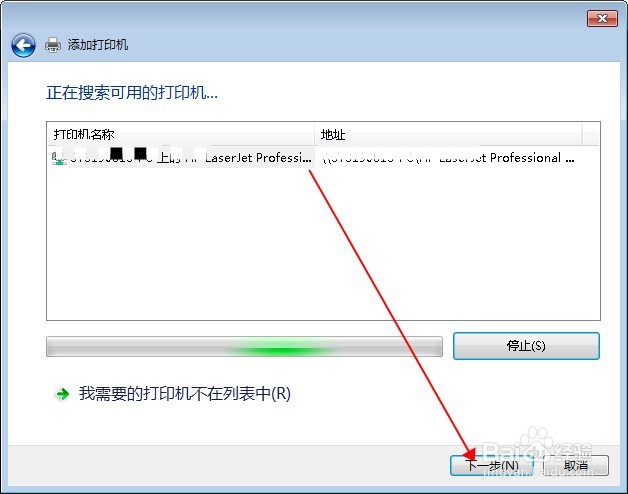
6、然后在打开的页面中点击 添加网络打印机 选项,然后可以看到正在搜索可用的打印机,若是搜索出来的打印机在这里则选择打印机,然后点下一步。

电脑怎么添加局域网中的打印机电脑怎么添加局域网中的打印机

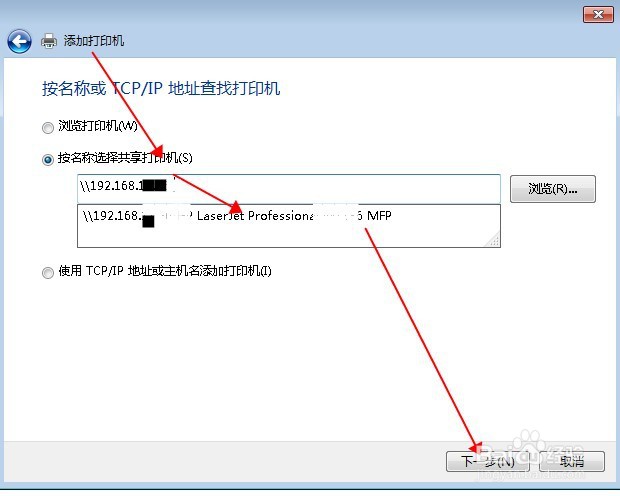
7、若是搜索出来的打印机不是想要添加的,则点击 我需要的打印机不在列表中 选项,在打开的窗口中按照名称搜索 输入\\ip\打印机名称,选择它,然后下一步即可。

电脑怎么添加局域网中的打印机电脑怎么添加局域网中的打印机

8、可以看到它在安装驱动,一会之后打印机添加成功了。点击下一步,在打开的页面中可以勾选设为默认打印机,完成;到这里就完成网络打印机的添加了。

电脑怎么添加局域网中的打印机电脑怎么添加局域网中的打印机电脑怎么添加局域网中的打印机
  • 电脑怎么连接局域网中的共享打印机
  • 怎样设置打印机共享?
  • 如何连接局域网打印机
  • win10连接win7共享打印机
  • 添加局域网共享打印机
  • 热门搜索
    月球背面为什么去不了 牙痛怎么快速止痛 甯怎么读 恪怎么读 there怎么读 为什么我睡不着 tcl电视怎么投屏 羊肉炖胡萝卜的做法 猪肉怎么做好吃 鸡汤怎么炖好喝