Office/ Excel 2007制作图表

 时间:2026-02-14 12:52:40

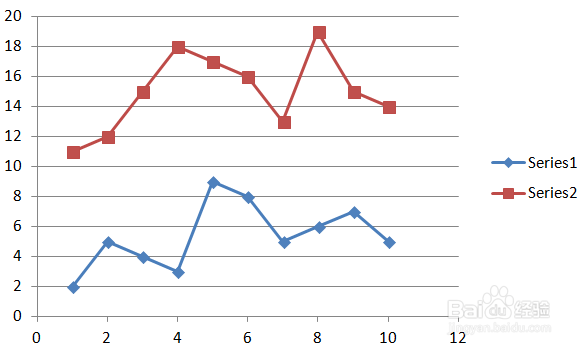
1、原始数据。这里将横坐标写在了第一排,第二第三排都是纵坐标。实际中的数据会比这个多很多,这里仅仅是举例子用。

Office/ Excel 2007制作图表

2、选择这些数据。

Office/ Excel 2007制作图表

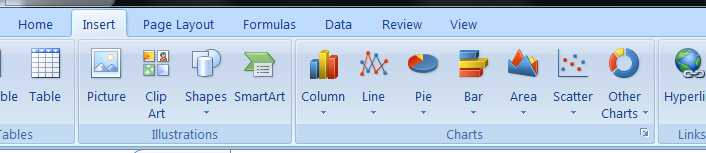
3、选择标题栏中的Insert按键,选择其中的Scatter,如图所示(类似一个坐标系加一些散点)。
Office/ Excel 2007制作图表

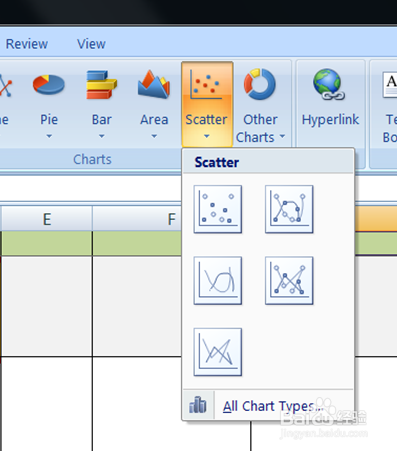
4、选择这个选项里的一种,里边有几种,做出来的表格形式不一样,如下图所示。可根据要求进行适当选择。
Office/ Excel 2007制作图表

5、选完之后,就出来一个图表,如图所示。

Office/ Excel 2007制作图表

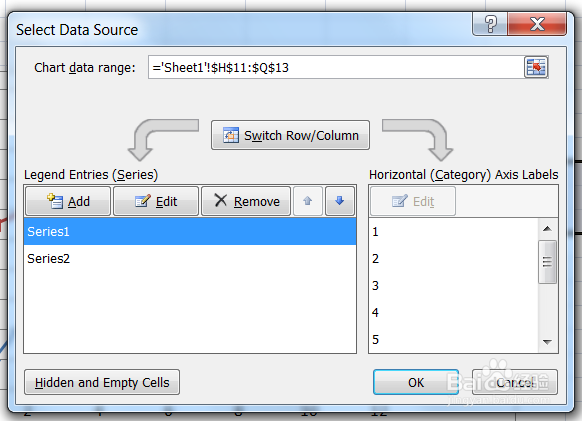
6、要对这个图表进行编辑呢?在图表空白处,右键,会出现Select Data的选项,点击,就会出现编辑框。可以编辑数据系列名称,起始数据点等。改动起来还是很方便的。
Office/ Excel 2007制作图表

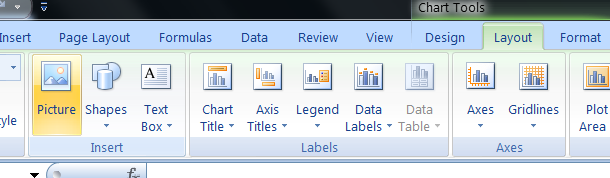
7、进行图标的一些编辑,如改动轴的起始点等信息。还有这个图表目前缺少轴信息,可以这样修改,选择标题栏中的Layout选项,里边有添加横纵坐标轴的选项。如下图所示。

这样,用excel做出来的图表还是很不错的。大家可以试试。
Office/ Excel 2007制作图表

  • 美甲脱落了?告诉你这样修补完美又亮眼!
  • excel怎么一次性打印表格文档中的多个工作表
  • Excel工作簿怎样取消密码保护
  • 怎么查询多边税收条约
  • 如何批量查询上市公司财报披露日期?
  • 热门搜索
    鱼子酱怎么做 南京交通职业技术学院怎么样 桌面图标怎么变小 穿越火线闪退怎么解决 慢性肠炎怎么治疗 肺功能差怎么办 离婚诉状怎么写 早泄了怎么办 嘴巴起泡怎么办 肾积水怎么办