Photoshop怎么制作中心发散的光芒效果?

 时间:2026-04-21 21:49:44

1、首先,我们打开Photoshop,点击屏幕框选的【创建】,新建正方形空白画布。

Photoshop怎么制作中心发散的光芒效果?

2、设置背景色为黑色,按CTRL+delete键填充背景图层。

Photoshop怎么制作中心发散的光芒效果?

3、新建图层,用选框工具在画布左侧画一条细长的矩形,填充为白色。

Photoshop怎么制作中心发散的光芒效果?

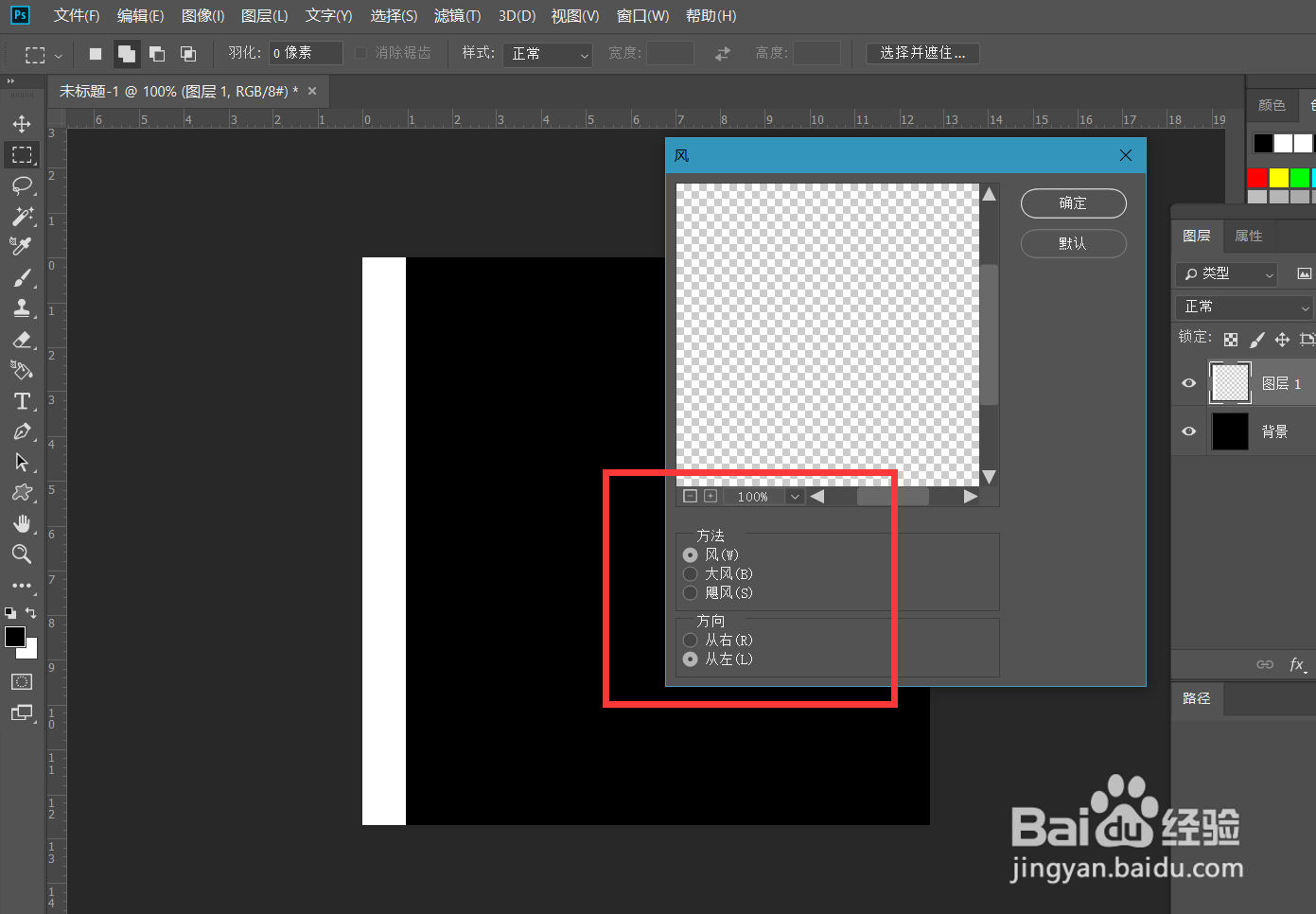
4、下面,我们点击菜单栏的【滤镜】——【风格化】——【风】,如下图所示,反复执行几次。

Photoshop怎么制作中心发散的光芒效果?

Photoshop怎么制作中心发散的光芒效果?

Photoshop怎么制作中心发散的光芒效果?

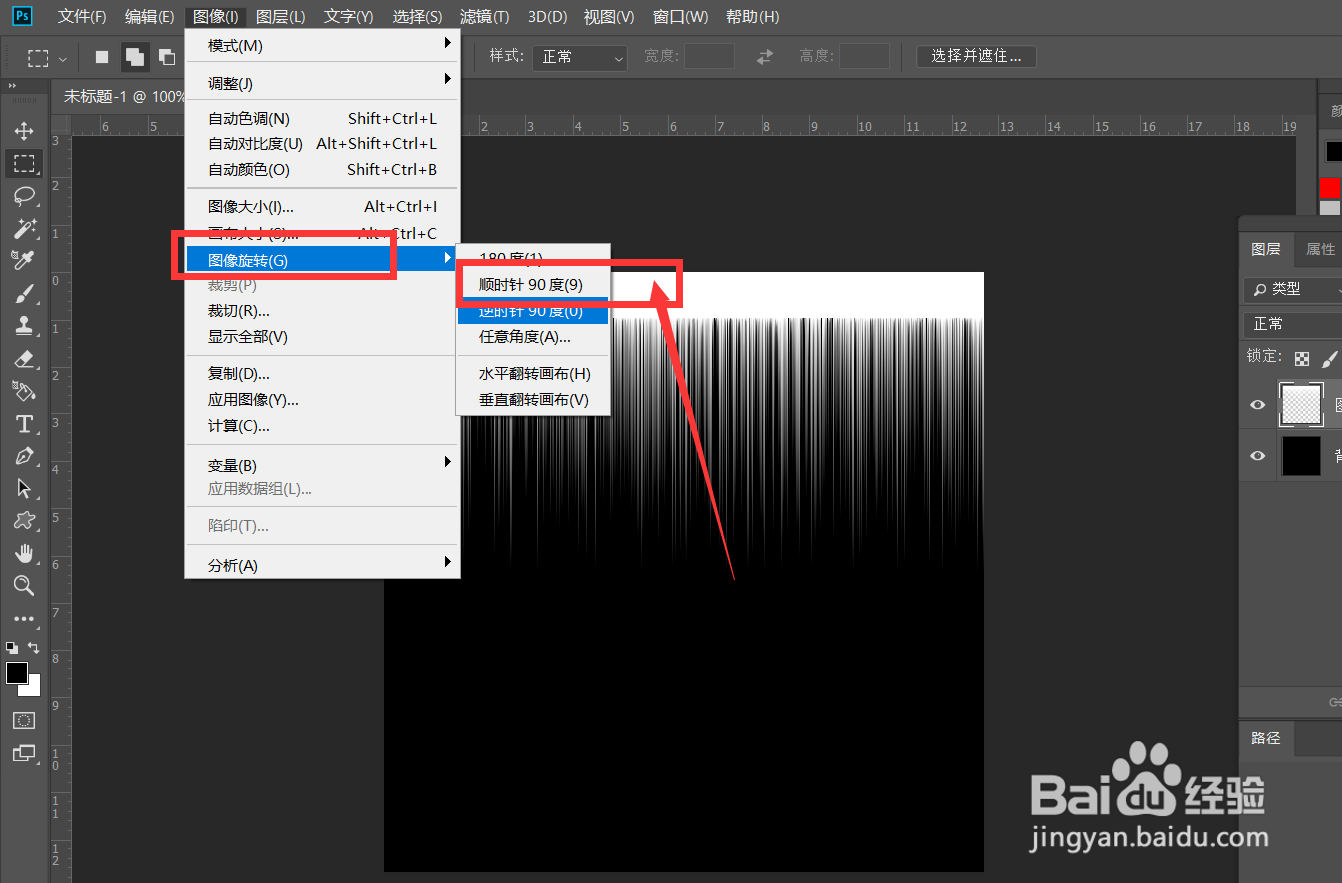
5、我们点击菜单栏的【图像】——【图像旋转】,将图像顺时针旋转90度。
Photoshop怎么制作中心发散的光芒效果?

6、下面,我们点击菜单栏的【滤镜】——【扭曲】——【极坐标】,如下图所示,选择平面到极坐标。

Photoshop怎么制作中心发散的光芒效果?

Photoshop怎么制作中心发散的光芒效果?

7、最后一起看一下效果吧,中心发散的光芒效果完成。

Photoshop怎么制作中心发散的光芒效果?

  • PS中的快速蒙版如何使用?
  • ps如何将图片复制到图层蒙版中
  • PS怎样制作光效
  • 怎么用PS制作图像边缘发光
  • ps图形怎么做外发光效果
  • 热门搜索
    吉他拨片怎么用 菜鸟驿站怎么加盟 怎么创建苹果id账号 月经不正常怎么办 我的世界怎么做火箭 精子发黄是怎么回事 示意图怎么画 脖子疼是怎么回事 狮王祛痘膏怎么样 环球雅思怎么样