如何用visio绘制【道路交通信息确认】标志?

 时间:2026-05-01 19:53:11

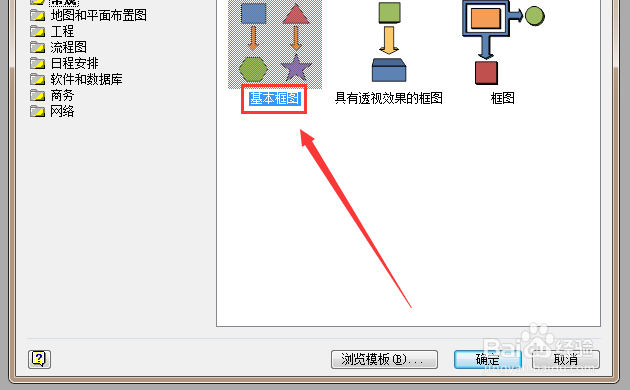
1、首先,打开visio软件,新建一个“基本框图”工程文件,如图所示。
如何用visio绘制【道路交通信息确认】标志?

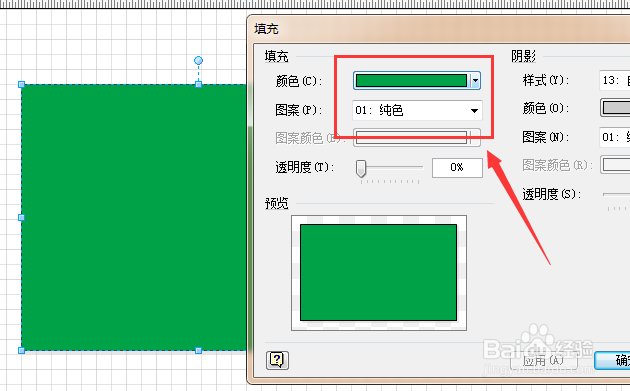
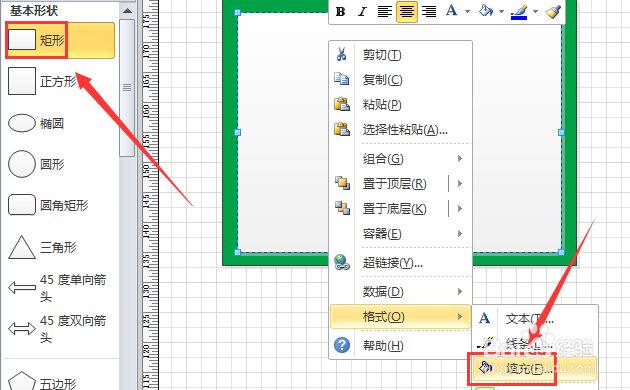
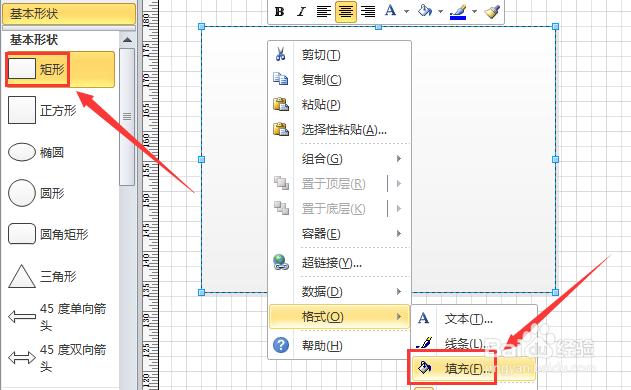
2、接着,从左侧形状栏中拖入一个“矩形”,单击鼠标右键,选择“格式”-“填充”选项,将其填充颜色设置为“纯绿色”,如图所示。
如何用visio绘制【道路交通信息确认】标志?

如何用visio绘制【道路交通信息确认】标志?

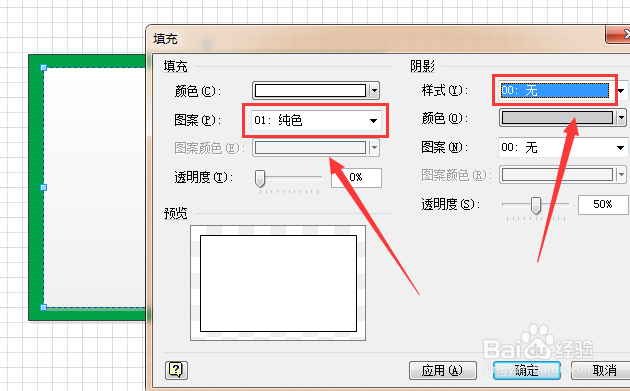
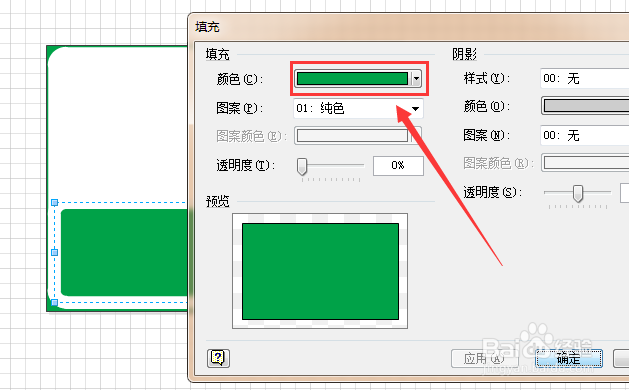
3、再左侧形状栏中拖入一个“矩形”,单击鼠标右键,选择“格式”-“填充”选项,将其填充颜色设置为“纯白色”,且阴影为“”,如图所示。

如何用visio绘制【道路交通信息确认】标志?

如何用visio绘制【道路交通信息确认】标志?

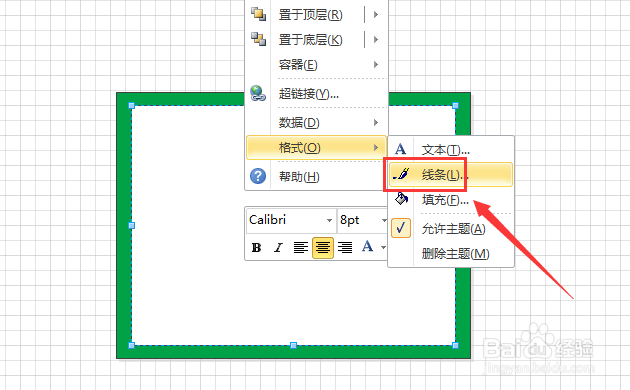
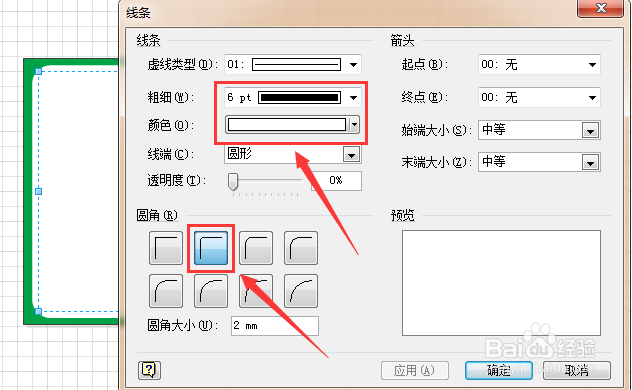
4、继续单击鼠标右键,选择“格式”-“线条”选项,将其线条颜色设置为“纯白色6pt圆角”,如图所示。

如何用visio绘制【道路交通信息确认】标志?

如何用visio绘制【道路交通信息确认】标志?

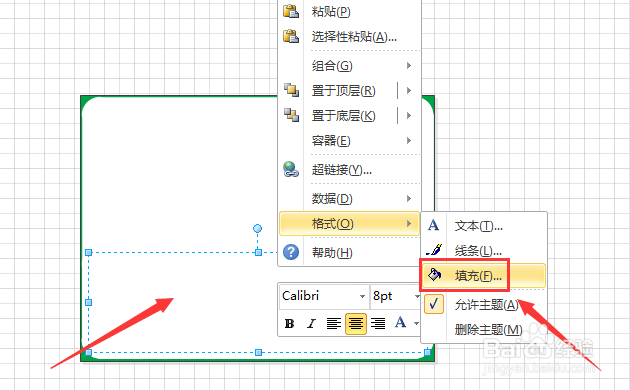
5、然后,复制粘贴这个矩形,并调整其形状,单击鼠标右键,选择“格式”-“填充”,将其填充颜色设置为“纯绿色”,如图所示。
如何用visio绘制【道路交通信息确认】标志?

如何用visio绘制【道路交通信息确认】标志?

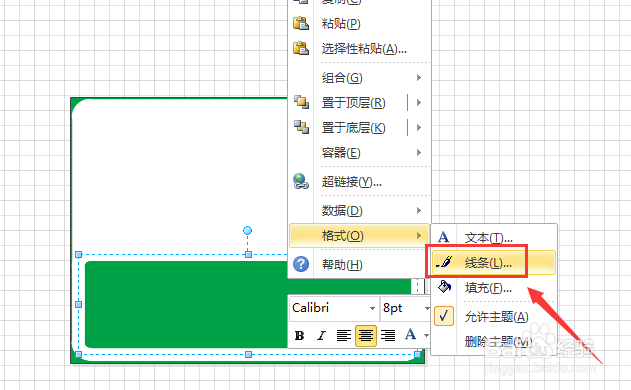
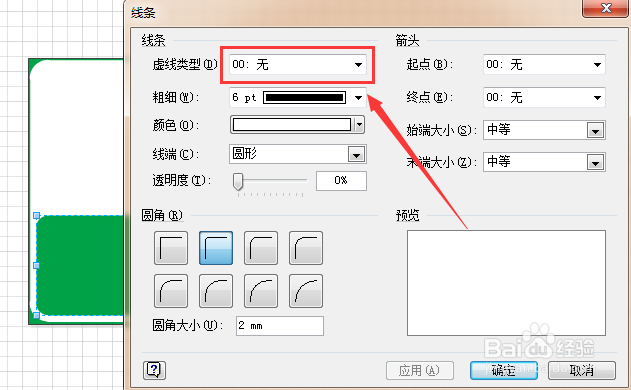
6、继续单击鼠标右键,选择“格式”-“线条”选项,将其线条颜色设置为“”,如图所示。

如何用visio绘制【道路交通信息确认】标志?

如何用visio绘制【道路交通信息确认】标志?

7、接着,选择上方“插入”-“横排文本框”选项,在指定区域输入“1660KHZ”和“道路交通信息”的字样,并调整它们的字体、颜色和大小,如图所示。

如何用visio绘制【道路交通信息确认】标志?

如何用visio绘制【道路交通信息确认】标志?

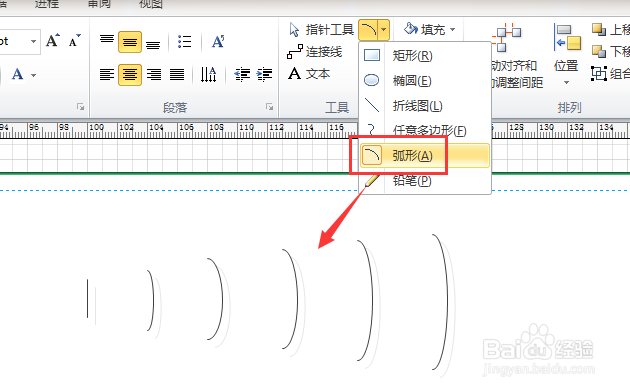
8、再选择上方的“折线图”工具,在图中绘制出6个“半弧”,如图所示。

如何用visio绘制【道路交通信息确认】标志?

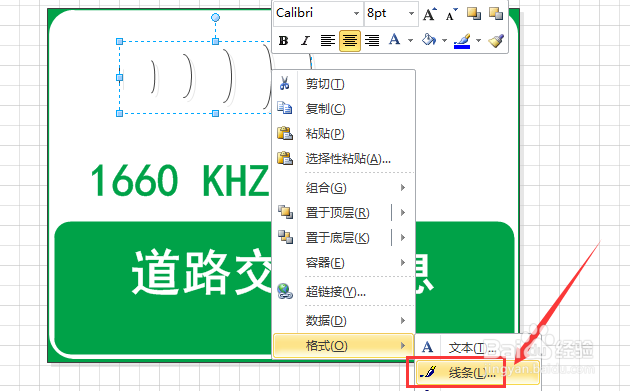
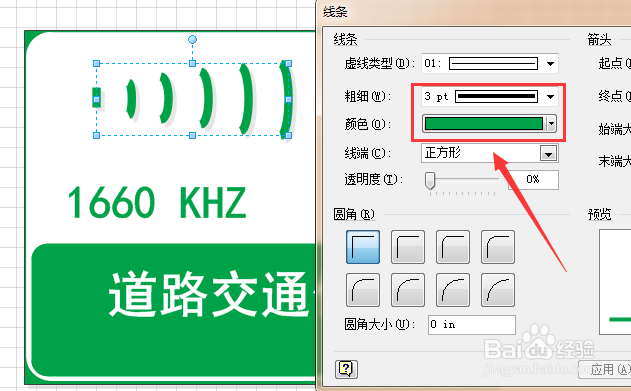
9、选中这些半弧,单击鼠标右键,选择“格式”-“线条”选项,将其线条颜色设置为“纯绿色2pt正方形”,如图所示。

如何用visio绘制【道路交通信息确认】标志?

如何用visio绘制【道路交通信息确认】标志?

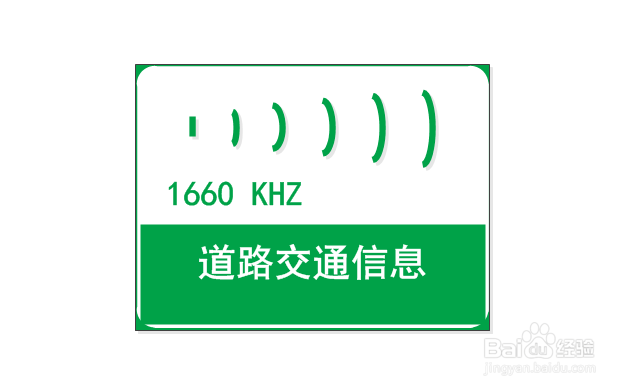
10、最后,调整这些半弧的大小,并放置在合适的位置即可。

如何用visio绘制【道路交通信息确认】标志?

  • 如何在word2010插入编号?
  • PPT更改幻灯片标题级别怎么设置
  • 如何一键在word当中插入超链接?
  • WORD如何让表格中文字全部居中对齐
  • Word2016如何创建主题颜色?
  • 热门搜索
    白菜豆腐汤的做法 排骨莲藕汤的做法 意面酱的做法 桂花蜜的做法 涔怎么读 山药鸡汤的做法 烤鸡的做法 不倒翁的做法 面包的做法烤箱 山药怎么做好吃