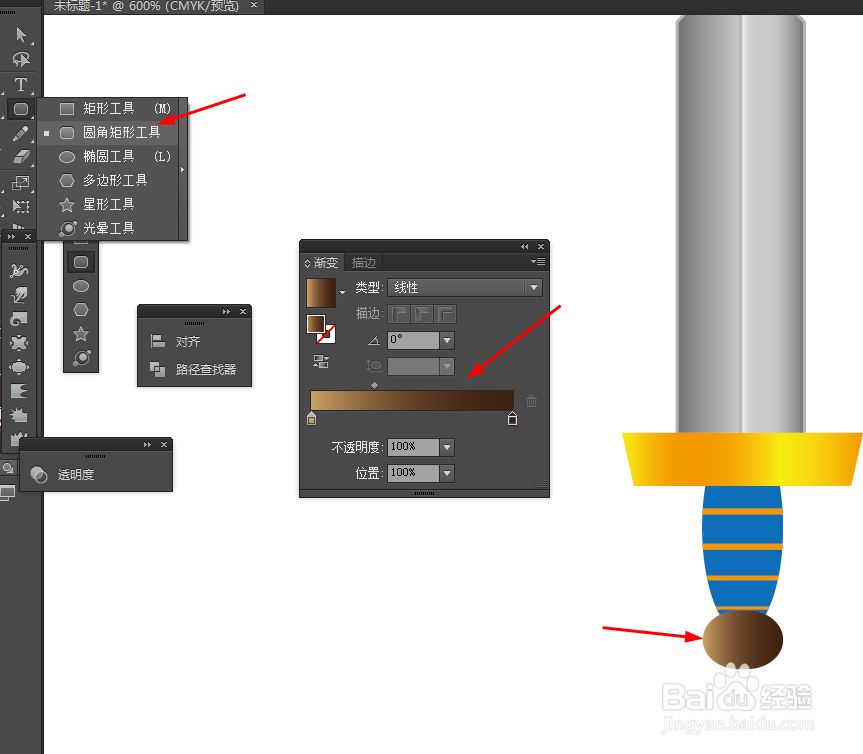
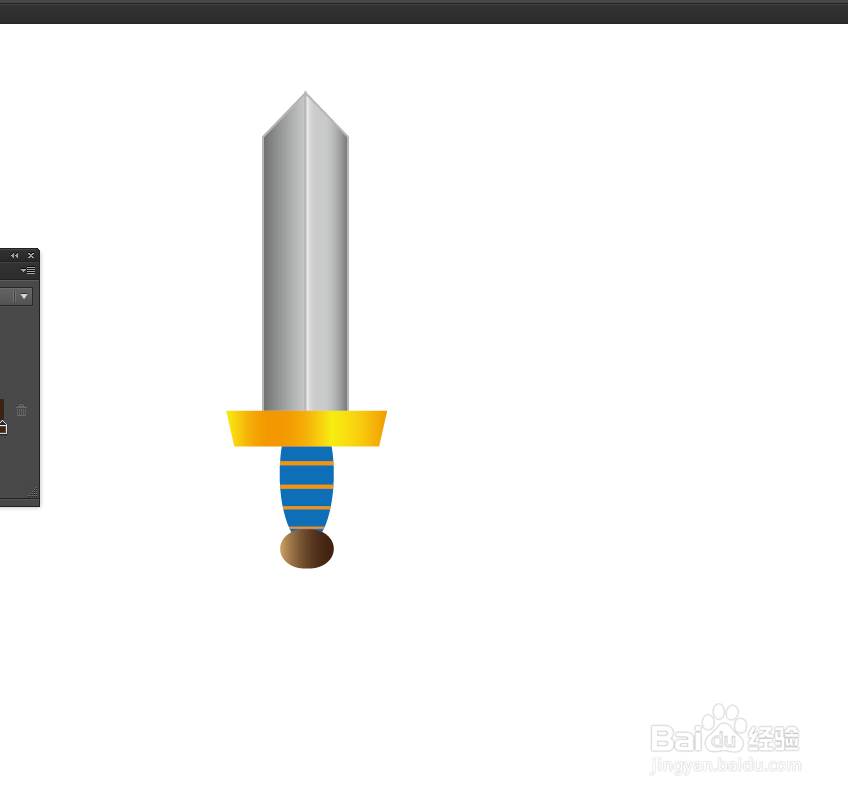
Ai绘制一把剑的图片

 时间:2026-02-15 03:01:50

1、在Ai软件中,新建一个800*800的文档,选择矩形工具,画一个矩形图形,如图所示
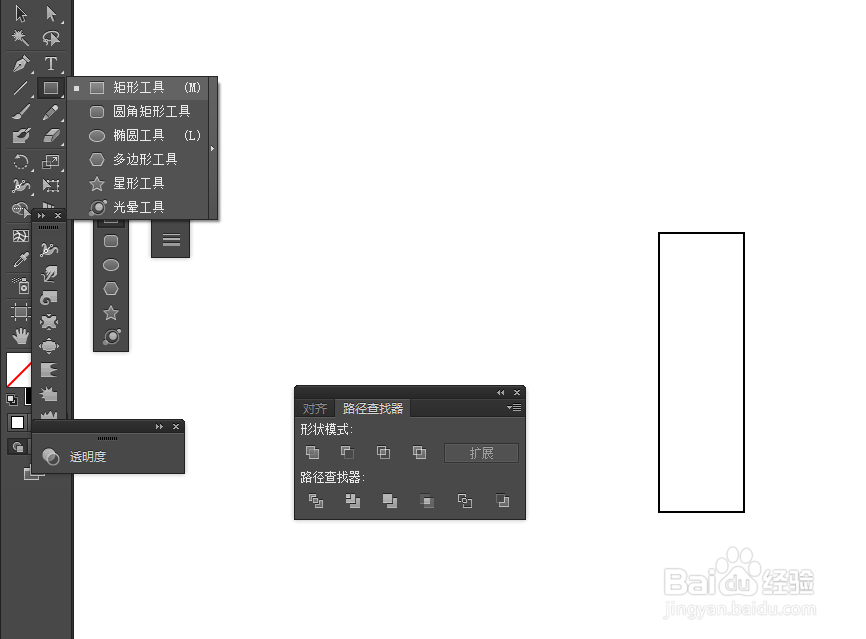
Ai绘制一把剑的图片

2、然后选择直线工具,画两条直线,如图所示

Ai绘制一把剑的图片

3、选择形状生成器工具,把直线和矩形图形生成一个图形,如图所示

Ai绘制一把剑的图片

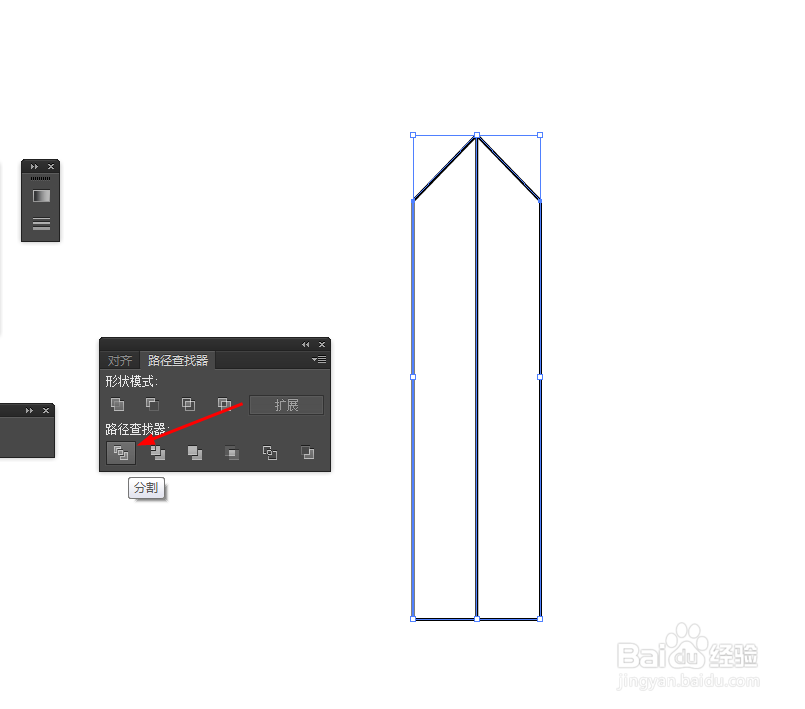
4、再选择直线工具,画一条直线,选中直线和图形到窗口—路径查找器—点击分割,如图所示
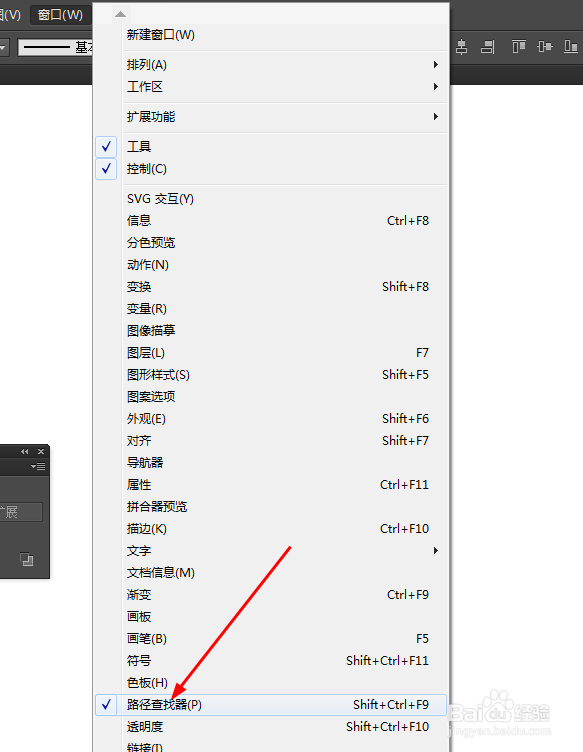
Ai绘制一把剑的图片

Ai绘制一把剑的图片

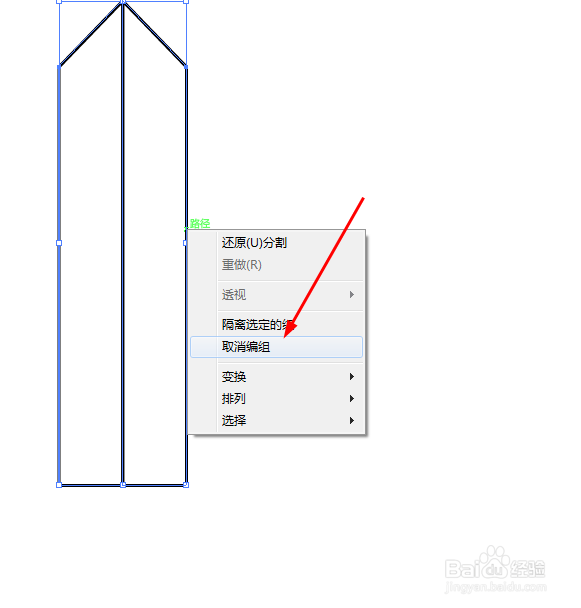
5、点击图形取消编组,给分割后的图形添加渐变颜色,如图所示

Ai绘制一把剑的图片

Ai绘制一把剑的图片

Ai绘制一把剑的图片

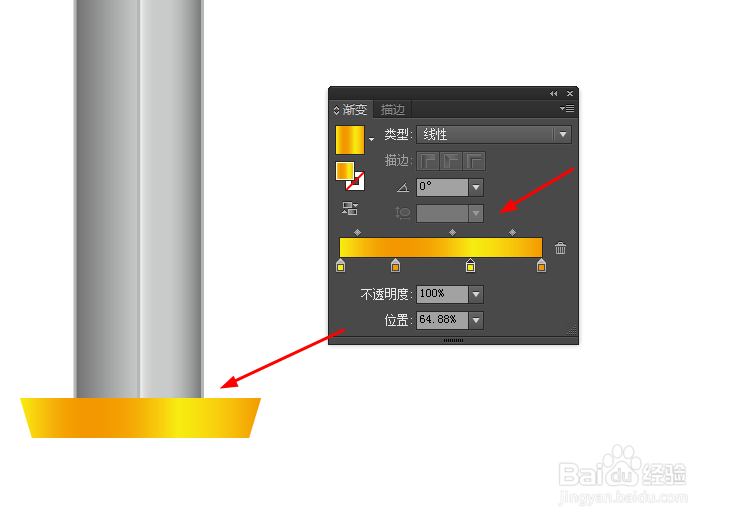
6、选择矩形工具,画一个矩形图形,再选择直接选择工具,移动矩形两个锚点的位置,并添加渐变颜色,如图所示

Ai绘制一把剑的图片

Ai绘制一把剑的图片

7、接着选择椭圆工具,画一个椭圆图形,并填充颜色,如图所示

Ai绘制一把剑的图片

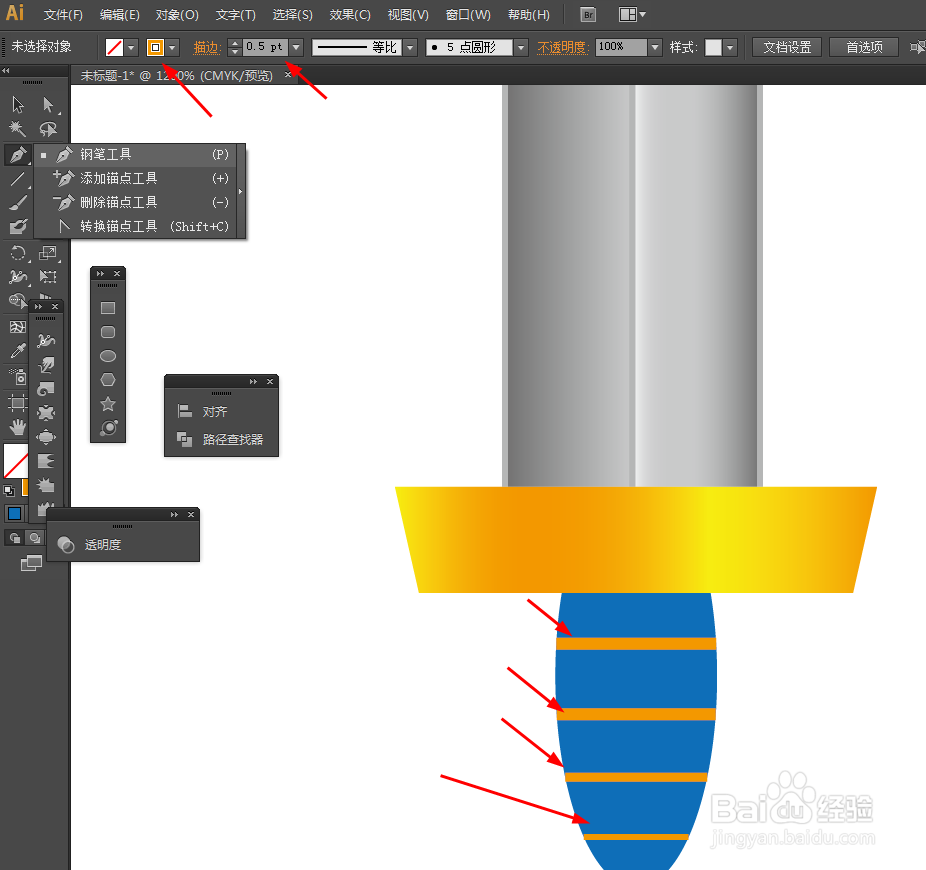
8、选择钢笔工具,勾出如下的路径,并描边颜色,如图所示

Ai绘制一把剑的图片

9、接下来选择圆角矩形工具,画一个圆角图形,并添加渐变颜色,如图所示

Ai绘制一把剑的图片

10、效果如下图所示

Ai绘制一把剑的图片

  • 如何绘制毛笔效果图案和边框
  • ps制作创意牛奶文字效果
  • 如何用AI绘制3D立体渐变字?
  • ps怎么清理视频高速缓存的
  • Photoshop怎么制作逼真半透明胶带效果
  • 热门搜索
    工资扣税怎么算 dnf怎么快速升级 在家赚钱的方法 麻婆豆腐的做法家常 缩阴方法 鱼的图片大全大图 冬瓜炖排骨的家常做法 煮汤圆的方法 麻婆豆腐的家常做法 取名字大全免费