win10摄像头在哪,添加摄像头图标

 时间:2026-02-14 22:53:04

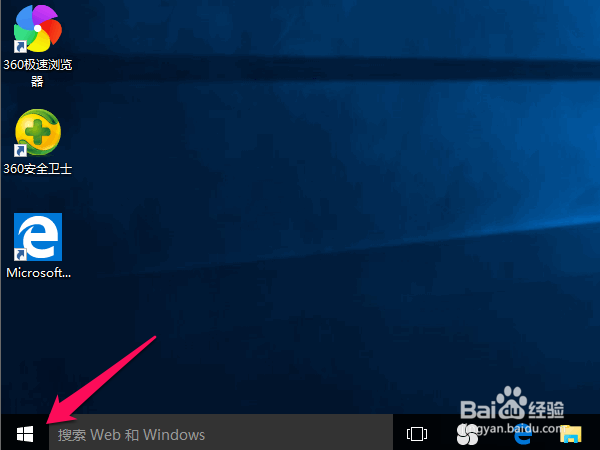
1、   开机正常进行系统桌面,然后将鼠标点击一下"搜索web和windows",如下图

win10摄像头在哪,添加摄像头图标

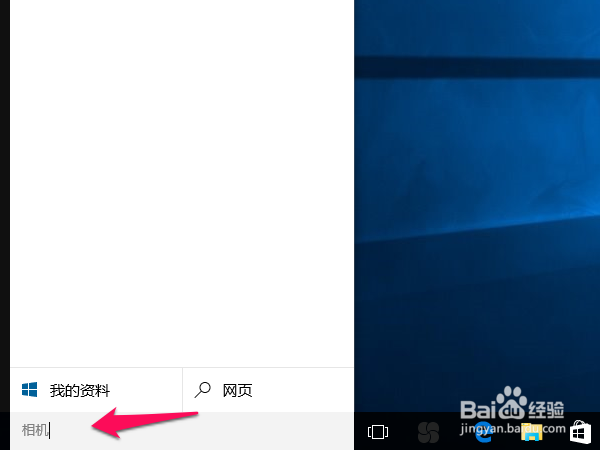
2、   接着在刚才的位置里输入"相机",然后等待窗口出现相机的图标

win10摄像头在哪,添加摄像头图标

3、   如下图,在出现的相机图标中,单击一下它即可打开win10的摄像头了.

win10摄像头在哪,添加摄像头图标

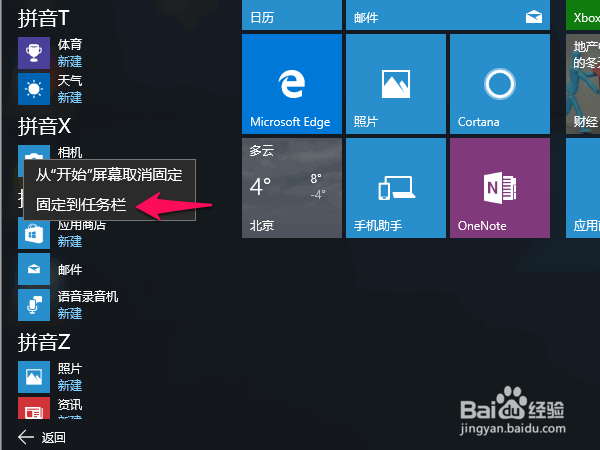
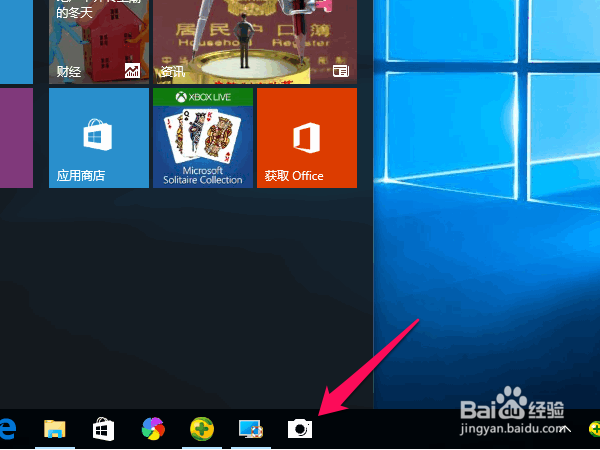
4、   当我们想要添加摄像头的图标来方便我们日后的快速使用时,我们可以在步骤3时,右键"相机",然后在弹出的窗口里,点击选中"固定到任务栏",这里,桌面最下方的任务栏就会有摄像头的图标了.

win10摄像头在哪,添加摄像头图标

win10摄像头在哪,添加摄像头图标

1、    开机正常进入系统桌面,然后点击一下桌面左下角的四方框图标,如下图

win10摄像头在哪,添加摄像头图标

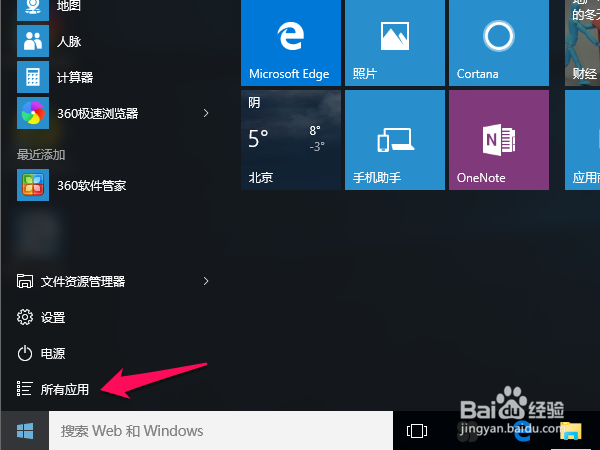
2、    接着,在弹出的窗口里,点击一下"所有应用"

win10摄像头在哪,添加摄像头图标

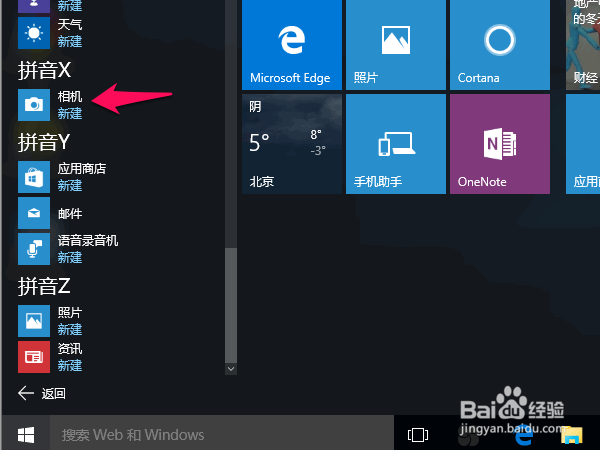
3、   在所有的应用的窗口里,滑动窗口的滚动条,直到看到"相机"图标时,停止滑动,然后点击它,即可打开win10的摄像头了.

win10摄像头在哪,添加摄像头图标

4、   当我们想要添加win10摄像头图标来方便日后的快速使用时,我们可以在步骤3操作时,右键"相机",然后在弹出的窗口里,点击选中"固定到任务栏",这里,桌面最下方的任务栏就会有摄像头的图标了.

win10摄像头在哪,添加摄像头图标

win10摄像头在哪,添加摄像头图标

  • 怎样启动打印机服务
  • win7系统防火墙设置在哪里怎么打开
  • 使用BAT命令将文件或软件快捷方式发送至桌面
  • 如何ACDSee关闭在任务栏通知区域显示图标设置
  • 360安全卫士备用木马库怎么查看
  • 热门搜索
    自卑怎么办 画画用英语怎么说 脚长冻疮怎么办 眼膜怎么贴 qq空间怎么注销 码表怎么调 怎么折玫瑰花 凉拌黄瓜怎么做好吃 手机存储空间不足怎么清理 怎么挽留女朋友