1、打开PPT,进入“插入”选项。
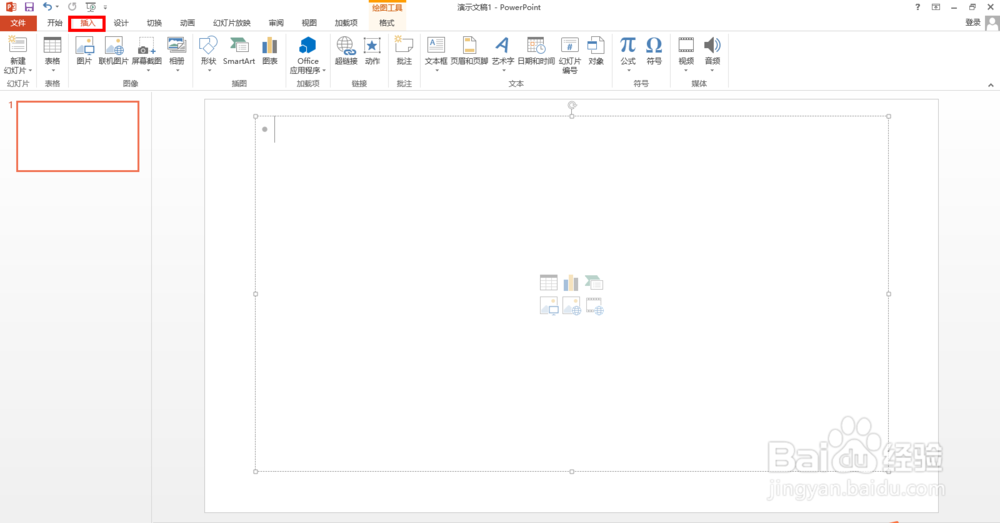
2、在“插入”选项下,点选“符号”,进入符号选择界面。
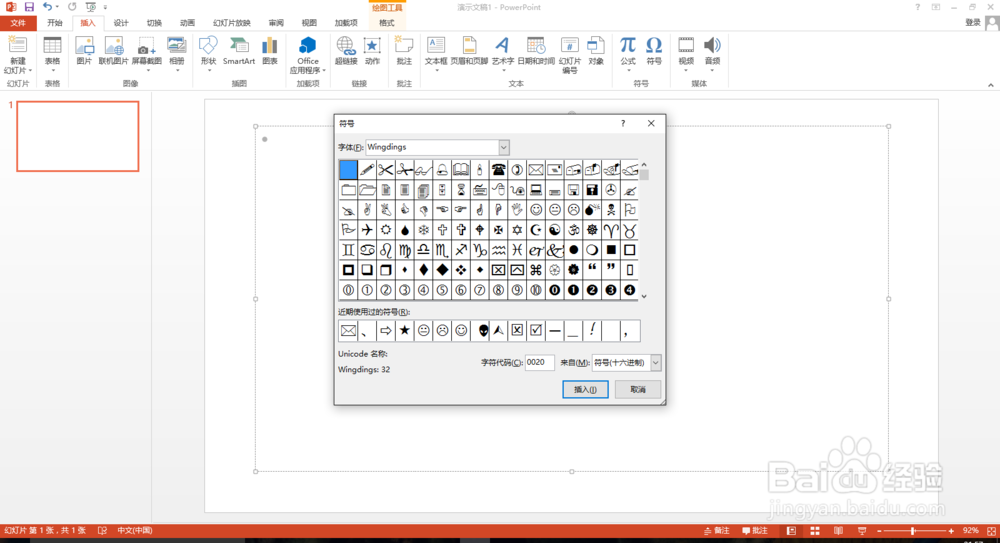
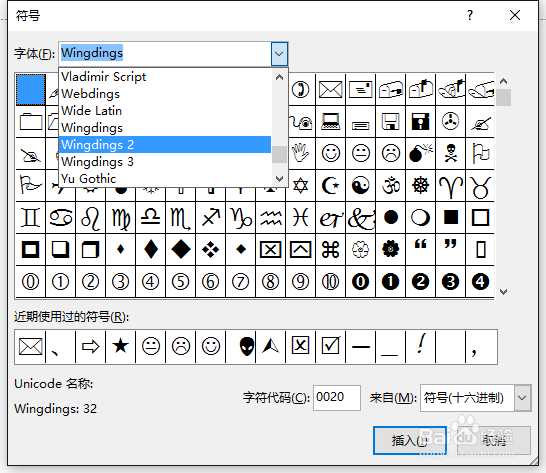
3、在“字体”栏,找到“wingdings2”字体,进入。
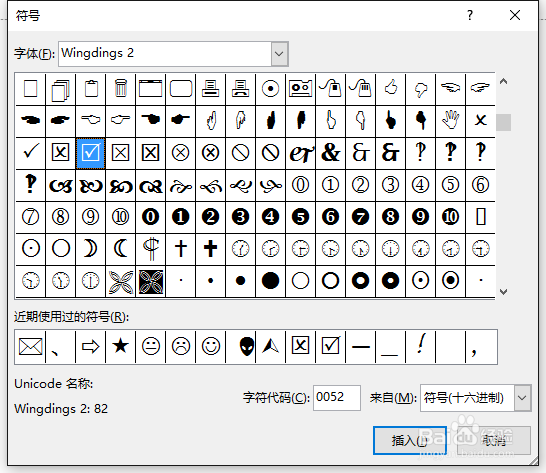
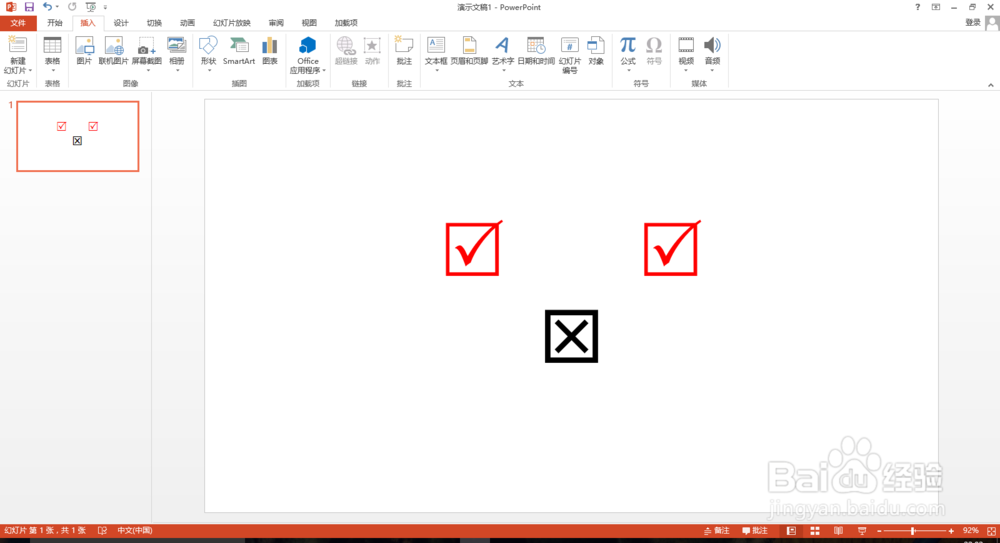
4、找到“打钩方框”和“打叉方框”的符号,点选,分别插入。
5、并且我们可以根据需要的效果调整字体的大小及效果。
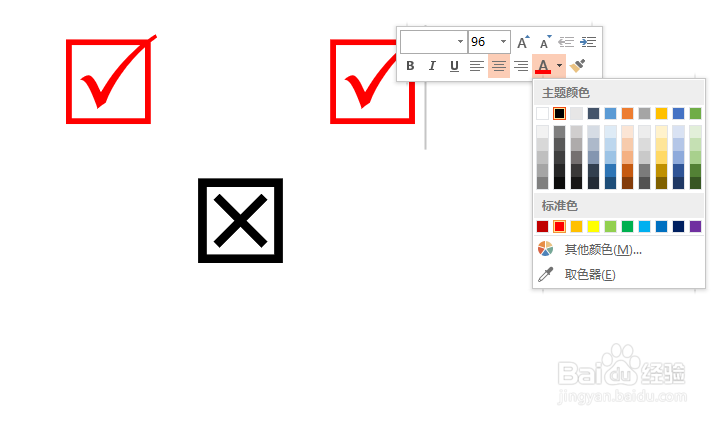
6、调整完毕,即完成“打钩方框”和“打叉方框”的插入。
时间:2026-04-30 20:26:40
1、打开PPT,进入“插入”选项。
2、在“插入”选项下,点选“符号”,进入符号选择界面。
3、在“字体”栏,找到“wingdings2”字体,进入。
4、找到“打钩方框”和“打叉方框”的符号,点选,分别插入。
5、并且我们可以根据需要的效果调整字体的大小及效果。
6、调整完毕,即完成“打钩方框”和“打叉方框”的插入。
