ppt表格怎么插入背景图片

 时间:2026-04-23 16:18:59

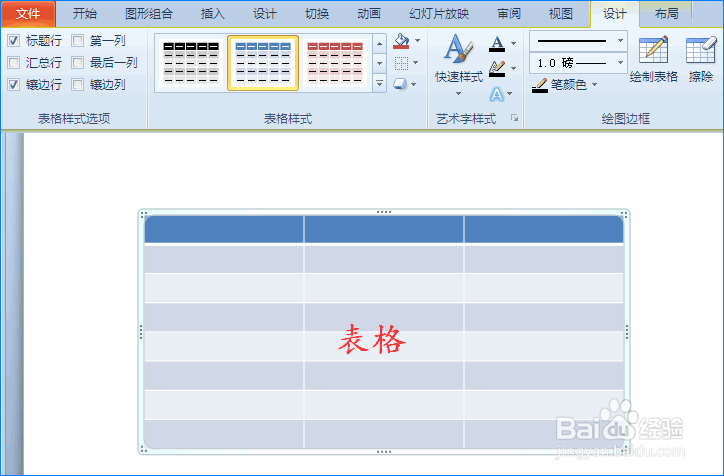
1、打开PPT软件,我们先在幻灯片中插入自己所需的表格(单击“插入”菜单,在其子项中点击“表格”)。如图所示:

ppt表格怎么插入背景图片

ppt表格怎么插入背景图片

2、接着我们选中表格,单击鼠标右键,在扩展框中选择“设置形状格式”选项,这时会出现对话窗。如图所示:

ppt表格怎么插入背景图片

ppt表格怎么插入背景图片

3、然后在对话窗的“填充”界面中我们选择“图片或纹理填充”选项,这样就会出现扩展项。如图所示:

ppt表格怎么插入背景图片

ppt表格怎么插入背景图片

4、紧接着我们点击扩展项中的“文件”按钮,这时会弹出插入图片对话窗。选中需做背景的图片,点击“插入”按钮。如图所示:

ppt表格怎么插入背景图片

ppt表格怎么插入背景图片

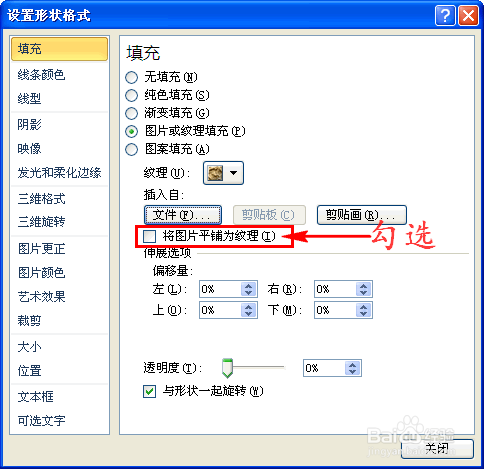
5、返回到之前的对话窗中后,我们勾选扩展项中的“将图片平铺为纹理”,最后关闭对话窗,这样表格就添加了图片。如图所示:
ppt表格怎么插入背景图片

ppt表格怎么插入背景图片

ppt表格怎么插入背景图片

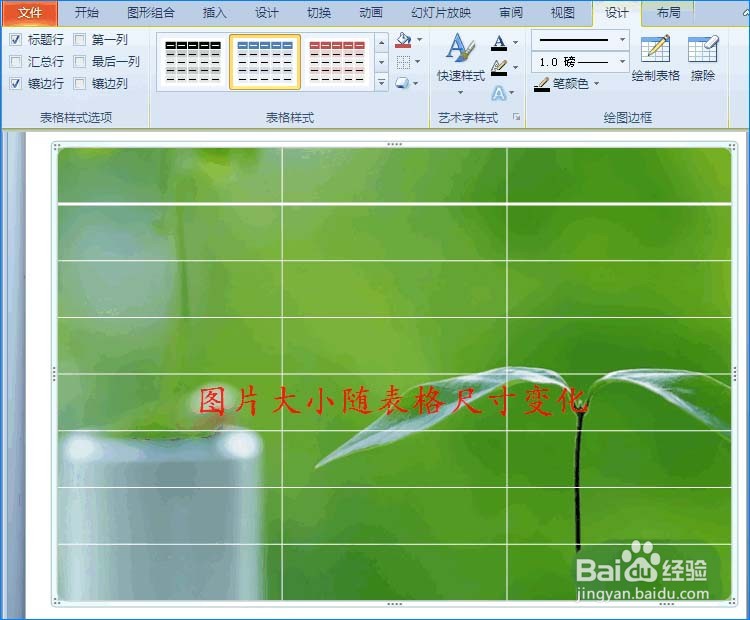
6、随着表格尺寸的改变,添加的图片大小也会随之改变。如图所示:

ppt表格怎么插入背景图片

  • PPT中图片填充表格的方法
  • 在PPT里怎样把表格和图片组合起来按顺序播放
  • PPT中图片如何对齐?
  • PPT中如何添加色块
  • PPT中怎样进行图形的拆分
  • 热门搜索
    新装修的房子多久可以入住 贵州旅游学校 晓之女神攻略 康王洗发水怎么用 凉拌皮蛋的做法 陀螺世界怎么赚钱 htc怎么刷机 坐月子可以吹空调吗 怎么样克服紧张 云南瑞丽旅游