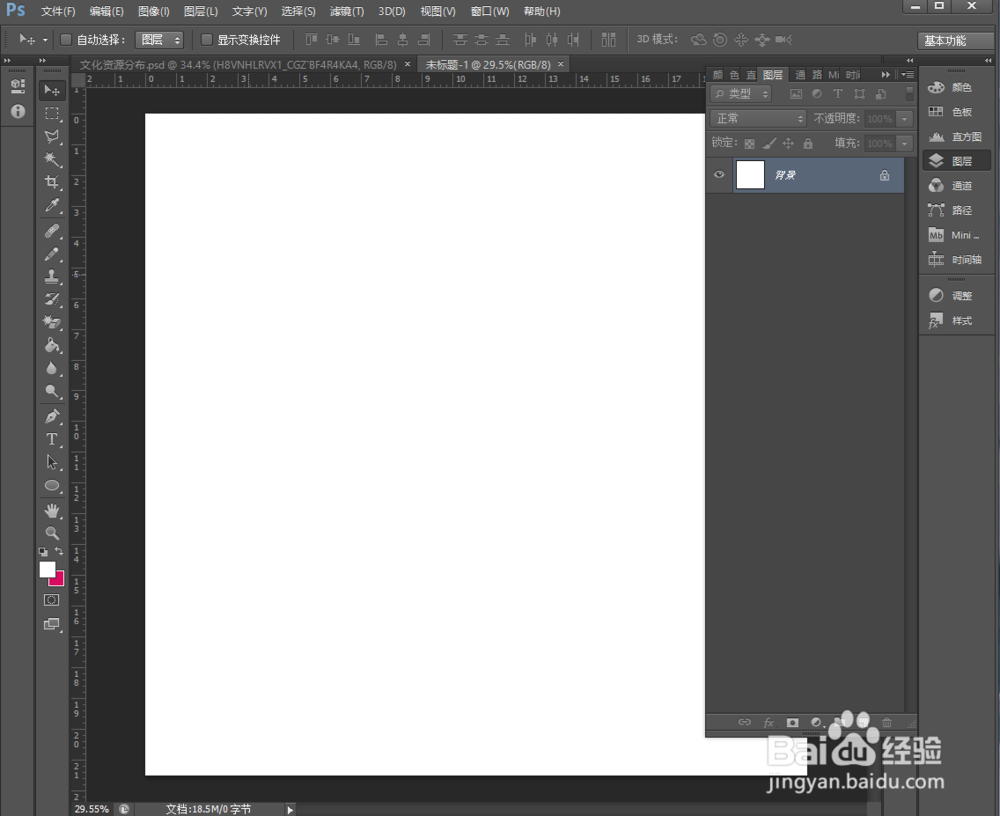
1、新建一个空白文件,这一步基本不会有太大问题
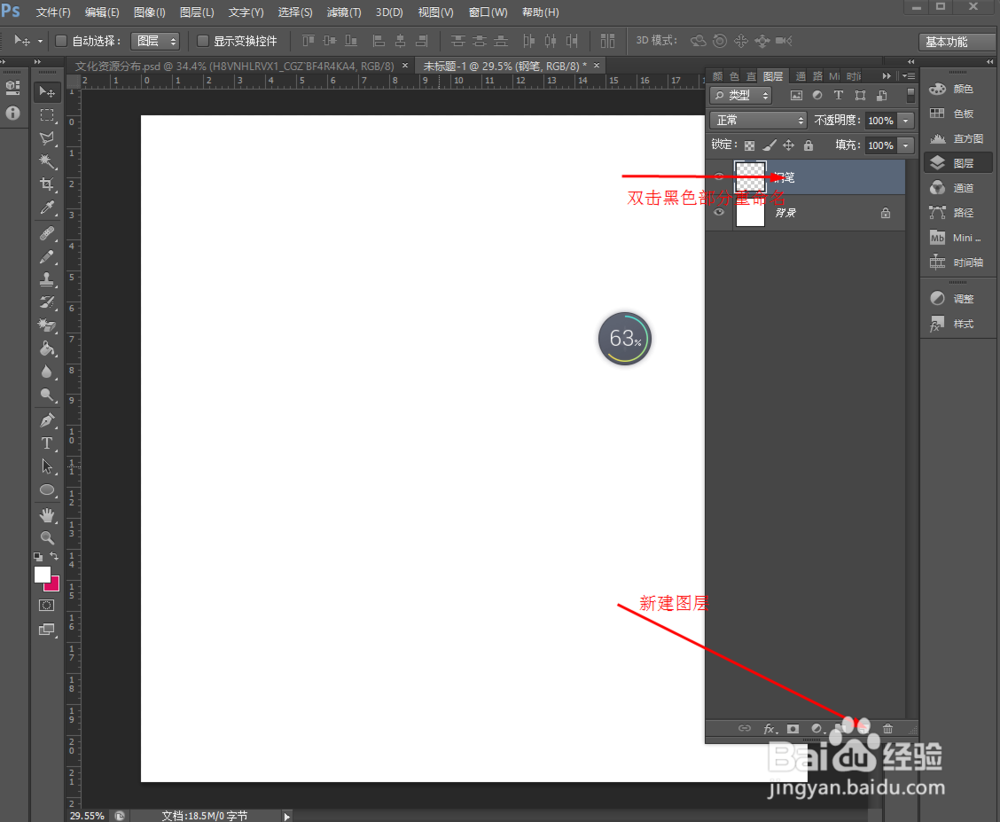
2、新建图层,便于操作
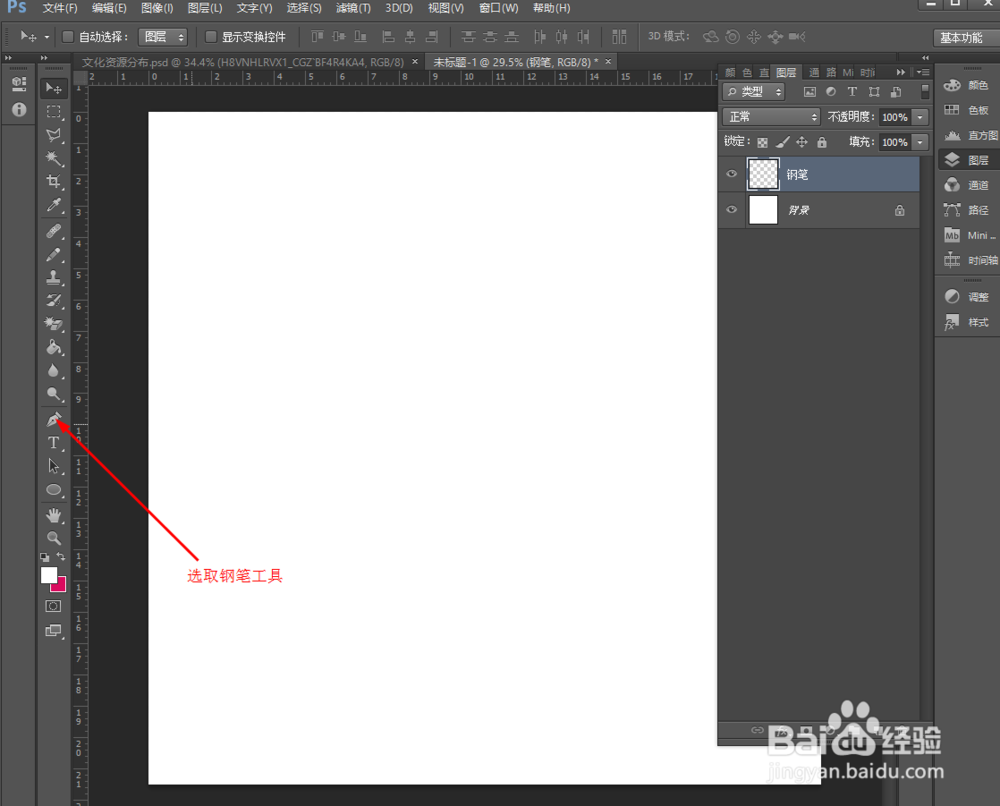
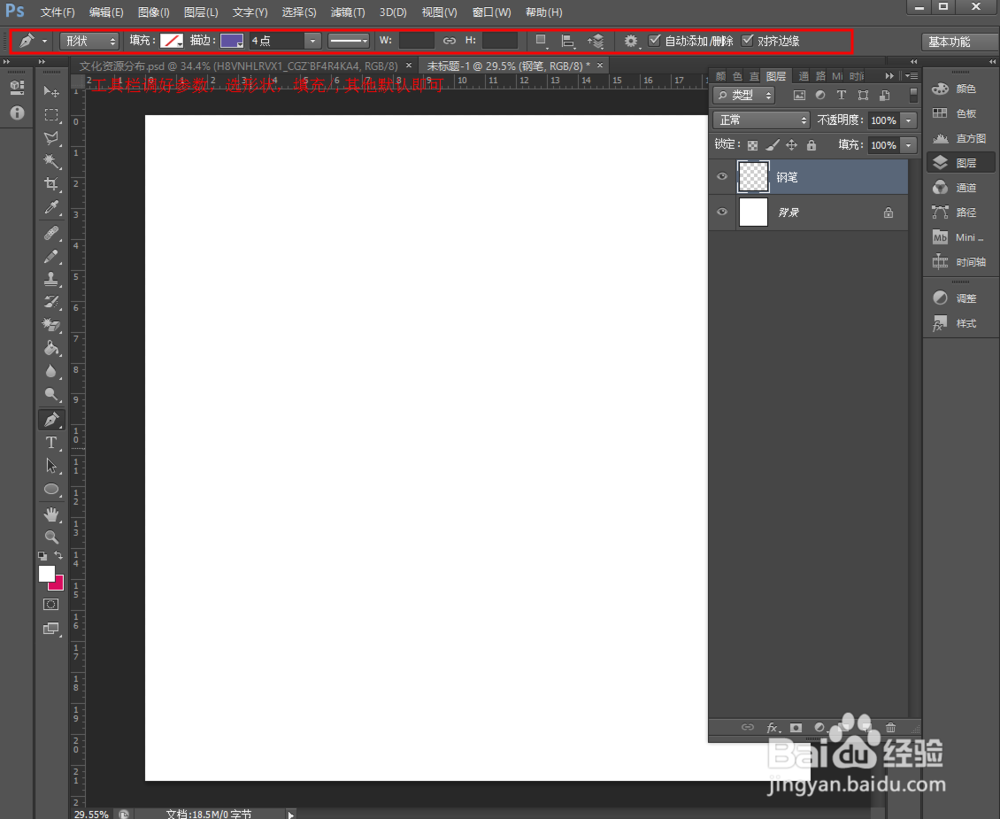
3、选取钢笔工具,且设置一定参数
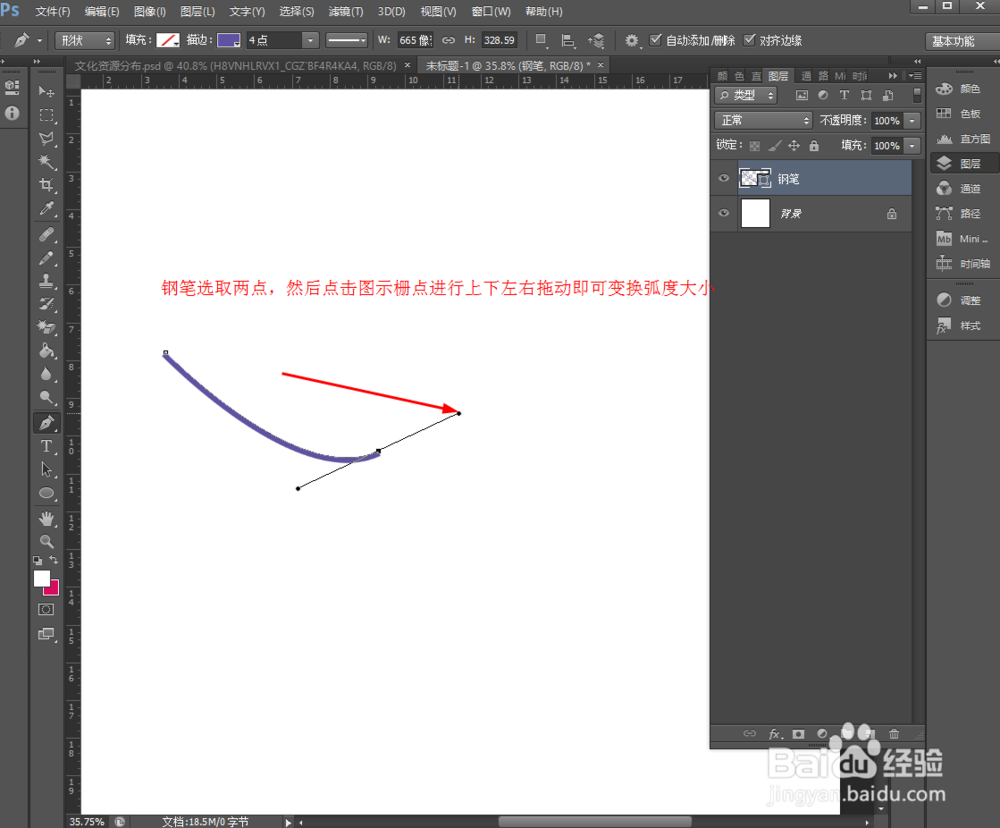
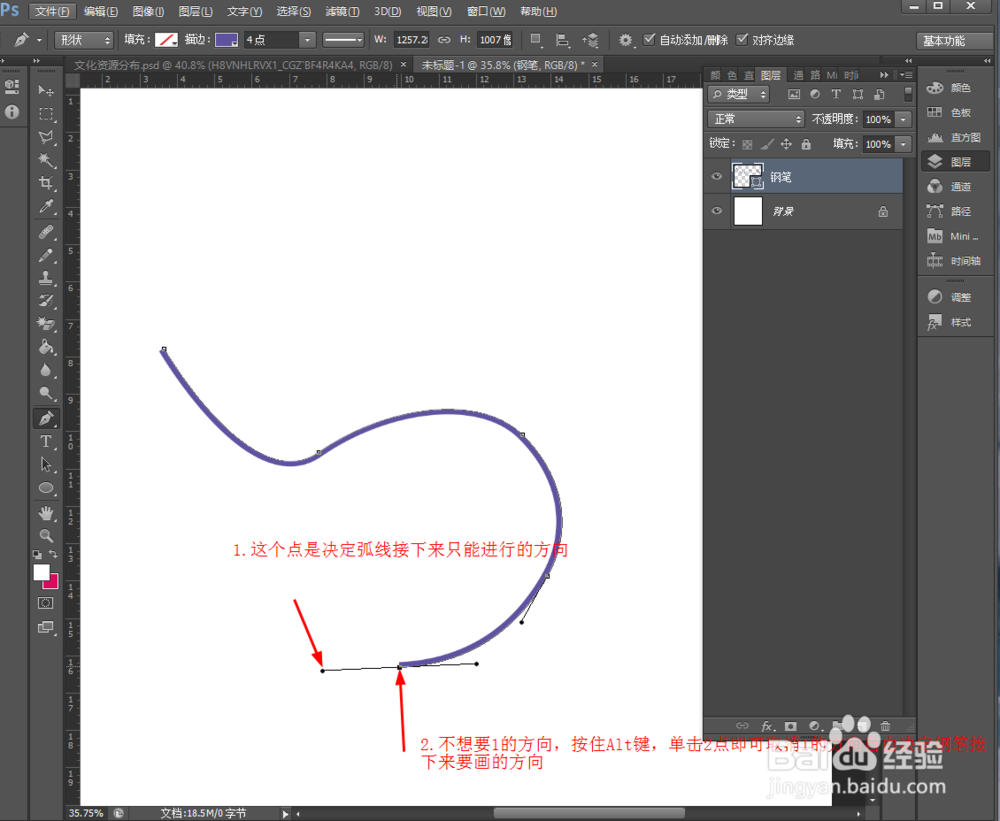
4、接下来操作钢笔,在这里有几个要点:1.你选取下一点的距离越远,弧度越自然,当然这样弧度就很大;2.如果你想退回前几步又不想一个一个的删除栅点,那么就用Ctrl+Alt+Z,可以返回前面很多步;3.开始下一个钢笔操作,只需要按Enter即结束当前钢笔操作
时间:2026-04-23 20:53:52
1、新建一个空白文件,这一步基本不会有太大问题
2、新建图层,便于操作
3、选取钢笔工具,且设置一定参数
4、接下来操作钢笔,在这里有几个要点:1.你选取下一点的距离越远,弧度越自然,当然这样弧度就很大;2.如果你想退回前几步又不想一个一个的删除栅点,那么就用Ctrl+Alt+Z,可以返回前面很多步;3.开始下一个钢笔操作,只需要按Enter即结束当前钢笔操作
