教你用PS打造垂直照片面板效果

 时间:2026-04-22 05:38:16

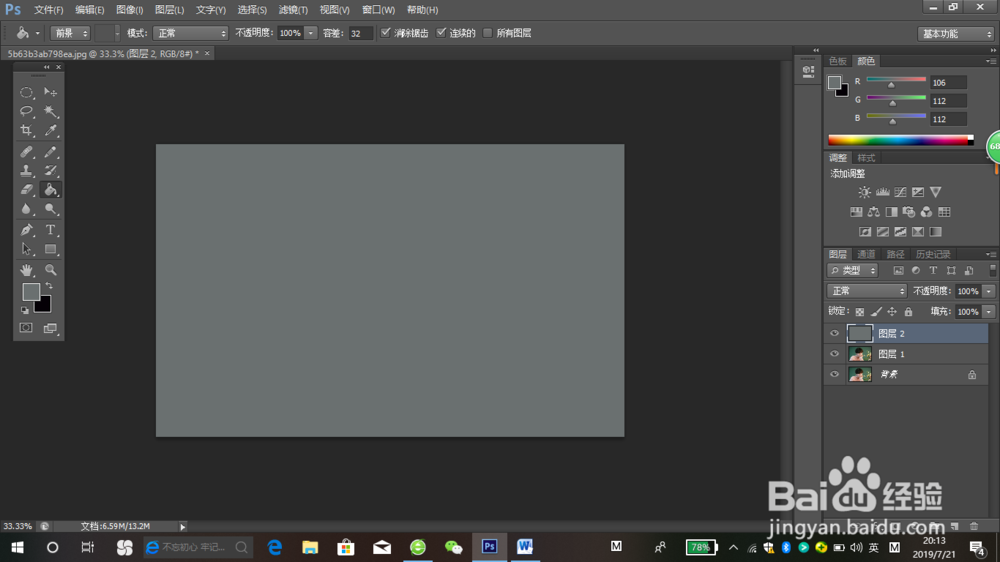
1、打开你需要打造效果的图片,Ctrl+J复制一层
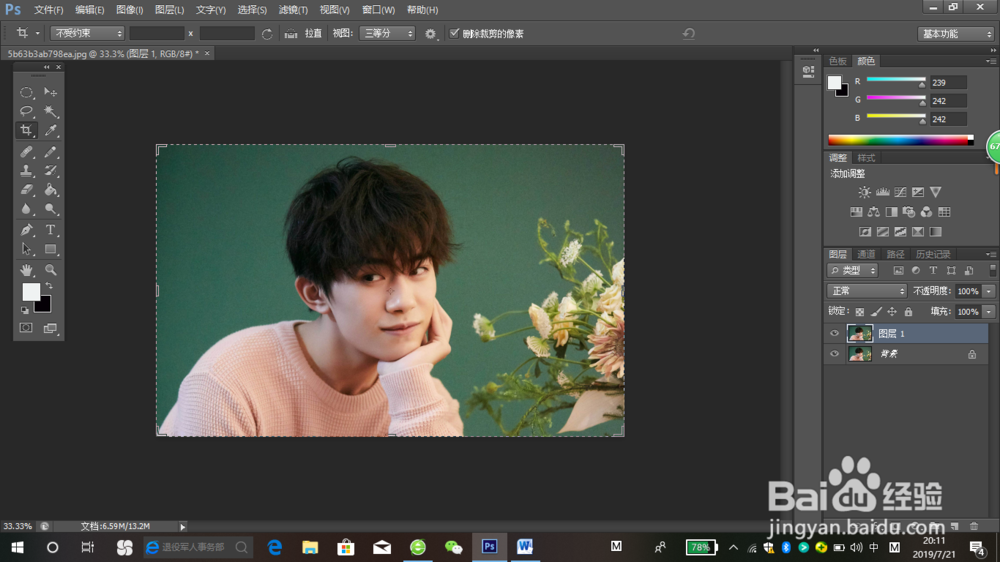
教你用PS打造垂直照片面板效果

2、在最上方新建一个图层,填充灰色

教你用PS打造垂直照片面板效果

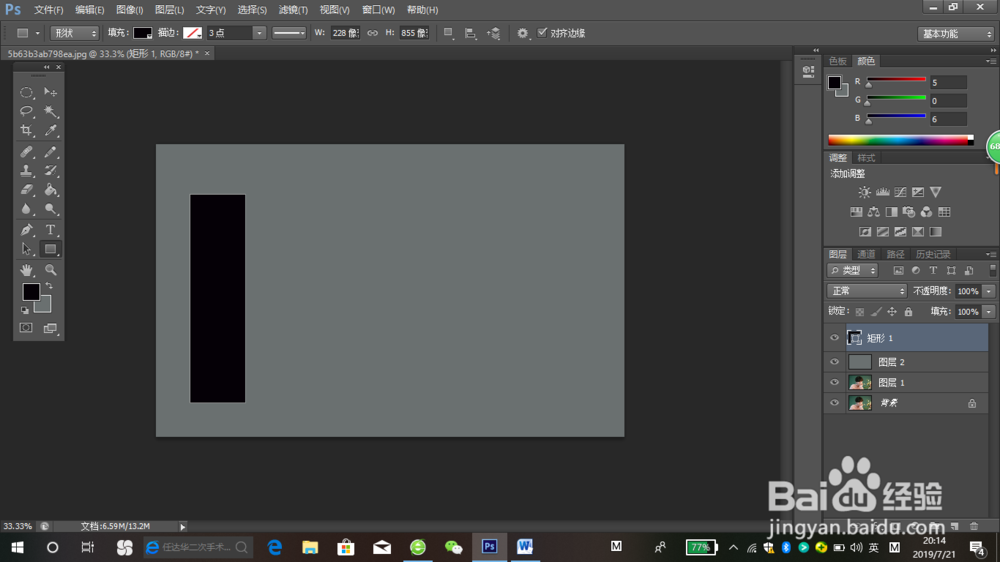
3、点击矩形工具,在灰色图层上方新建一个矩形,大小自定

教你用PS打造垂直照片面板效果

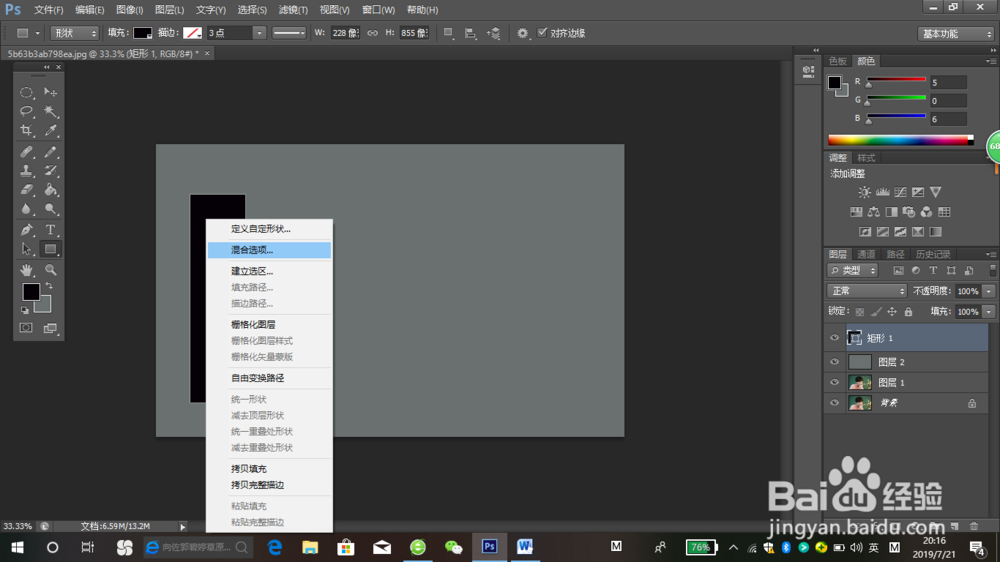
4、右击这个矩形,选择混合选项,点击

教你用PS打造垂直照片面板效果

5、填充不透明度设为0,挖空设为浅

教你用PS打造垂直照片面板效果

6、再点击描边,将大小设为4,位置设为内部,颜色设为白色

教你用PS打造垂直照片面板效果

7、再点击投影,混合模式设为正常,不透明度设为60,角度设为135,距离和大小都设为10,点击确定
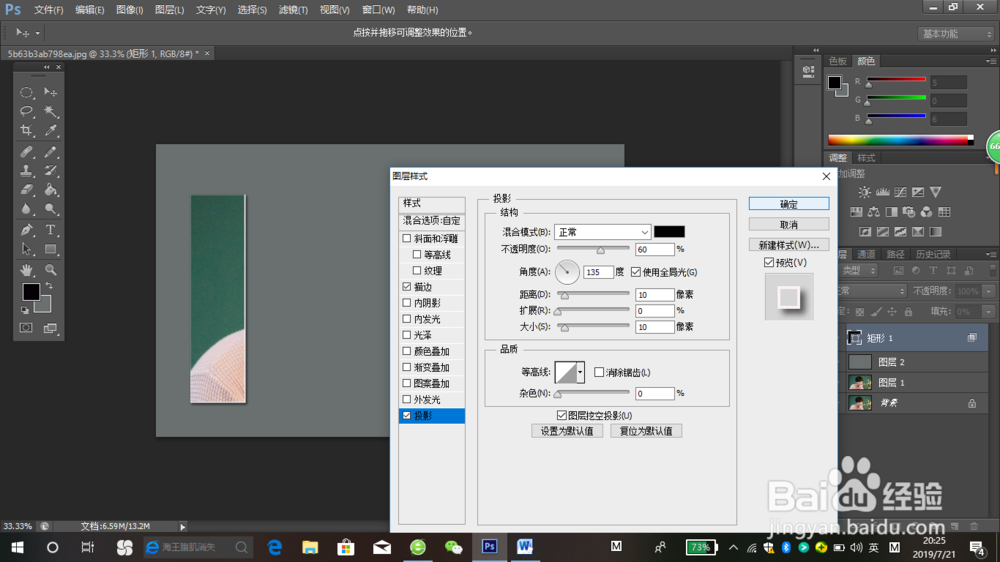
教你用PS打造垂直照片面板效果

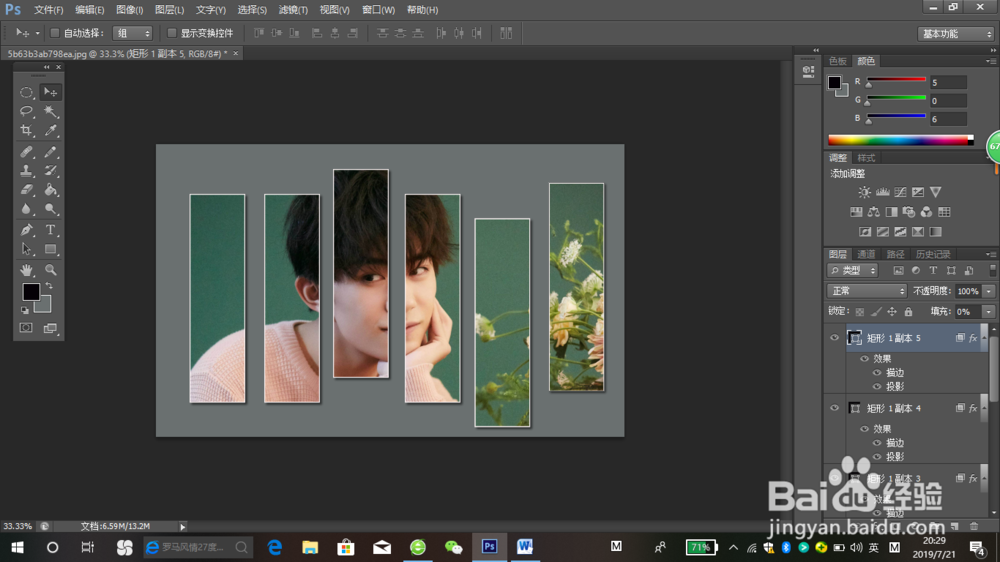
8、按住Alt键对矩形进行复制

教你用PS打造垂直照片面板效果

9、按Ctrl+Shift自由变换来修改一下角度

教你用PS打造垂直照片面板效果

10、这样子就完成啦,是不是很简单呀,学会了没

  • Ps 怎样制作花朵油画效果 ?
  • ps的羽化是怎么使用的
  • Photoshop制作火焰缭绕的燃烧效果字?
  • PS调整偏色的植物图片
  • PS-制作凸起文字效果
  • 热门搜索
    为什么耳机没有声音 委托书的格式怎么写 空调怎么清洗 孕妇长痔疮怎么办 怎么挽留对象 录屏功能怎么打开 汆丸子的家常做法 红萝卜的做法大全家常 霁字怎么读 铀怎么读