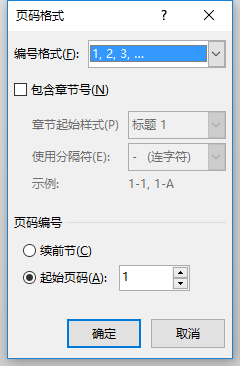
论文设置封面,摘要,目录,正文用不同页码方法

 时间:2026-02-13 09:16:42

1、显示分隔符

文件–>选项–>显示–>显示所有格式标记–>打勾勾
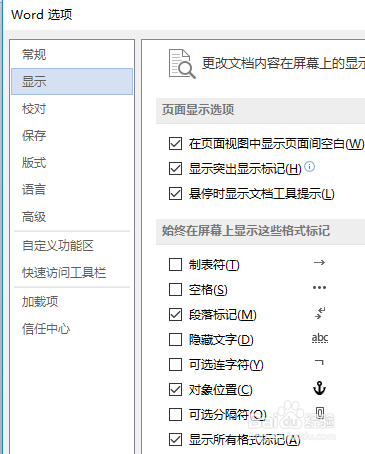
论文设置封面,摘要,目录,正文用不同页码方法

2、2.在第五页插入一个分节符在工具栏“页面布局”的“分隔栏里”选“分节符”下面的“下一页”
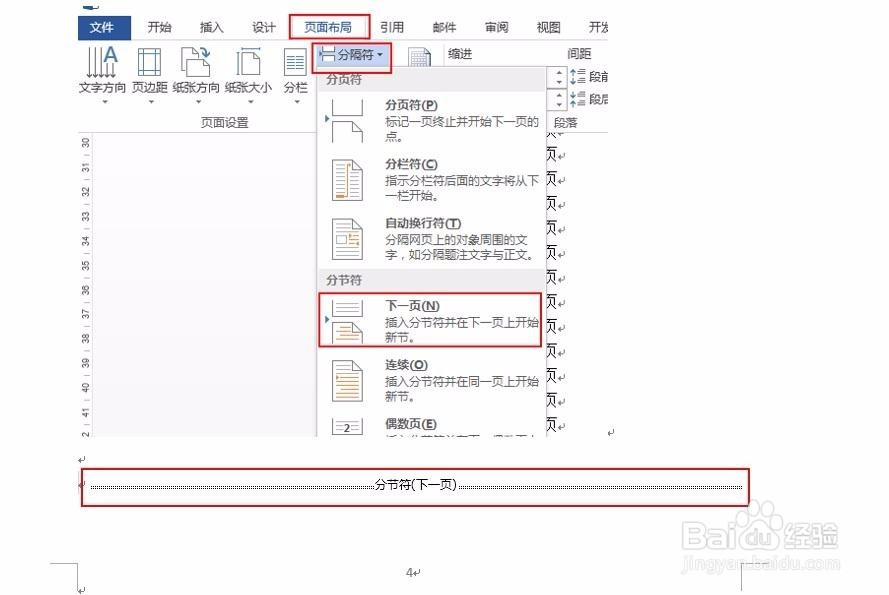
论文设置封面,摘要,目录,正文用不同页码方法

3、3.插入分节符后,注意要在第六页那里,双击页脚的位置,在工具栏里选择“设计”, 把“链接到前一条页眉”取消掉 这样第五页之前与第五页之后的格式就可以不同了。

论文设置封面,摘要,目录,正文用不同页码方法

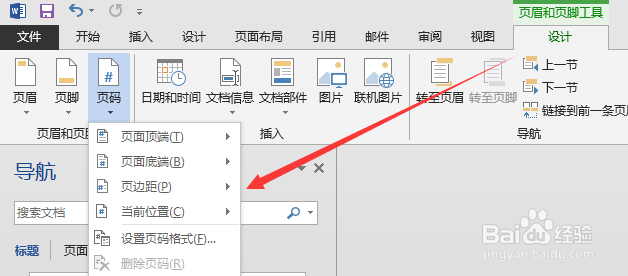
4、4.然后在前五页那里插入页码,想变成罗马数字的话,就选工具栏里的”插入”, 在“页码”的下拉选项里选“设置页码格式”在“编号格式”里选罗马数字就可以了。
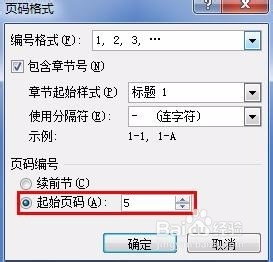
论文设置封面,摘要,目录,正文用不同页码方法

5、5 、同样在“设置页码格式”里有个“续前节”的选项,想第六页显示1的话,就要选“起始页码”
论文设置封面,摘要,目录,正文用不同页码方法

论文设置封面,摘要,目录,正文用不同页码方法

  • 分页符在哪
  • 分隔符在哪
  • word怎么查看字符数
  • Word文档如何查看字符数量
  • Word怎么自动插入表注
  • 热门搜索
    打嗝怎么办 油炸带鱼的做法 海蛎子的做法 可乐姜汤的做法 芸豆的做法 辞职报告怎么写 三国杀怎么玩 菠菜炒鸡蛋的做法 早餐食谱简单快速做法 学生用英语怎么说