Windows10正确进入F8安全模式

 时间:2026-04-24 08:02:15

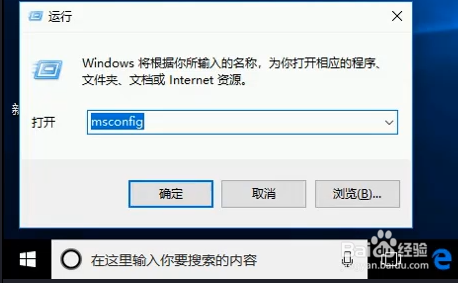
1、同时按键盘上的WIN+R键,打开“运行”,输入msconfig打开“系统配置”。
Windows10正确进入F8安全模式

2、打开“系统配置”后切换到"引导”选项卡下,勾选“安全引导 ”,选择“最小”,点击“确定”。

Windows10正确进入F8安全模式

3、点击“确定”后会提示用户重启电脑 ,点击“重启启动”。

Windows10正确进入F8安全模式

4、重新启动后即可进入安全模式。

Windows10正确进入F8安全模式

5、要退出安全模式,再次运行msconfig取消上面安全引导的勾选,同时切换到“常规”选项卡下,设置为”正常启动“。

Windows10正确进入F8安全模式

1、点击左下角“开始”里面的电源按钮,选择重启,在单击重启选项的时候,同时按住键盘上的shift键。

Windows10正确进入F8安全模式

2、在弹出的界面中点击”疑难解答“。

Windows10正确进入F8安全模式

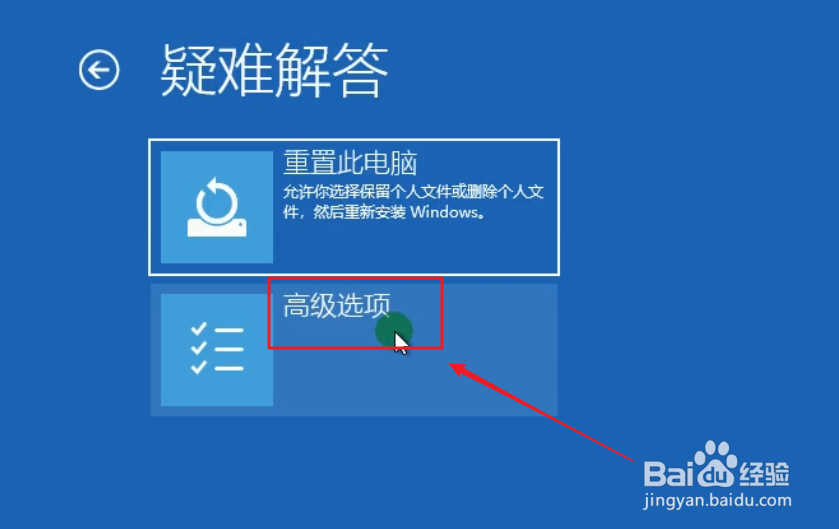
3、在”疑难解答“中点击”高级选项“。

Windows10正确进入F8安全模式

4、在“高级选项”中点击“启动设置”。

Windows10正确进入F8安全模式

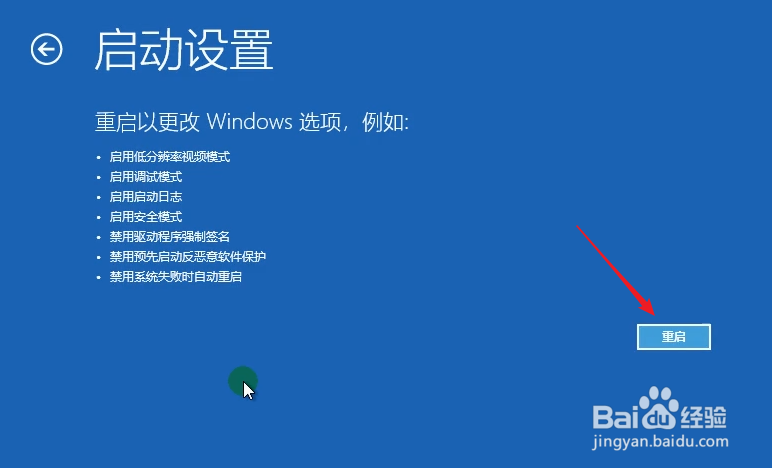
5、点击”启动设置“后,会提示windows增加了启动选项,点击”重启“按钮。
Windows10正确进入F8安全模式

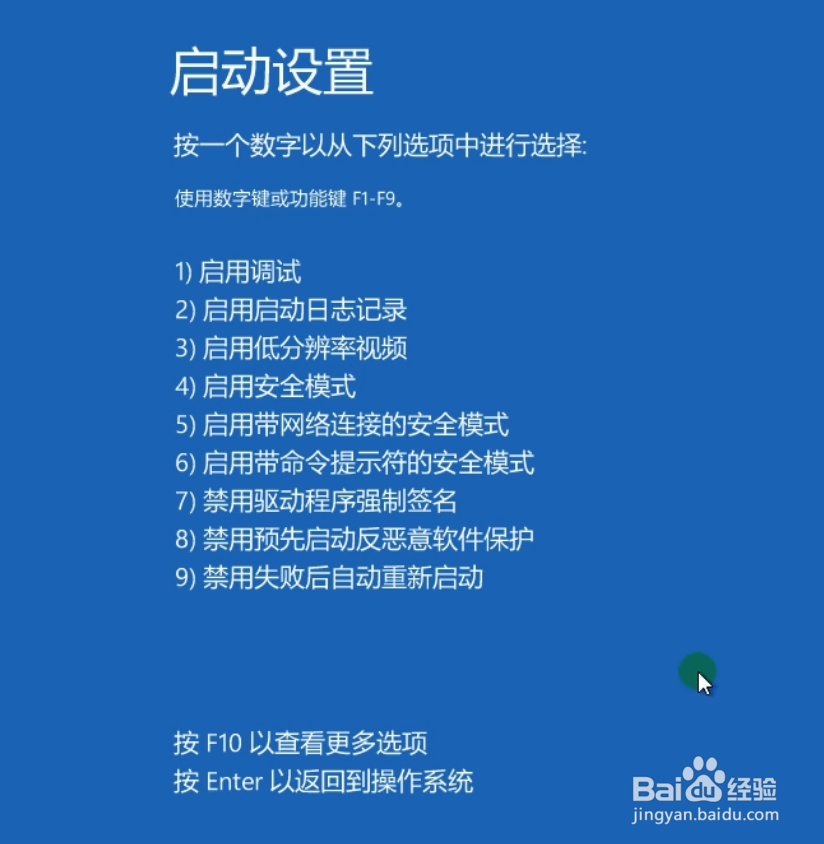
6、再次重启电脑后就会出现如下图所示的选项,按键盘上的4号键进入安全模式即可。退出安全只需要重启一下电脑即可,不需要按SHIFT键哦。这种方法比第一种方法快速、方便。
Windows10正确进入F8安全模式

  • 怎样安装Linux系统?
  • 解决No route to host程序异常的问题
  • Windows系统下安装dig命令和使用方法
  • VMware虚拟机无法启动怎么办
  • 如何用DOS命令打开本地组策略编辑器
  • 热门搜索
    皇家圣光迪莫怎么得 毕棚沟在哪里 如何填报高考志愿 微信如何截屏 安徽三联学院怎么样 刚刚哪里地震了 怎么查看电脑显卡配置 乔布斯怎么去世的 江苏旅游景点大全 磁盘被写保护怎么去掉