1、选择图层
点击左侧工具栏选择工具,选择要删除的图层。

2、点击图层——删除——图层
点击顶部菜单栏的“图层”选项,在打开的下拉菜单中找到“删除”选项,鼠标放到删除选项上面会出现二级菜单,我们再点击二级菜单中的“图层”选项。

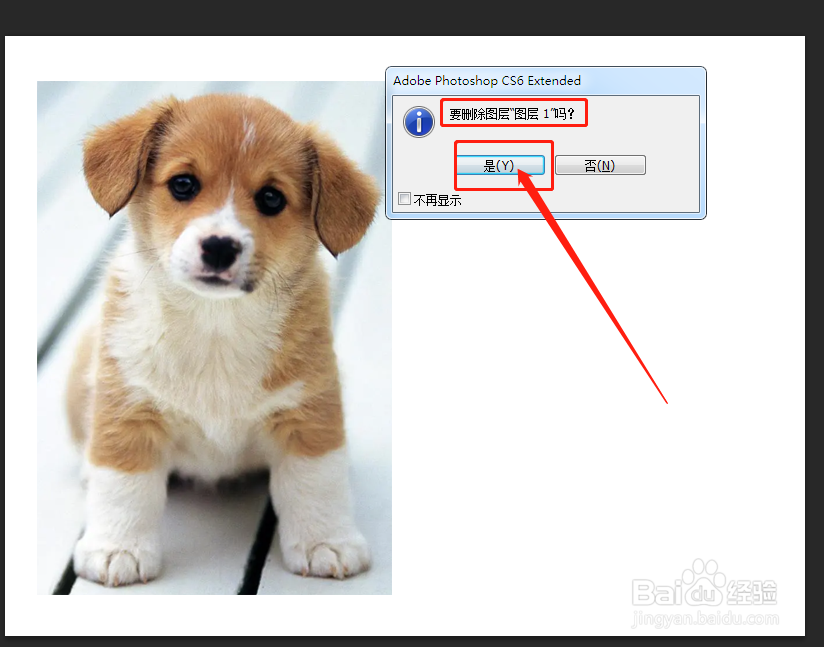
3、点击“是”
点击“是”,就删除了当前选中的图层。
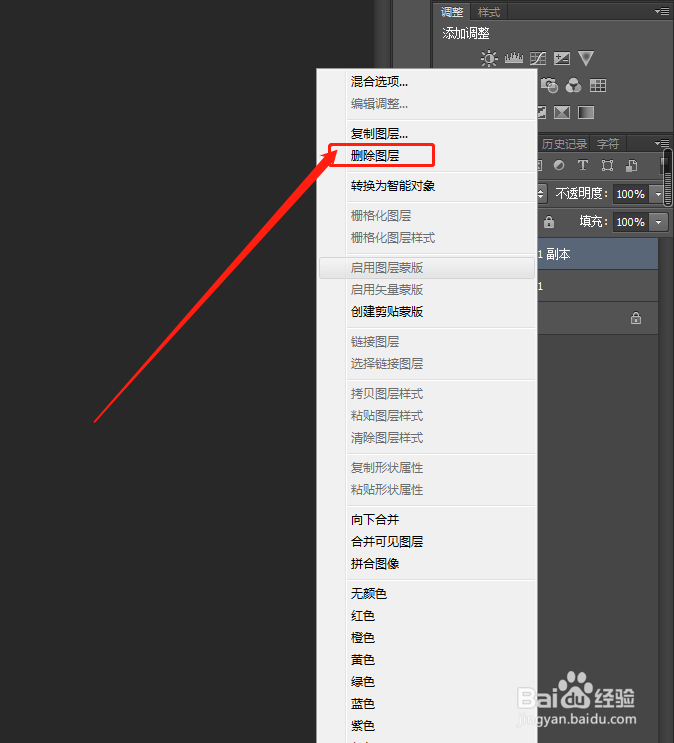
1、在图层上面点击鼠标右键,选择删除图层即可。
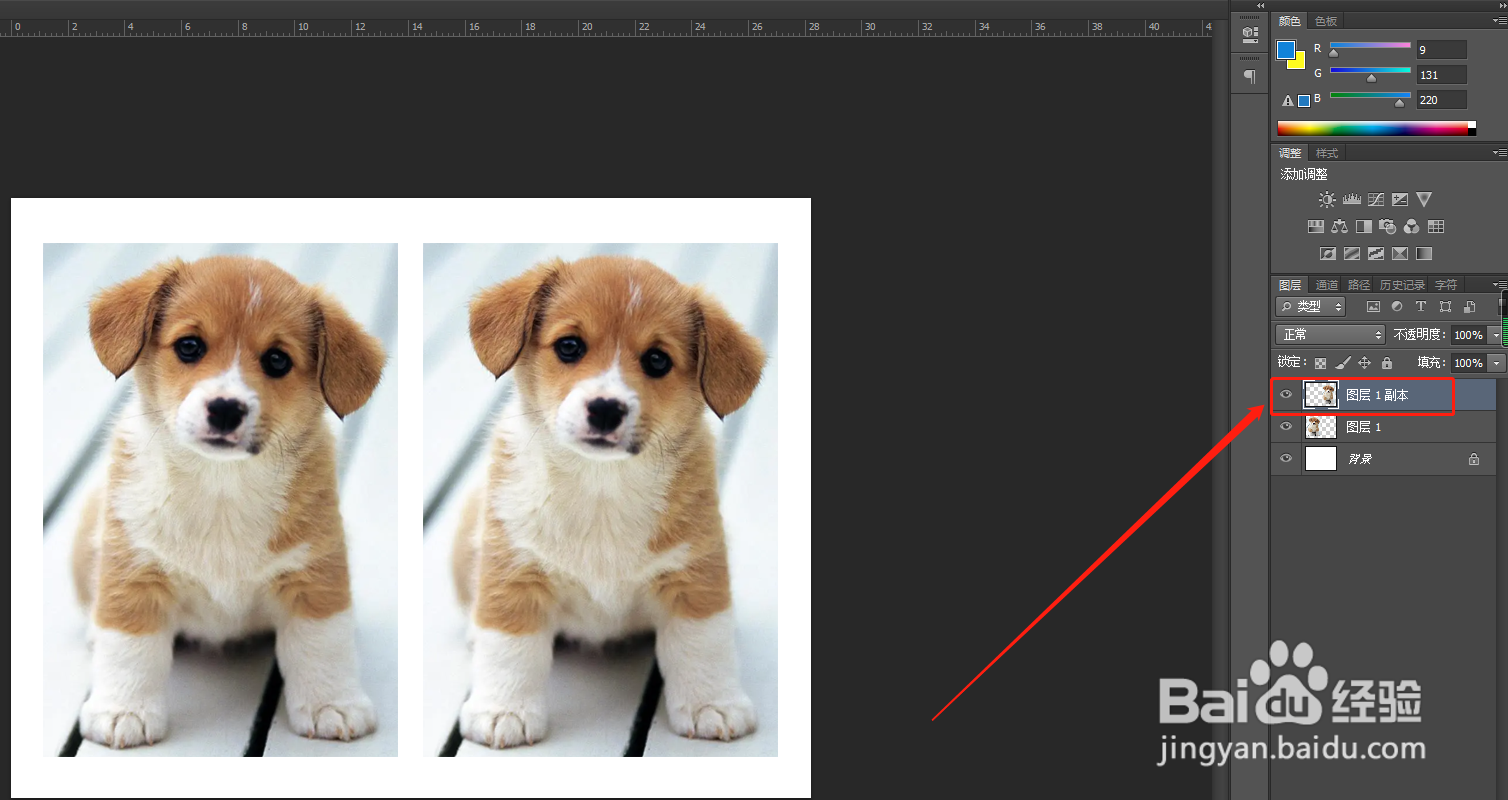
1、选中图层
选中要删除的图层。
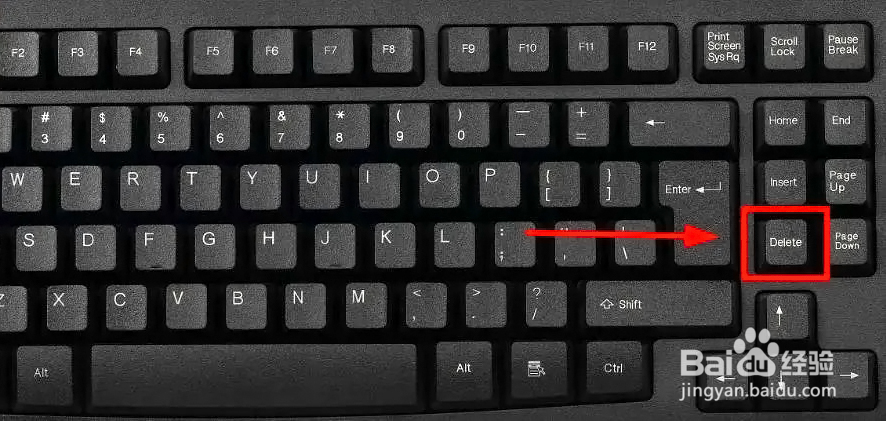
2、按Delete键删除
按键盘上的delete键删除图层。
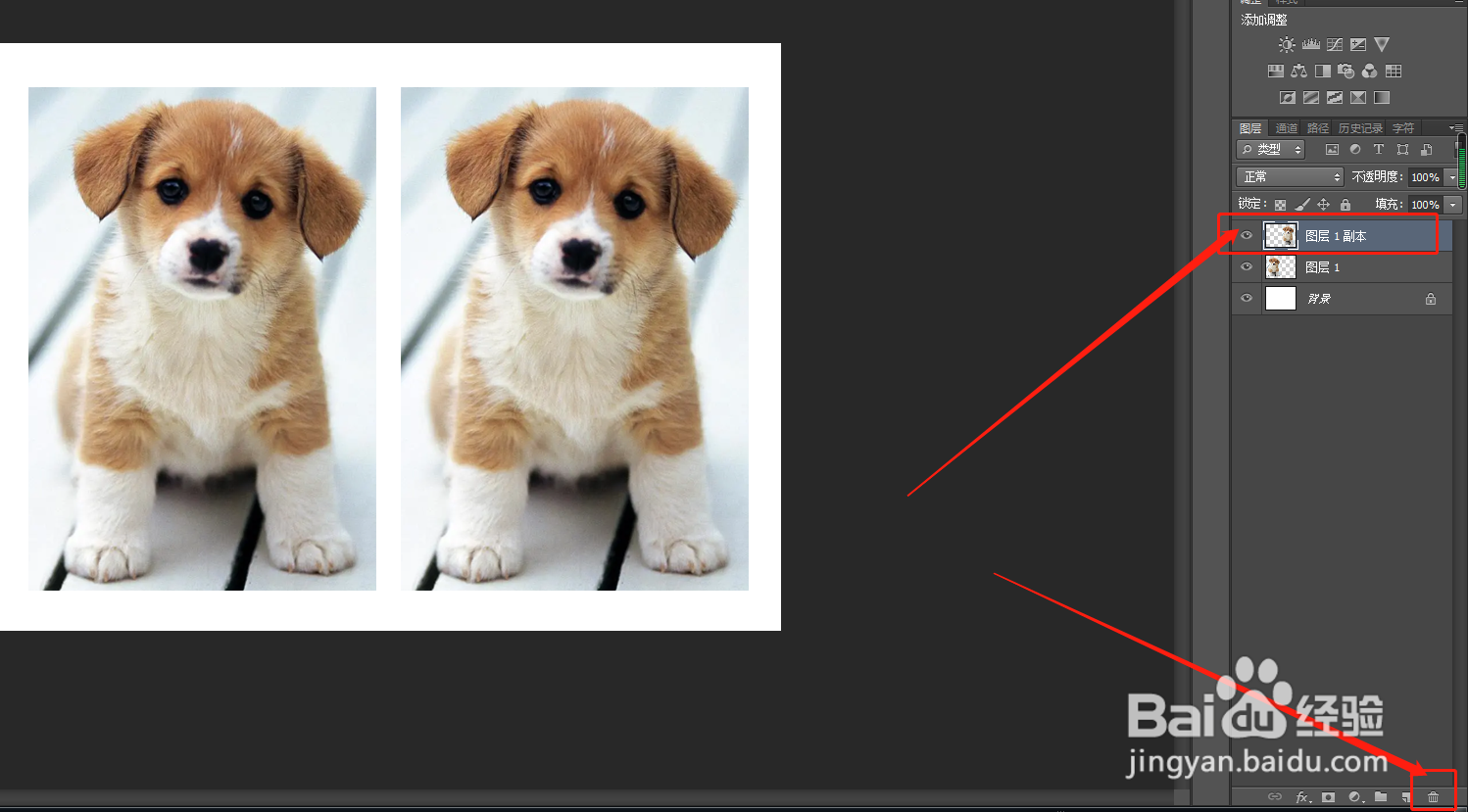
1、选中图层,点击右下角的删除按钮删除图层。
2、总结:
1、选择图层,点击菜单栏的“图层”——“删除”——“图层”。
2、在图层上面点击鼠标右键,选择“删除图层”。
3、选择图层,按键盘上的delete键,删除图层。
选择图层,点击右下角删除按钮,删除图层。
