container中tab control的用法

 时间:2026-02-13 05:54:12

1、打开前面板,依次点击:

modern——containers——tab control;

将其拖动到前面板。

container中tab control的用法

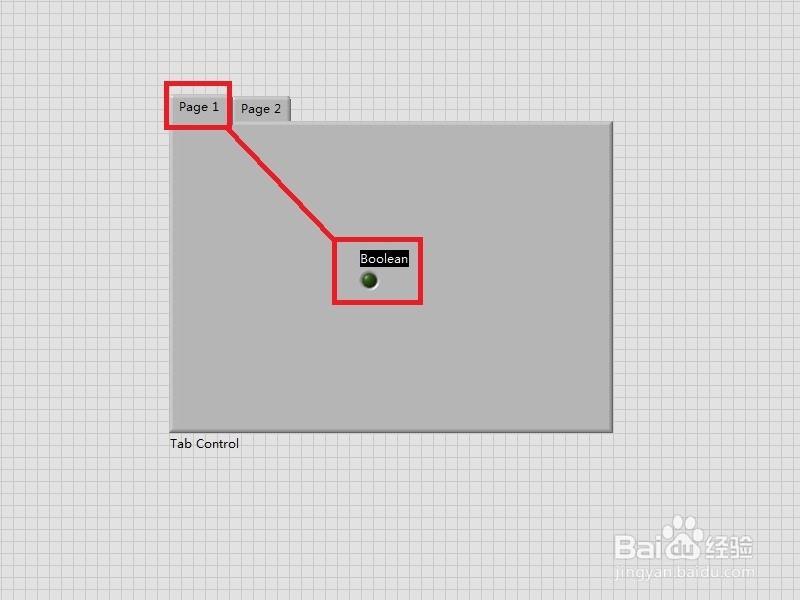
2、此时可以看到有两个page可以来回切换,当然我们可以继续选择添加page;

container中tab control的用法

3、为了明显解释本经验,我们在page1添加一个指示灯;

在page2中添加一个显示数值控件;

注:此时可以看到两个page上的控件互不遮挡。
container中tab control的用法

container中tab control的用法

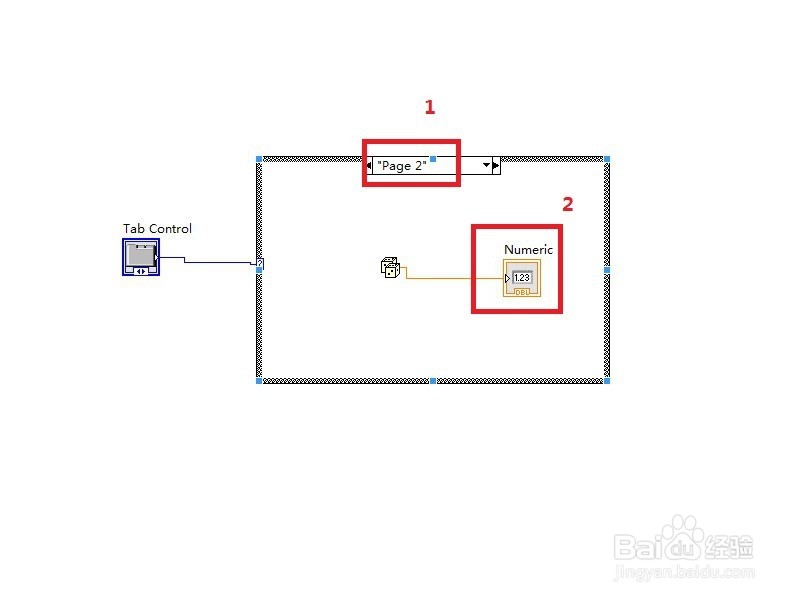
1、此时在后面板我们依次点击:

programming——structures——case structure;

将其拖动到后面板;

container中tab control的用法

2、此时我们可以看到case自动变成了两个case,对应page1和page2;

我们在每个case中设置不同的程序,对应于前面板两个page的显示;

container中tab control的用法

container中tab control的用法

1、前面板,我们选择page1,然后运行,此时发现灯亮了;

但是page2的数字仍是默认的0;

注:为了后续解释,我们将page1中的灯点成暗色。

container中tab control的用法

container中tab control的用法

2、为了对比,这次我们选择page2,运行后有了数值;

然后切换到page1,此时灯还是暗色;

所以在运行时,page1和page2运算是互不影响的。

container中tab control的用法

container中tab control的用法

  • labview中tabcontrol 一种细节用法
  • labview中3种计时器的差别和分析
  • 在LabVIEW里面模拟数据并存储到设定的文件里面
  • LabVIEW 事件结构的使用方法
  • LabVIEW单按钮对话框
  • 热门搜索
    瘦肉怎么做好吃 网上怎么买车险 锻炼腹肌最有效的方法 阳痿治疗方法 溺水急救方法 qq怎么发红包 蒸面条的家常做法 有效的减肥方法 苹果手机怎么下载小说 老是头晕怎么回事