EXCEL如何根据成绩自动显示红色五角星对应等级

 时间:2024-10-12 18:07:47

1、整理好我们的成绩数据,而后制作成EXCEL格式的工作表,也可以是投票统计等, 这里小编做的是投票统计

EXCEL如何根据成绩自动显示红色五角星对应等级

2、在上方的功能区,找到插入菜单,而后点击插入,在弹出的选项卡里面找到符号选项

EXCEL如何根据成绩自动显示红色五角星对应等级

3、点击符号,而后弹出了一个新的对话框,我们在对话框中找到五角星,而后点击插入,就将五角星插入到了工作表中

EXCEL如何根据成绩自动显示红色五角星对应等级

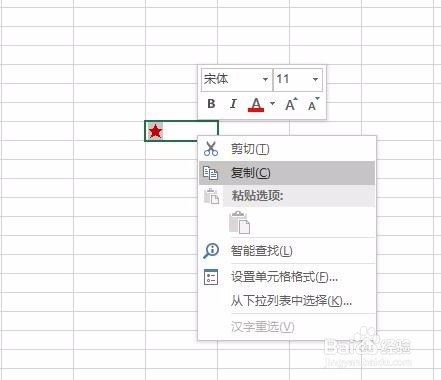
4、选中工作表中插入的五角星符号,而后点击右键,在弹出的选项卡里面,我们点击复制
EXCEL如何根据成绩自动显示红色五角星对应等级

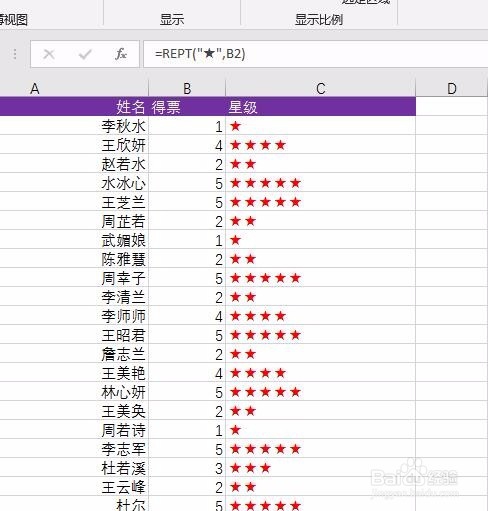
5、点击复制后,我们在C2单元格输入公式=REPT("★",B2),而后确定,我们就可以看到,当B2为1时,就显示一个星星

EXCEL如何根据成绩自动显示红色五角星对应等级

6、下拉C2的公式,而后得到所有的星级,数字是几,就有几个星星,当然这里在成绩分析的时候,我们可以先用if函数对数据进行分段,这样就可以起到成绩显示对应星级的目的
EXCEL如何根据成绩自动显示红色五角星对应等级
  • #Excel技巧#如何让不同区间的数字通过颜色区分
  • 在excel中增加、删除、有条件添加批注的vba代码
  • 统计单条件/多条件以外数据的方法
  • Excel使用技巧:如何让数字列按特定单位显示
  • Excel如何从表示日期的文本来计算序列号值?
  • 热门搜索
    夏天感冒怎么办 孕妇牙齿痛怎么办 10的9次方怎么打 我的世界mod怎么安装 百安居装修怎么样 巧虎怎么样 北汽威旺m20怎么样 怎么去除体内湿气 肇事逃逸怎么判 只有车牌号怎么查违章