CorelDRAW中制作同心圆教程

 时间:2026-04-24 21:47:57

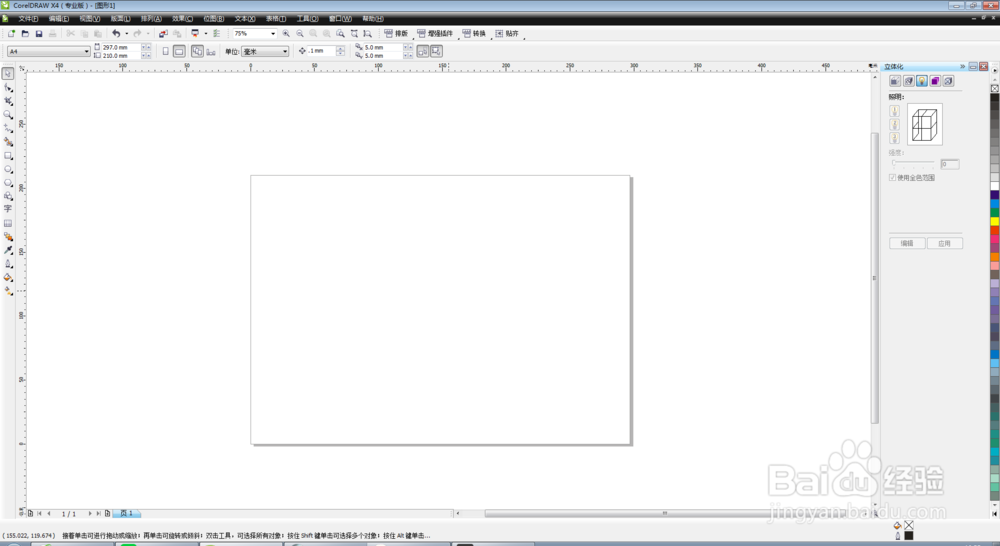
1、打开电脑中安装的CorelDRAW软件,进入主页面。Ctrl+n,新建文件。如下图。
CorelDRAW中制作同心圆教程

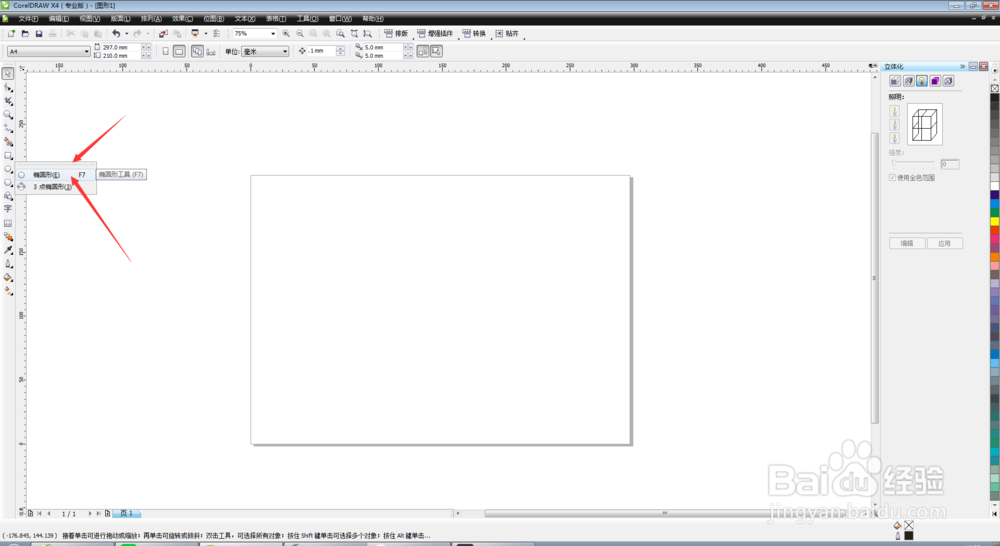
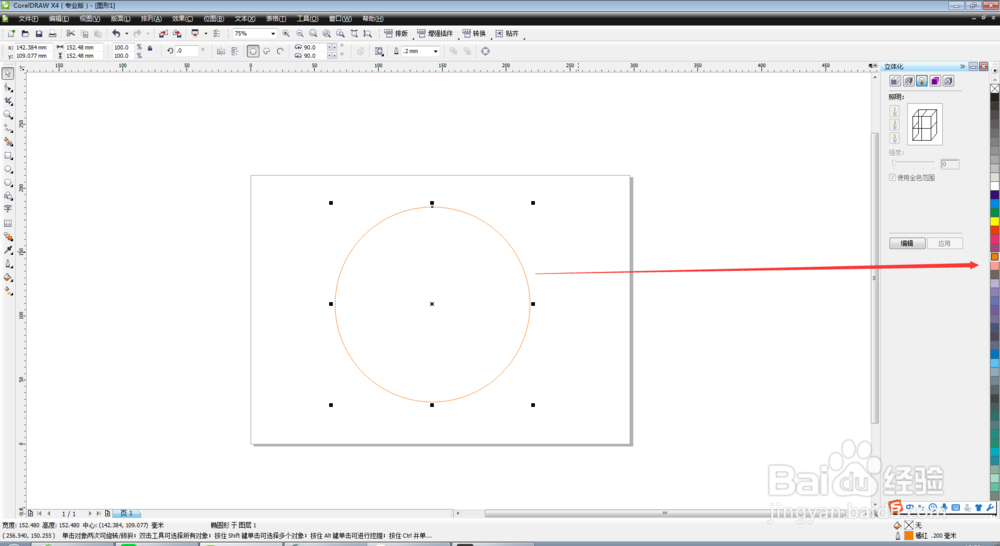
2、选择【椭圆工具】,在文档中按Ctrl键画一个正椭圆,如下图

CorelDRAW中制作同心圆教程

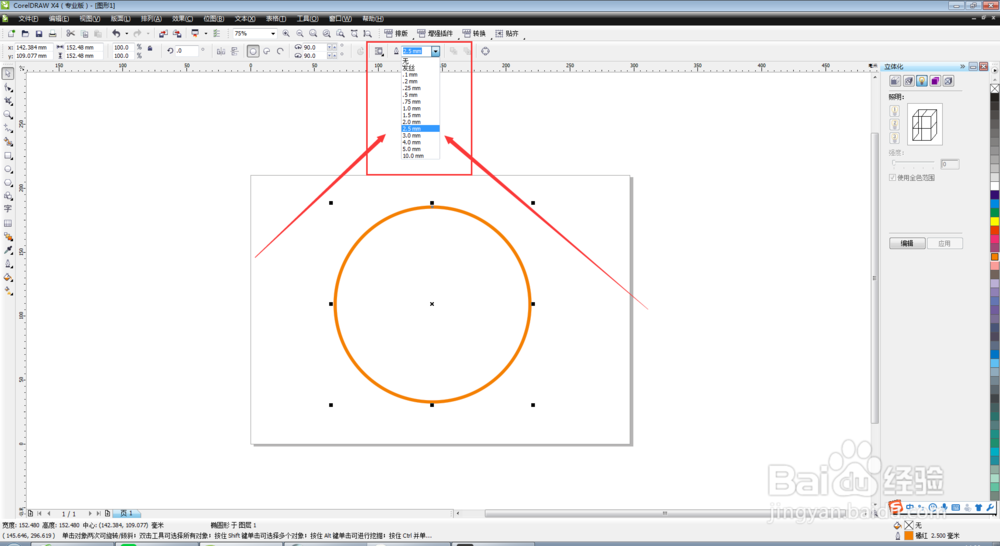
3、鼠标右键在右边的颜色编辑器里选择一个自己喜欢的颜色,设为描边颜色,描边大小为2.5mm,如下图。
CorelDRAW中制作同心圆教程

CorelDRAW中制作同心圆教程

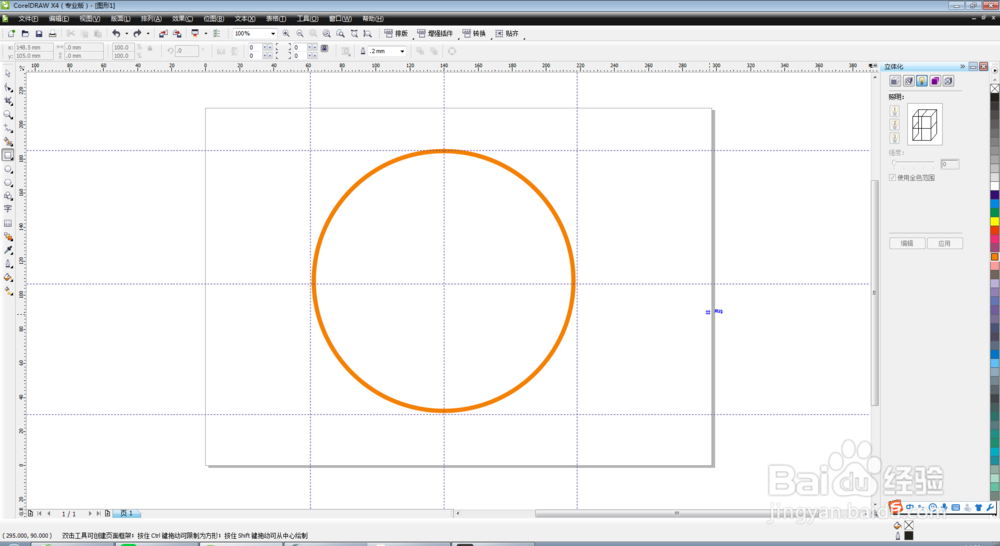
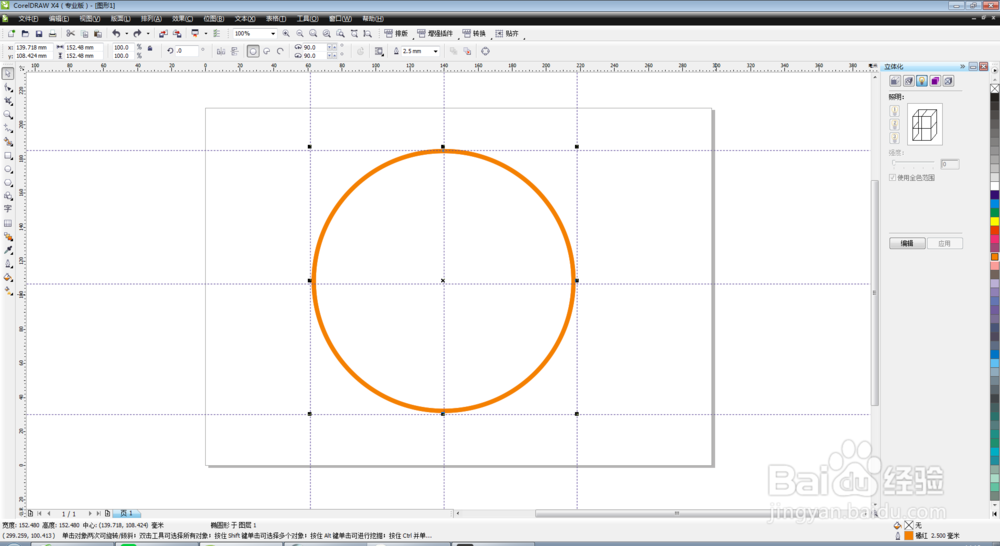
4、拖出四条网格线,然后找椭圆的中心点,在拖出两条线,如下图。

CorelDRAW中制作同心圆教程

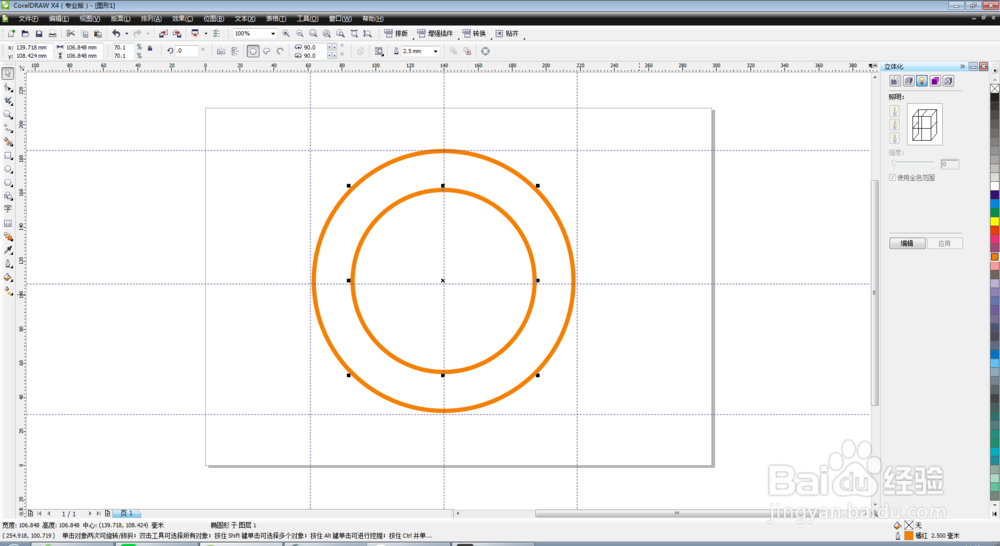
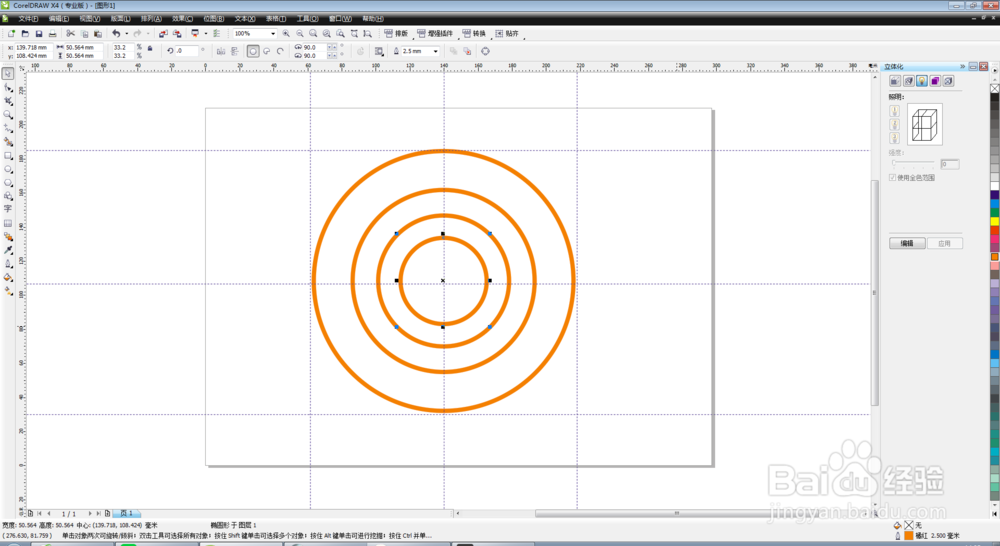
5、按Ctrl+c,Ctrl+v进行复制粘贴,现在虽然看起来是一个圆,其实是两个了,只是这两个圆重叠在一块。按住shift键拖动四个角的任意一个手柄,缩小圆,如下图。
CorelDRAW中制作同心圆教程

CorelDRAW中制作同心圆教程

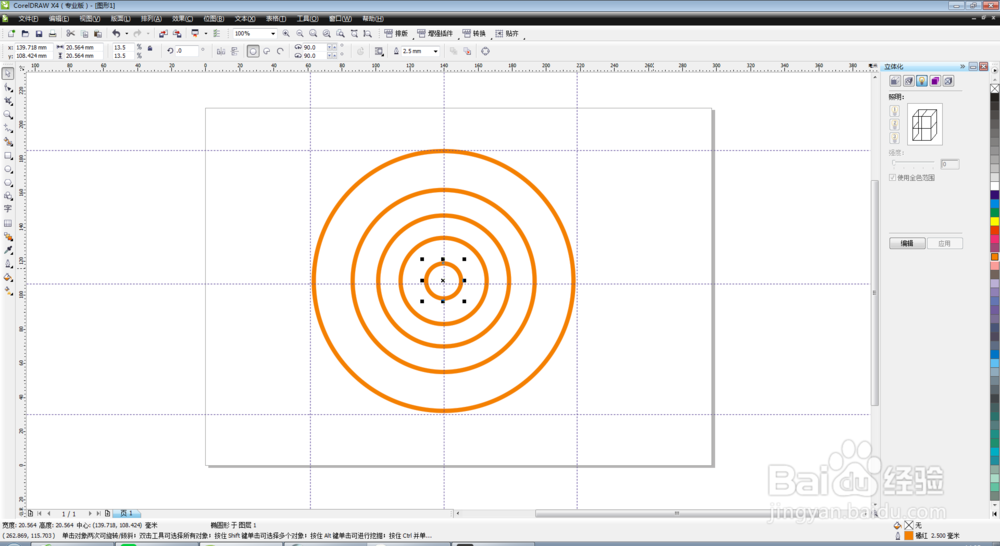
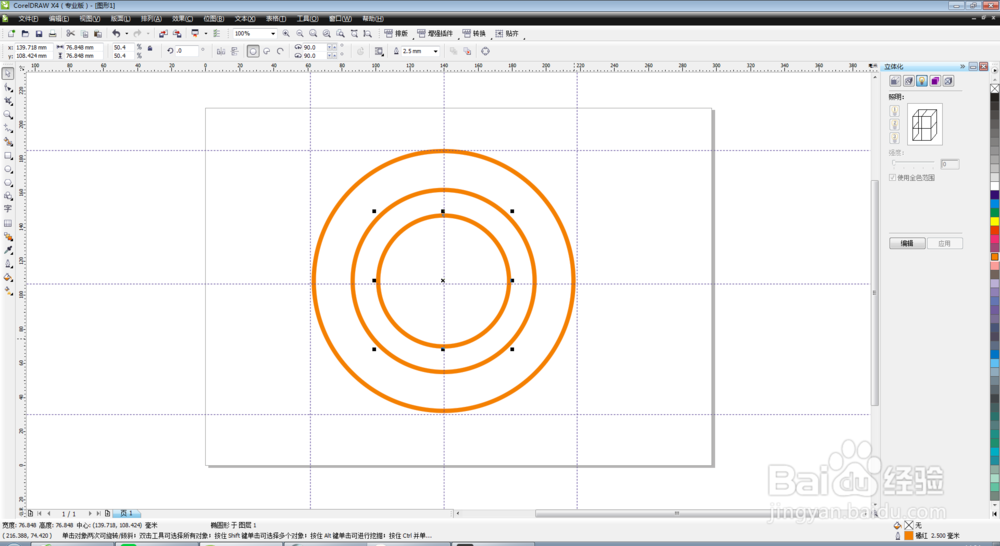
6、按照第五步,按Ctrl+c,Ctrl+v进行复制粘贴,然后在按shift拖动手柄缩小圆,多重复几次。同心圆制作完成。如下图。
CorelDRAW中制作同心圆教程

CorelDRAW中制作同心圆教程

CorelDRAW中制作同心圆教程

  • CorelDRAW如何把图形的中心点对齐辅助线
  • CDR教程:直线连接器工具怎么用了?
  • Cdr图案怎么导入ps中
  • CorelDRAW怎样制作矩形的双卷页效果图
  • coreldraw如何选中目标
  • 热门搜索
    微信接龙怎么往下接 主营业务收入怎么算 尚铭按摩椅怎么样 耳膜破了怎么办 英雄联盟剑圣怎么玩 怎么修眉毛 我的世界怎么打开背包 充气娃娃怎么用 12306密码忘了怎么办 右眼一直跳怎么回事