如何使用AE制作逐渐放大闪现文字动画

 时间:2026-02-16 10:17:02

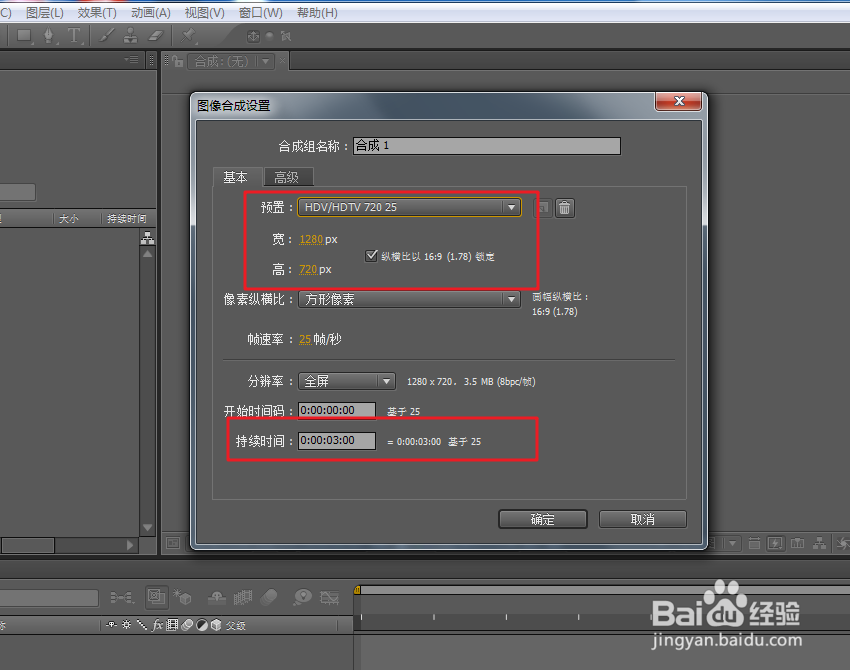
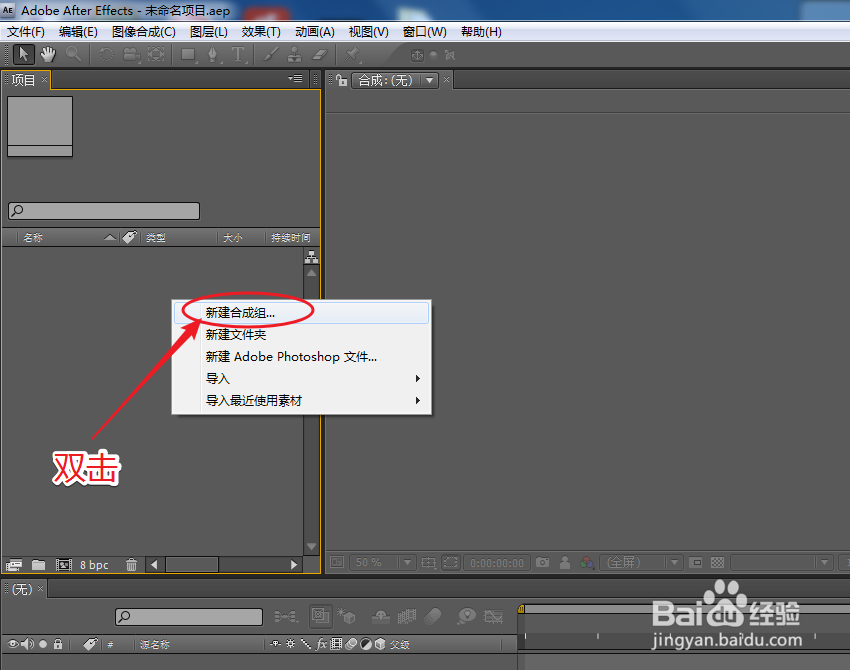
1、图像合成>新建合成,建立一个新的合成组。
如何使用AE制作逐渐放大闪现文字动画

2、将预置属性更改为:HDV/HDTV 720,持续时间设为:3秒。

如何使用AE制作逐渐放大闪现文字动画

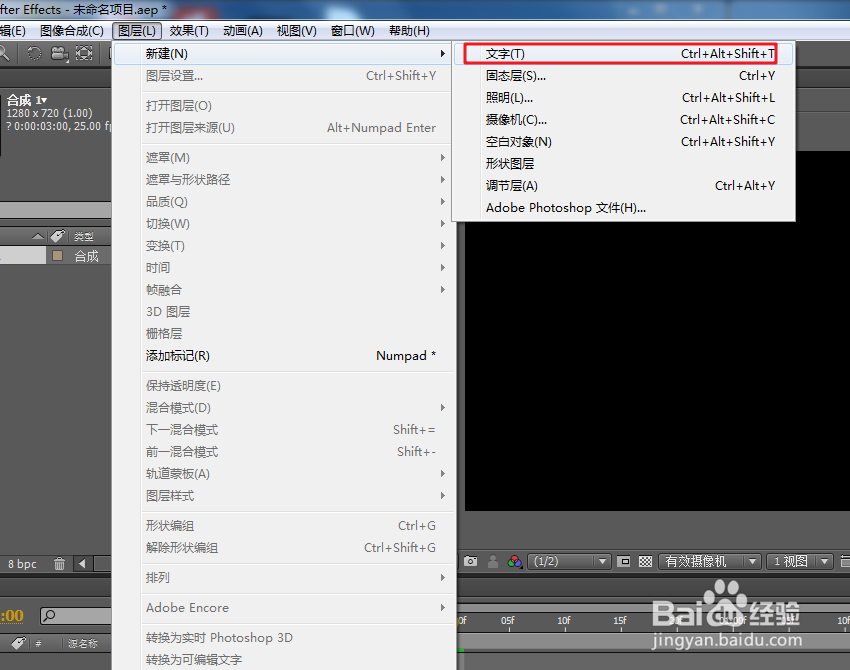
3、通过图层菜单,快速找到“新建>文字”,建立新的文字层。

如何使用AE制作逐渐放大闪现文字动画

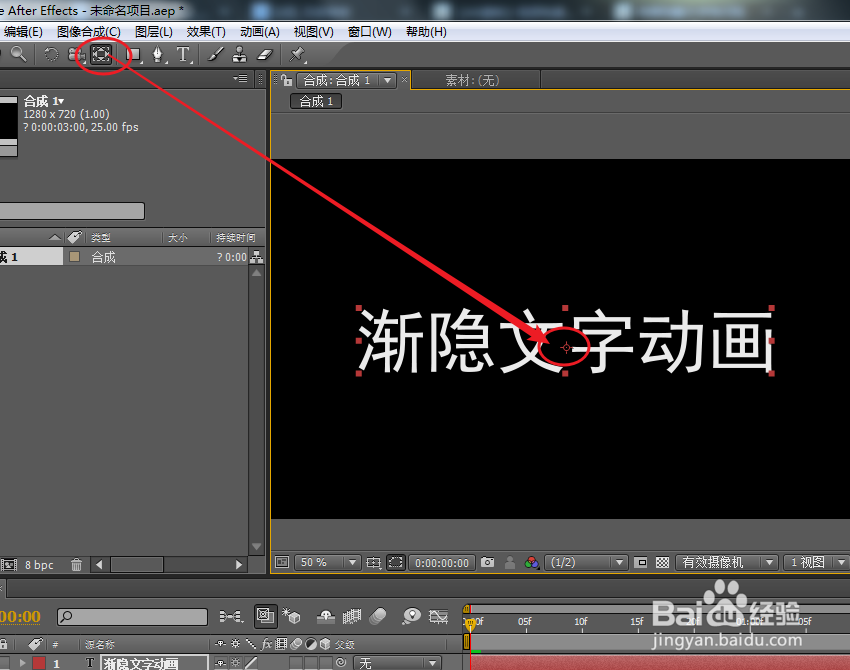
4、选择定位点工具,将锚点移动到文字的中心位置。

如何使用AE制作逐渐放大闪现文字动画

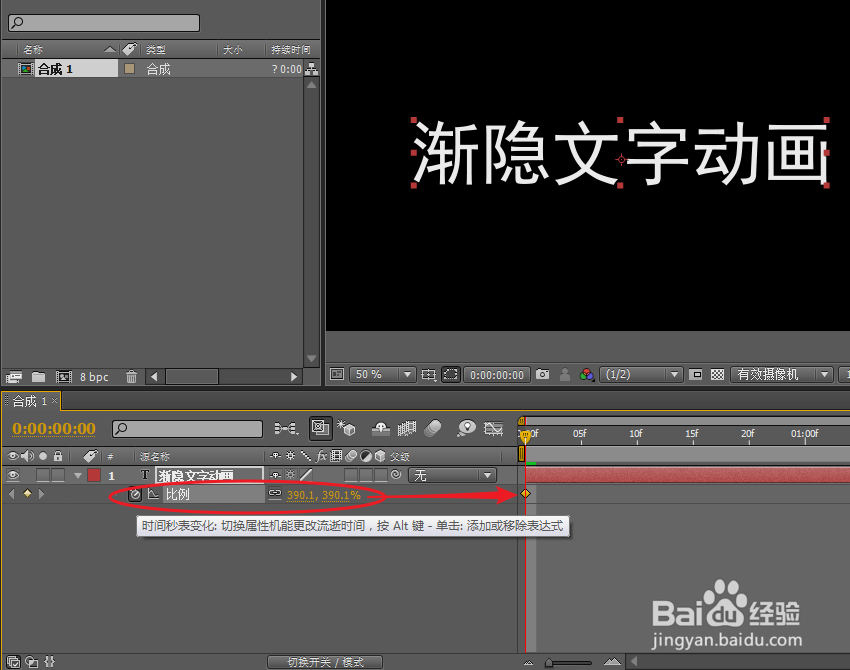
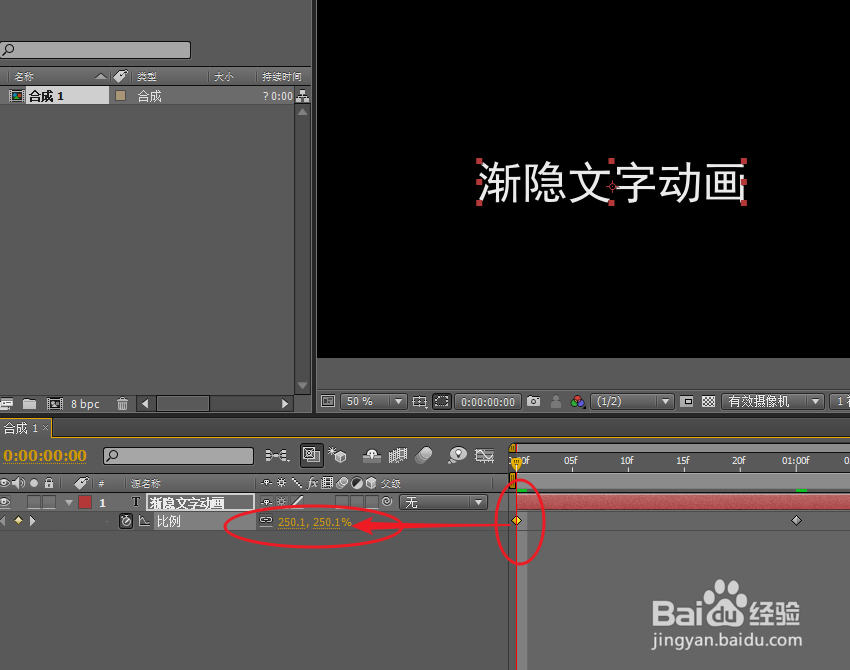
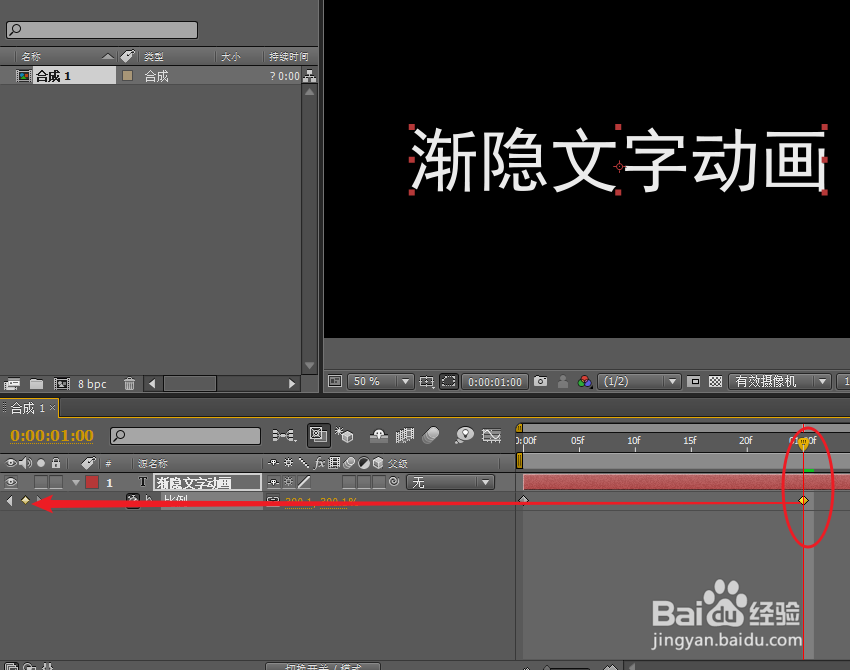
1、移动时间线播放头到第一秒,为“比例”属性参数,添加关键帧。

如何使用AE制作逐渐放大闪现文字动画

2、移动时间线指针到第一秒,单击“添加或移除关键帧”按钮,为当前帧添加关键帧。
如何使用AE制作逐渐放大闪现文字动画

3、回到第一帧,调整比例属性,使其产生缩放动画。

如何使用AE制作逐渐放大闪现文字动画

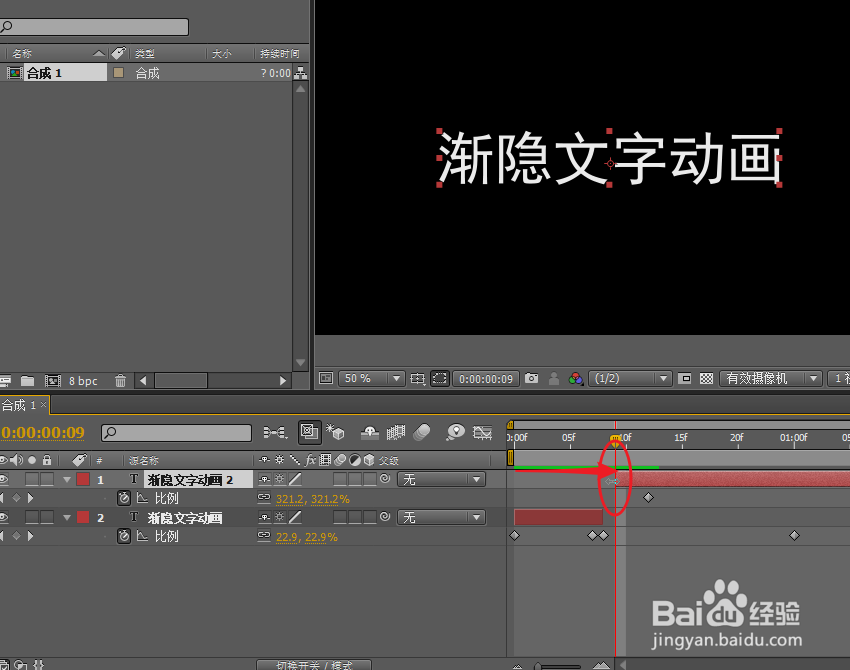
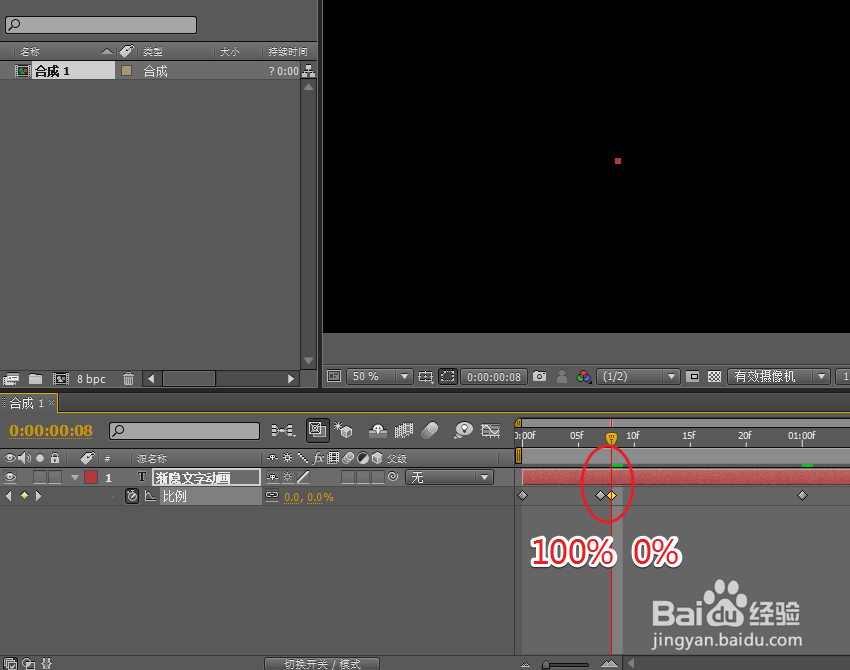
1、移动时间指针到你需要制作闪现的区域,为它添加一个关键帧,移到下一帧调整比例为:0%。
如何使用AE制作逐渐放大闪现文字动画

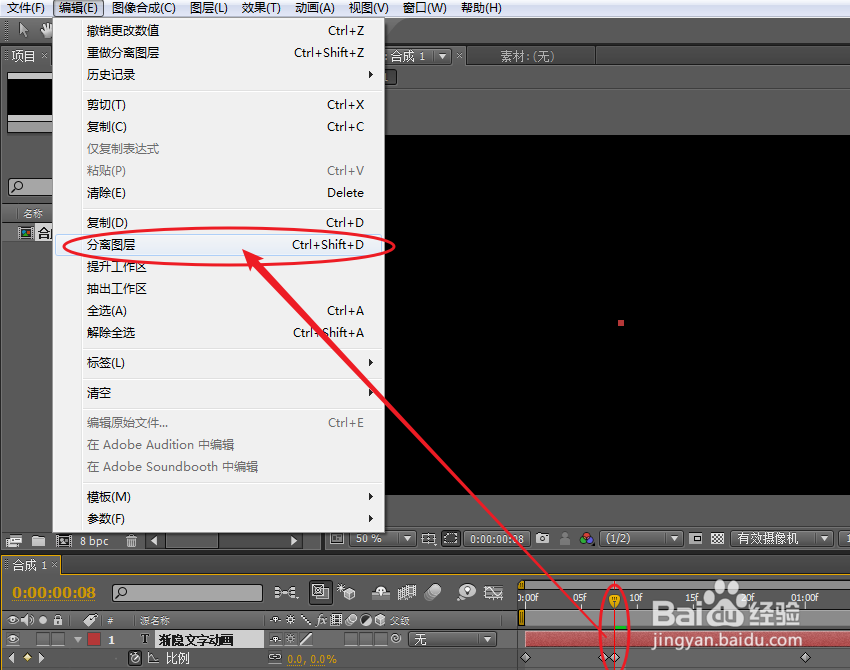
2、将时间线指针移动到无文字的帧,通过“编辑>分离图层”,将当前帧分离为新的图层。
如何使用AE制作逐渐放大闪现文字动画

3、通过选择工具调整时间线的位置,使其产生空白范围。

如何使用AE制作逐渐放大闪现文字动画

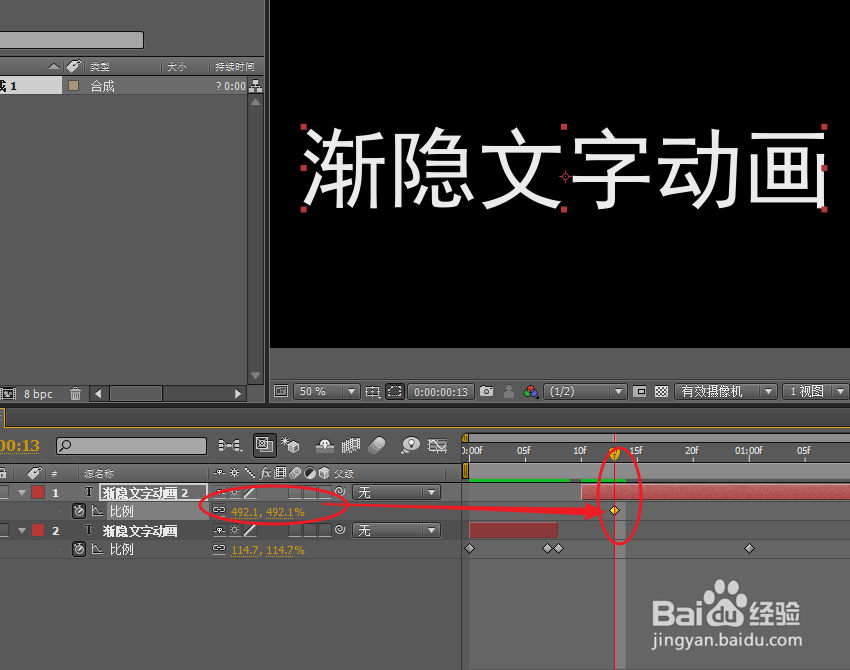
4、根据图示调整比例大小,完成最终动画效果。

如何使用AE制作逐渐放大闪现文字动画

  • iH5使用教程:HTML5可视化物理引擎功能
  • 如何用flash制作几个圆圈动态展示效果
  • Mockplus抽屉组件使用技巧详解
  • AE界面如何实现中英文切换
  • AE制作爱情公寓片头的动态白云?
  • 热门搜索
    知识产权管理 美术生可以考什么大学 消防知识手抄报内容 羌活的功效与作用 初中函数知识点总结 运动会宣传稿400字 五指毛桃的功效与作用 什么春白雪 薄荷茶的功效与作用 三七粉的作用