苹果电脑Mac系统如何删除卸载360安全卫士

 时间:2026-02-14 13:31:47

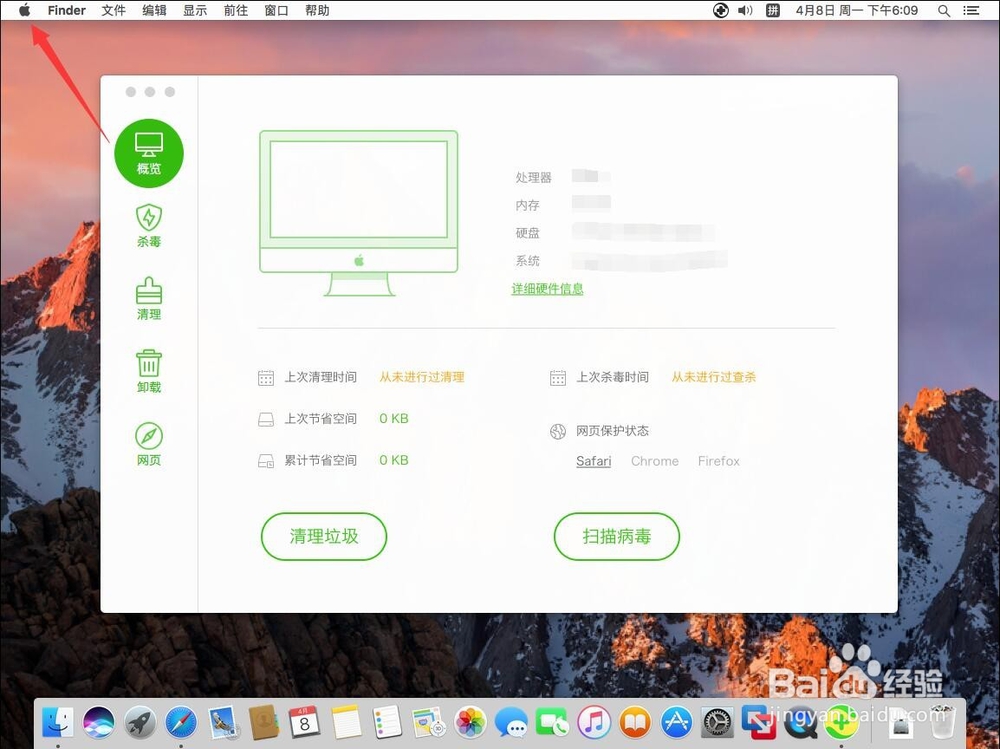
1、首先在卸载360之前要确保软件已经完全退出

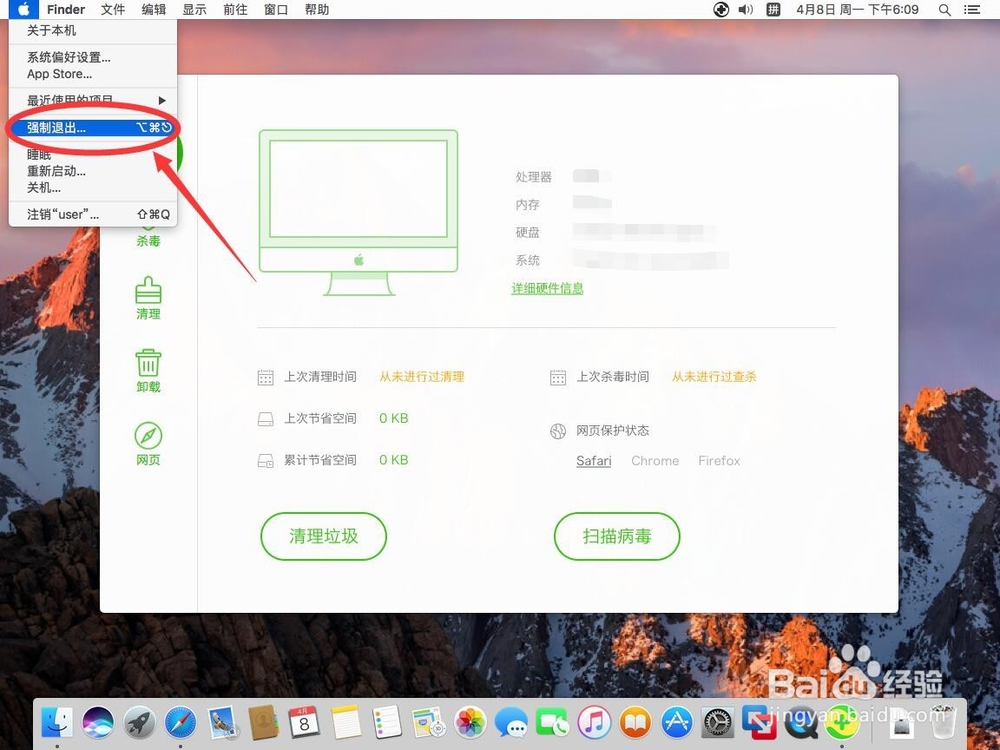
点击屏幕左上角的苹果标志
苹果电脑Mac系统如何删除卸载360安全卫士

2、打开菜单后,选择“强制退出”

苹果电脑Mac系统如何删除卸载360安全卫士

3、打开强制退出后,选择“360安全卫士”

注意:这个这里没有“360安全卫士”选项,说明软件并未运行,或者已经完全退出,可以直接跳到第7步继续操作
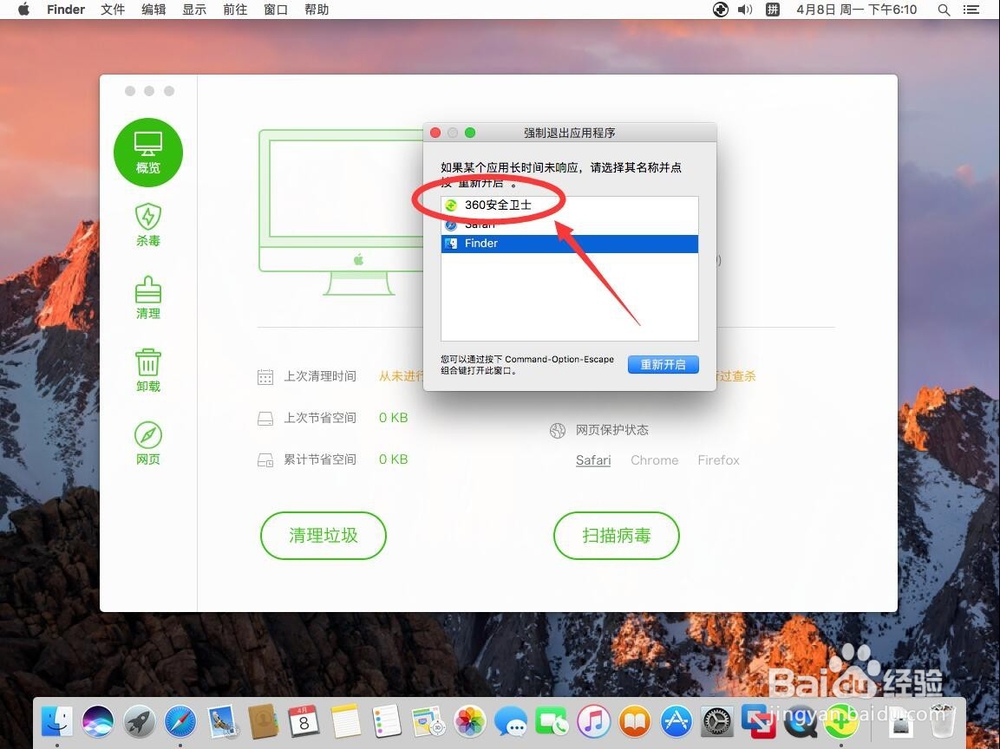
苹果电脑Mac系统如何删除卸载360安全卫士

4、然后点击右下角的“强制退出”

苹果电脑Mac系统如何删除卸载360安全卫士

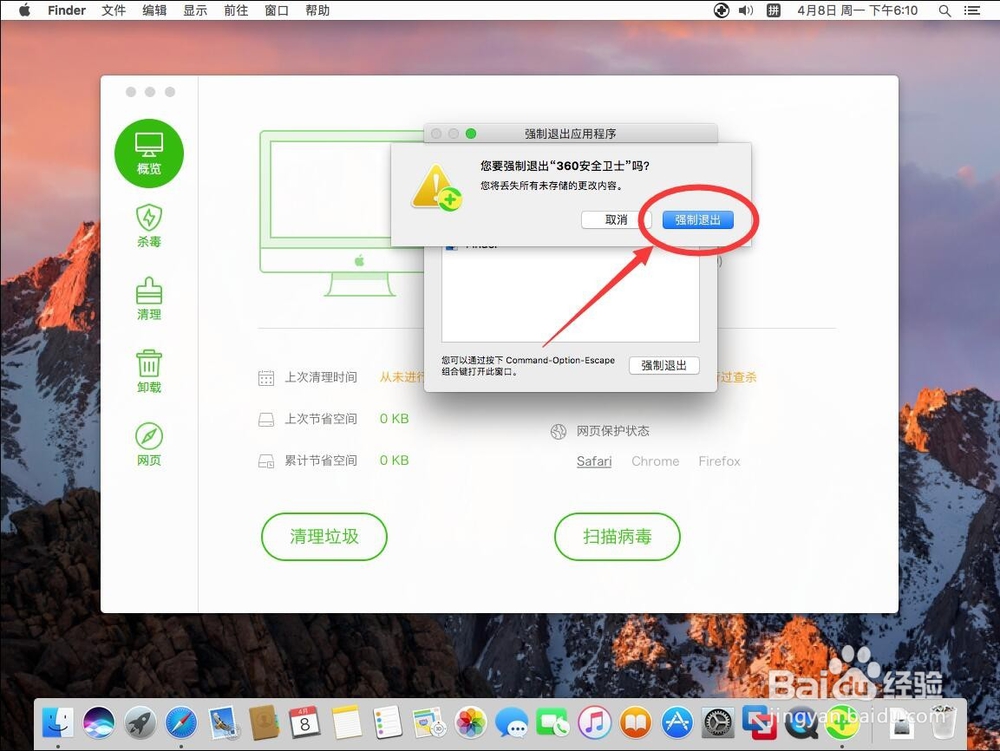
5、弹出提示,还是选择“强制退出”,这样360就别完全退出了

苹果电脑Mac系统如何删除卸载360安全卫士

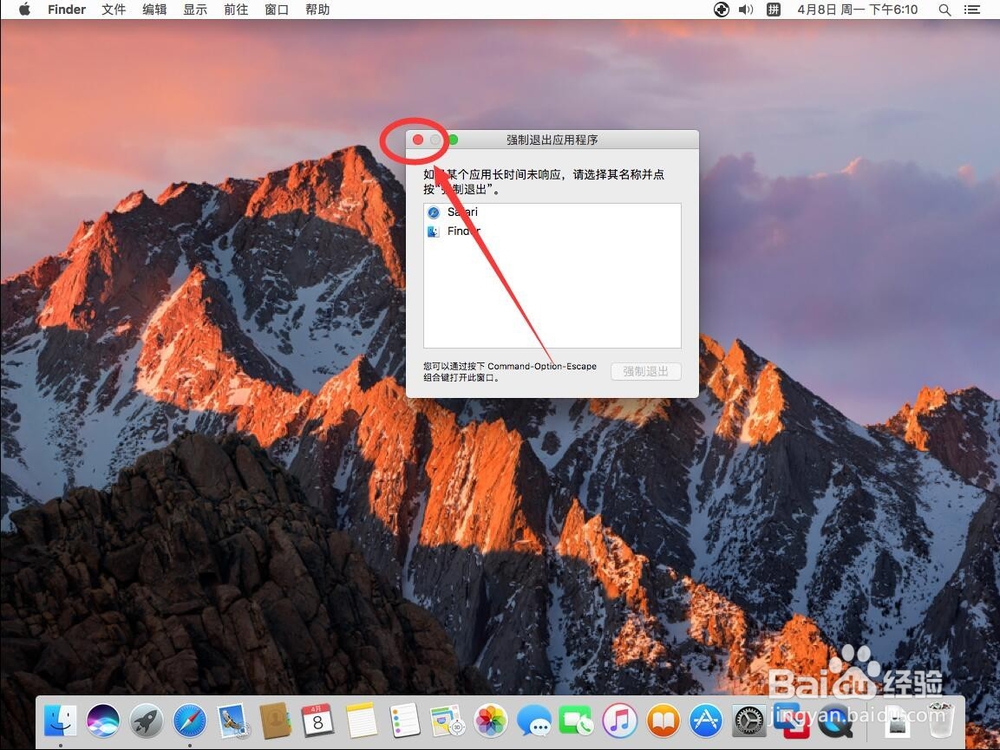
6、点击左上角的红色叉号,关闭强制退出,返回桌面

苹果电脑Mac系统如何删除卸载360安全卫士

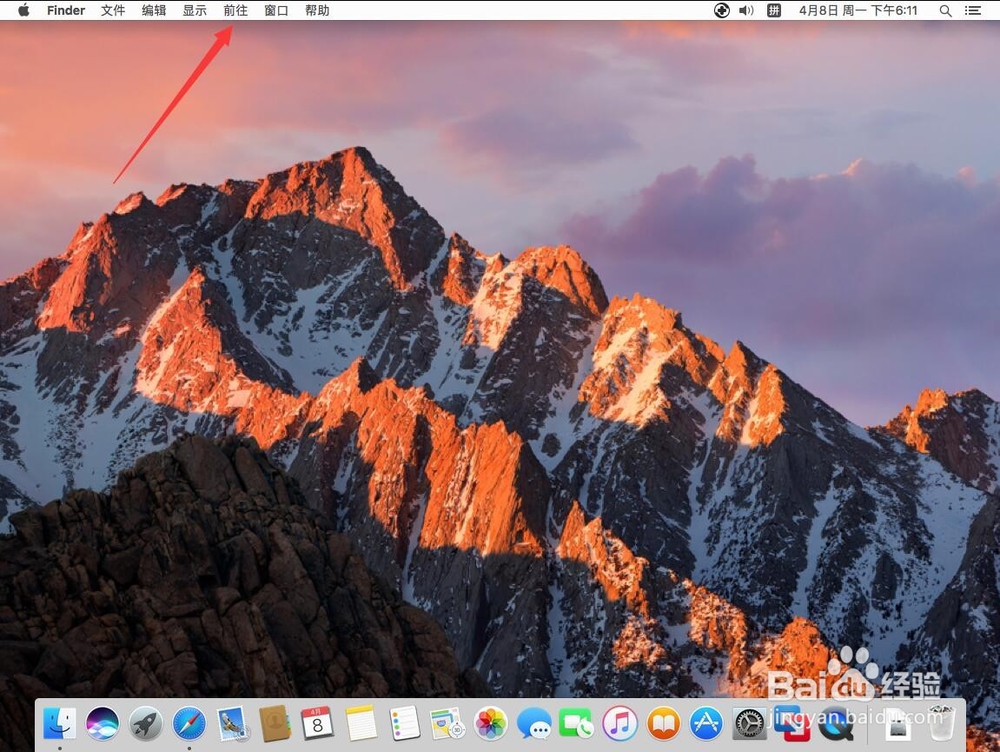
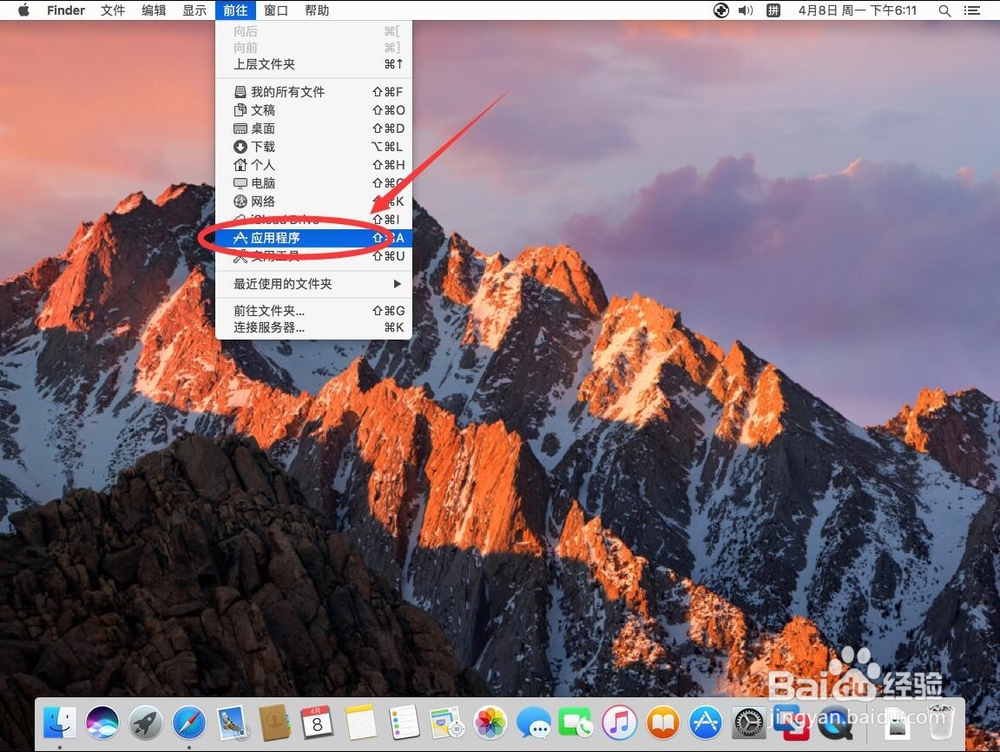
7、点击屏幕顶部工具栏上的“前往”

苹果电脑Mac系统如何删除卸载360安全卫士

8、在弹出的菜单中,选择“应用程序”

苹果电脑Mac系统如何删除卸载360安全卫士

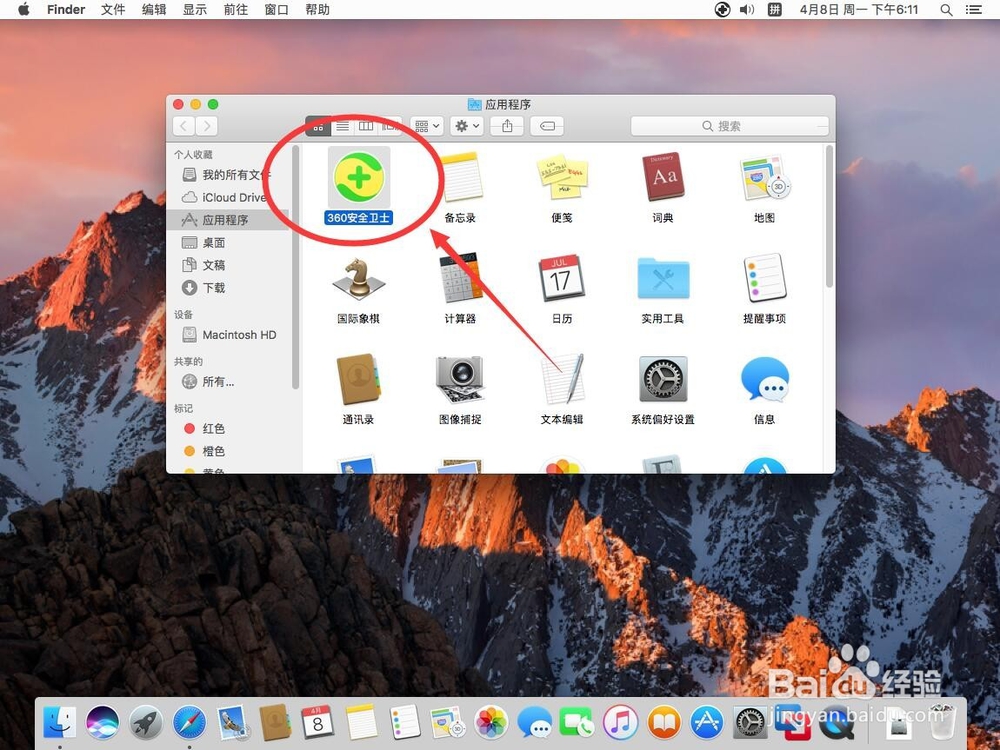
9、打开应用程序后,找到“360安全卫士”然后点鼠标右键

苹果电脑Mac系统如何删除卸载360安全卫士

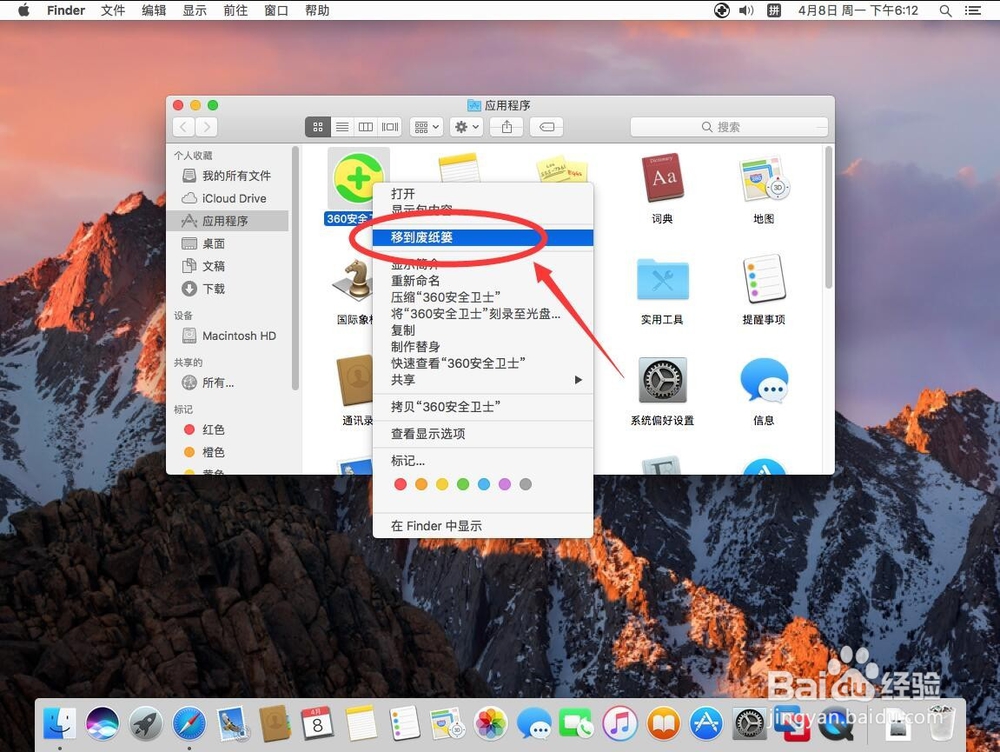
10、在弹出的右键菜单中,选择“移到废纸篓”,这样360就被卸载成功了

苹果电脑Mac系统如何删除卸载360安全卫士

  • 苹果mac怎么免费安装office办公软件
  • macbook怎么改开机密码
  • Mac怎么关闭烦人的自动更新提醒?
  • mac开机自动启动软件怎么关闭
  • 苹果电脑开机启动项怎么设置
  • 热门搜索
    三年级作文大全100字 四物汤怎么做 嘉实货币基金怎么样 黄迦勒查经资料大全 套路大全 小米5怎么样 姓杨的男孩名字大全 免费的黄网站网址大全 苜蓿怎么吃 窦太后简介