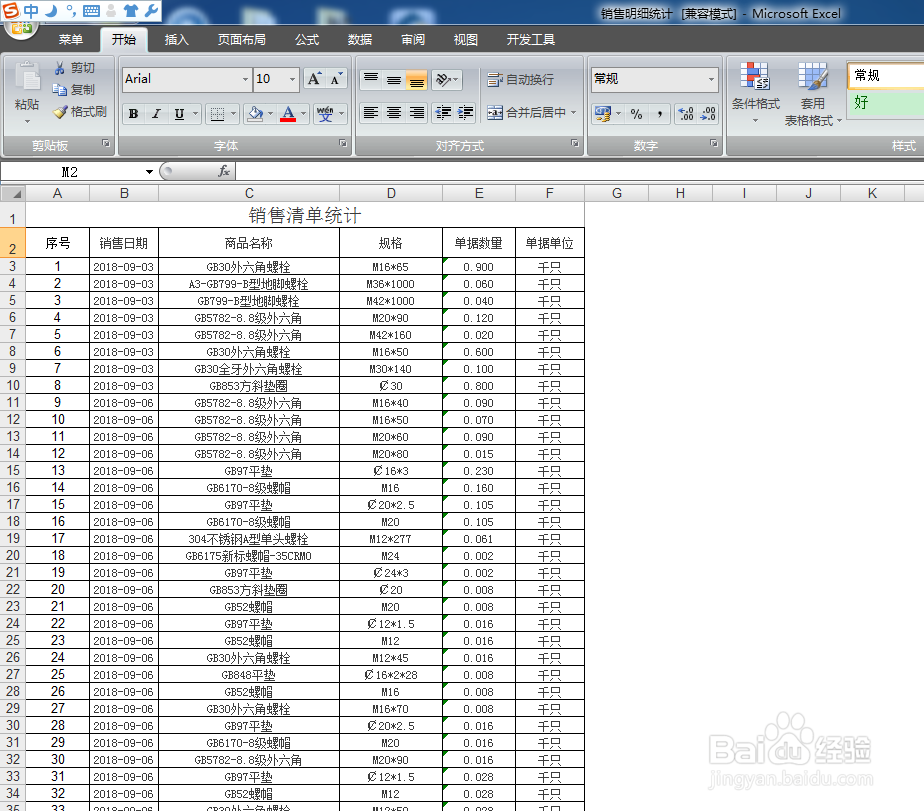
1、首先我们打开一张内容很多的表格(两页纸以上)
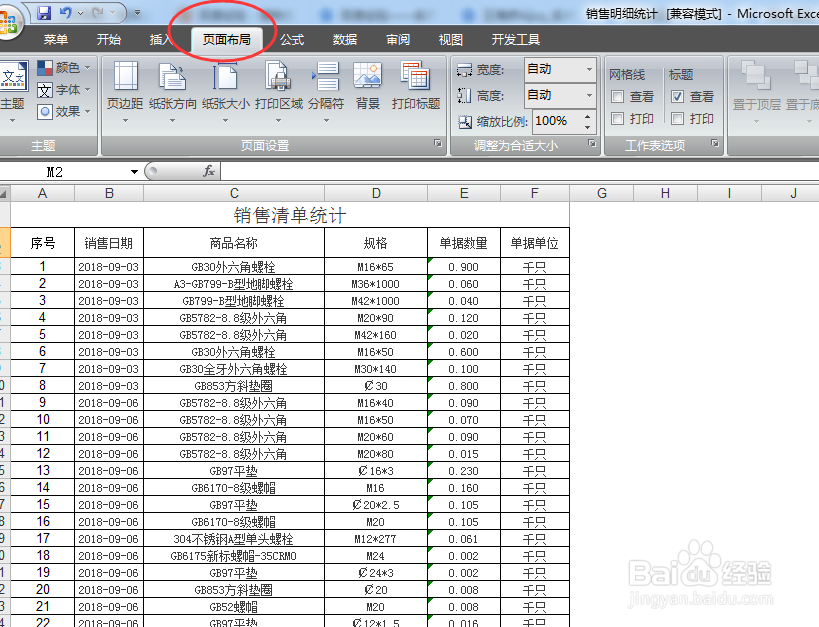
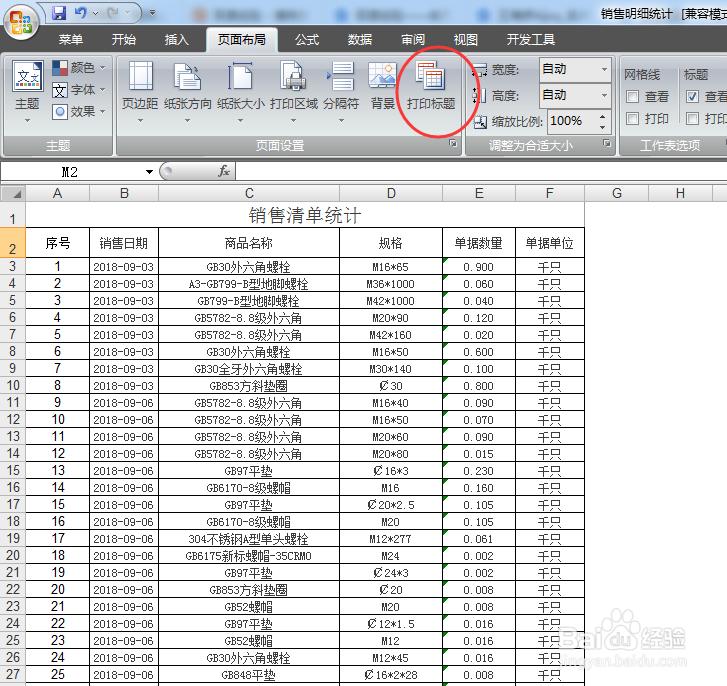
2、点击左上角的“页面布局”按钮---下方会出现一个“打印标题按钮”
3、点击“打印标题”会出现如下对话框
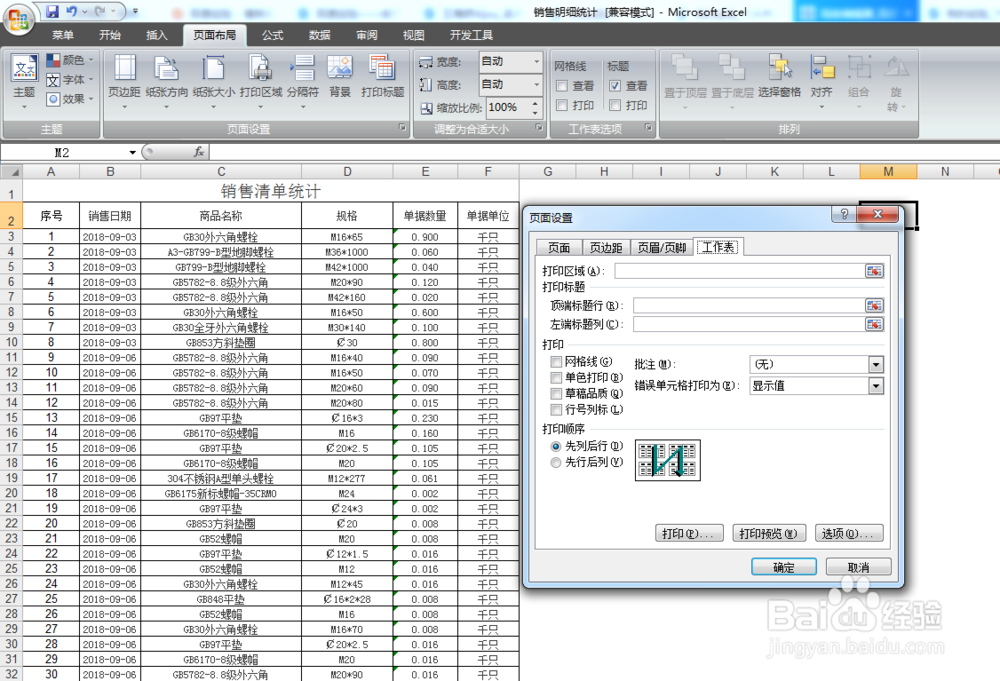
4、这时需要我们选择打印区域以及打印标题
打印区域就选择表格里所有的内容
打印标题我选的是表格名称和每一列的分列标题
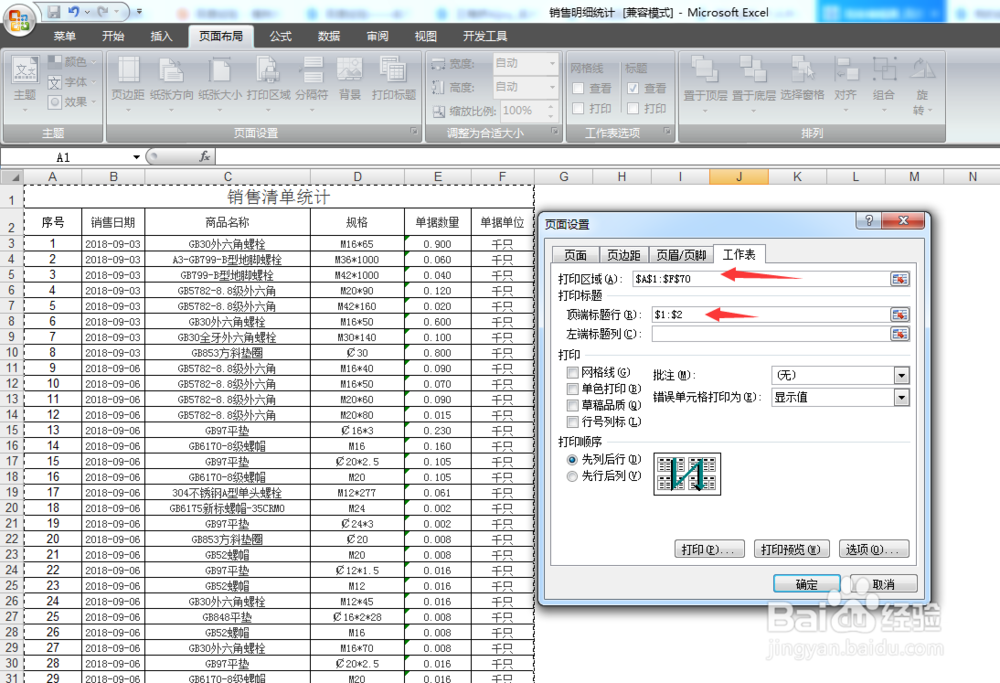
5、选择完之后 按Enter键 ,然后点击对话框下方的打印预览
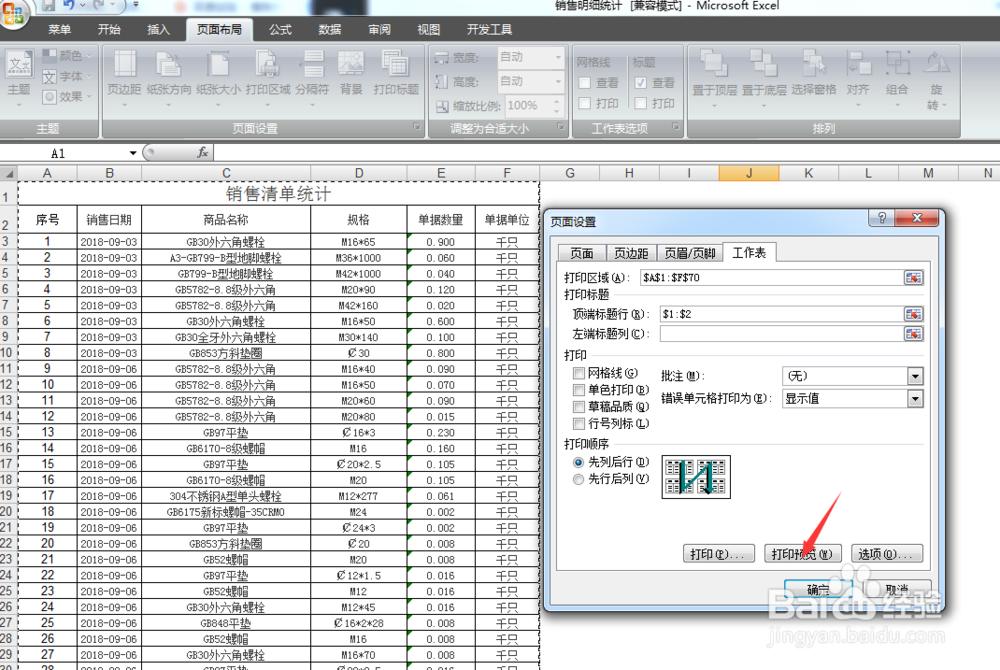
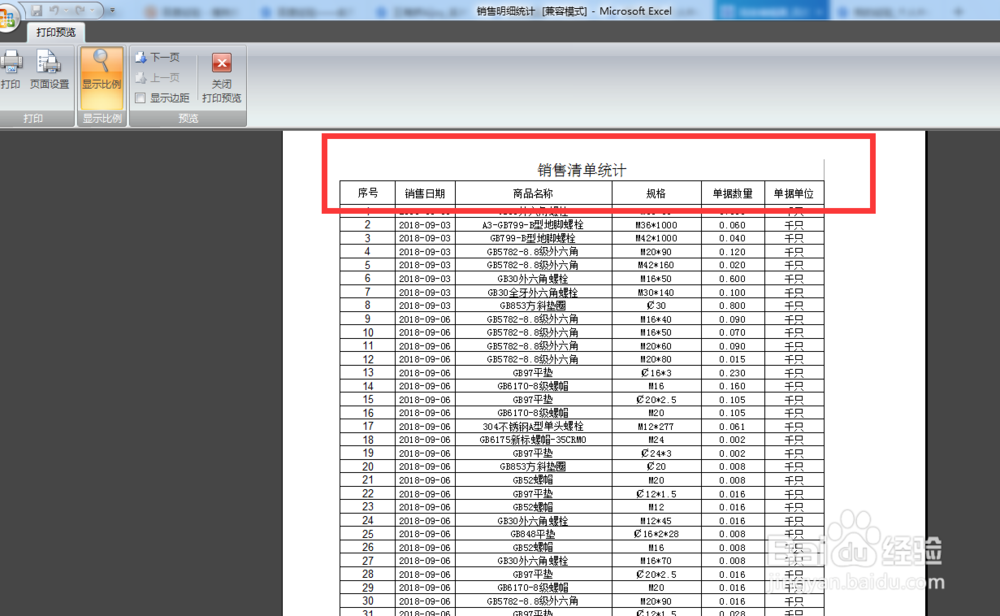
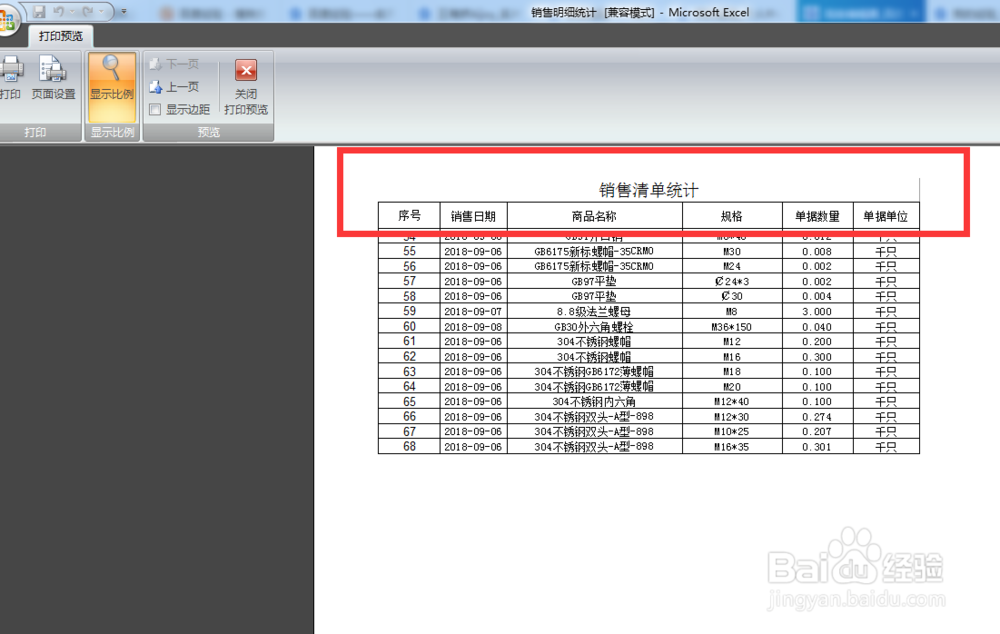
6、这时我们就可以看到这个表格被拆分成两张纸 每张纸上都有对应的标题 这样查看起来是不是方便多了 至少可以清楚的看到每列数值代表的意思哦
时间:2026-04-22 00:46:28
1、首先我们打开一张内容很多的表格(两页纸以上)
2、点击左上角的“页面布局”按钮---下方会出现一个“打印标题按钮”
3、点击“打印标题”会出现如下对话框
4、这时需要我们选择打印区域以及打印标题
打印区域就选择表格里所有的内容
打印标题我选的是表格名称和每一列的分列标题
5、选择完之后 按Enter键 ,然后点击对话框下方的打印预览
6、这时我们就可以看到这个表格被拆分成两张纸 每张纸上都有对应的标题 这样查看起来是不是方便多了 至少可以清楚的看到每列数值代表的意思哦
