1、windows 10系统自动开启和关闭夜间模式的设置方法
步骤:
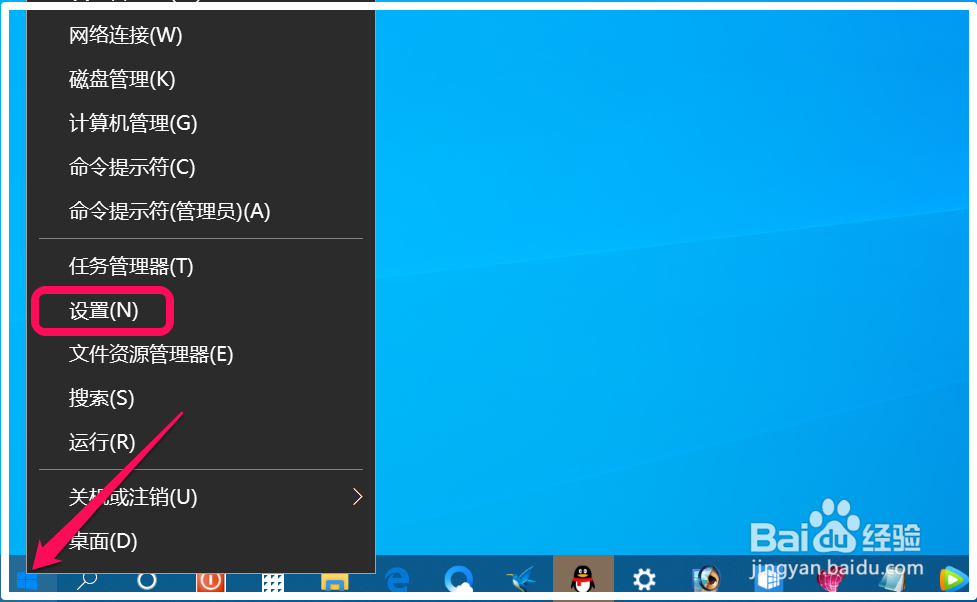
右键点击系统桌面左下角的【开始】,在开始菜单中点击【设置】,进入Windows 设置窗口;
2、在 Windows 设置窗口中,我们点击【系统】- 显示、声音、通知、电源;

3、在显示设置窗口中,我们看到:夜间模式的【开关】处于【关】的位置,点击使之处于【开】的位置;

4、当夜间模式的开关处于【开】的位置时,我们再点击:夜间模式设置;

5、在夜间模式设置窗口中,我们看到:
屏幕发出的蓝光会在夜间影响你的睡眠。开启夜间模式可减少屏幕蓝光,提高你的睡眠质量。
点击:立即启用;

6、在 计划 在指定时间内开启夜间模式 的【开关】仍处于【关】的位置;
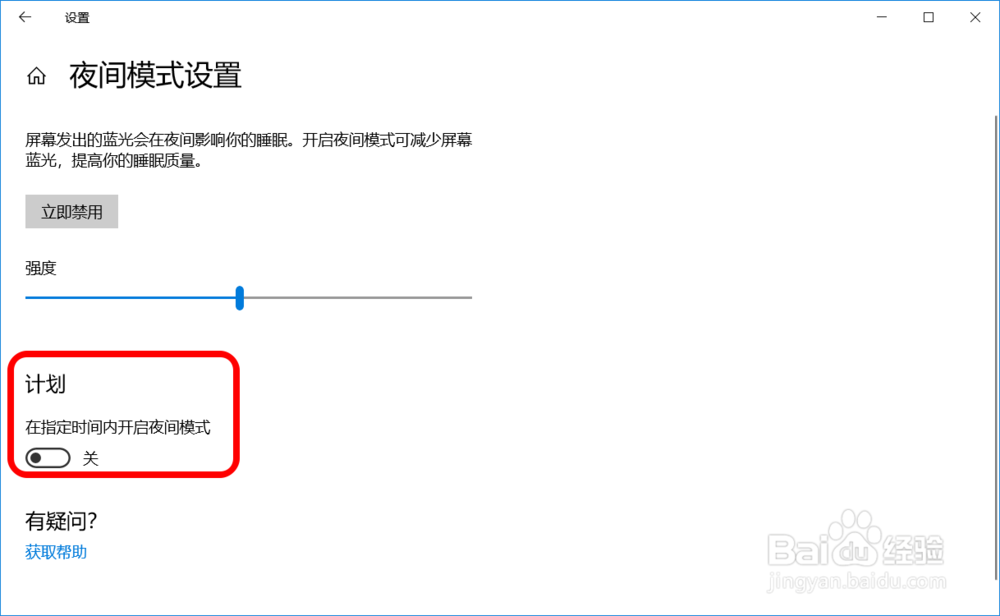
7、点击【开关】使之处于【开】的位置,此时,夜间模式设置处显示为:
关闭,直到日落 21:00 立即启用
即夜间模式要到21:00才能开启。

8、在夜间模式设置的计划处,我们可以看到:系统默认的是 设置小时;

9、如果我们需要更改为:日落到日出(18:55 ~ 6:51)(系统根据不同地域确定日落和日出时间),则可根据系统的提示:打开定位服务,在日落时开启夜间模式。
我们点击:定位设置;

10、在打开的位置设置窗口中,我们看到:允许应用访问你的位置信息 下的【开关】默认是处于【关】的位置;
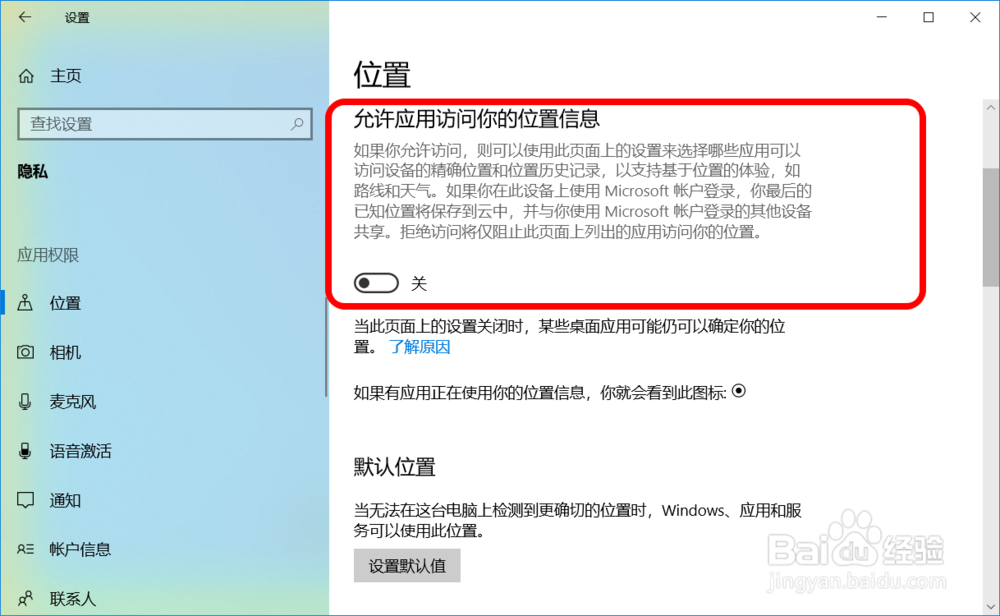
11、点击使之处于【开】的位置,再点击窗口左上角向左的箭头,回到 夜间模式设置 窗口;
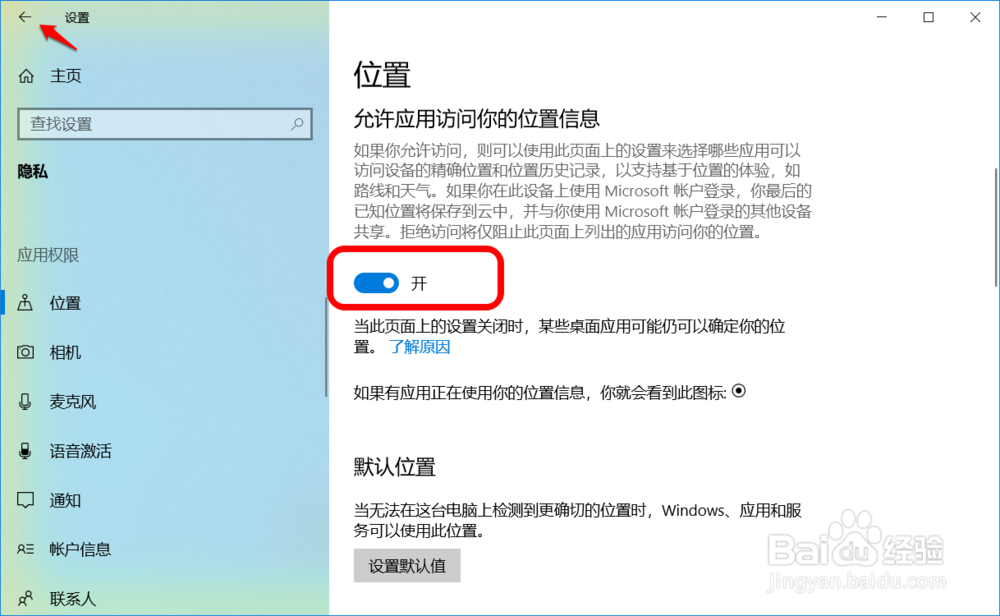
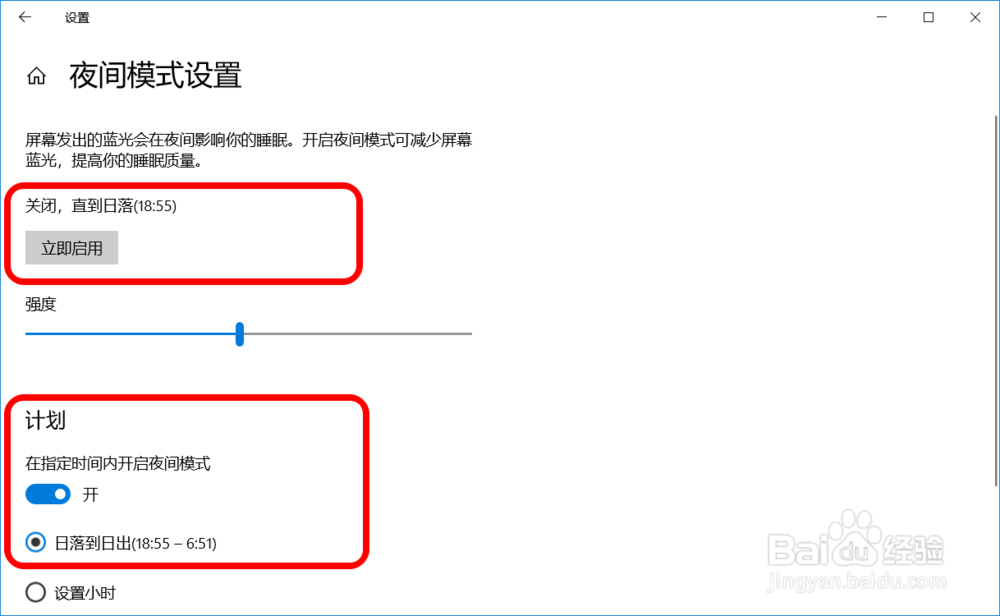
12、在夜间模式设置窗口中,我们可以看到:
夜间模式设置的计划
在指定时间内开启夜间模式 已更改为:
日落到日出(18:55 ~ 6:51)
夜间模式设置 下也更改为:
关闭 直到日落(18:55)
退出设置窗口。
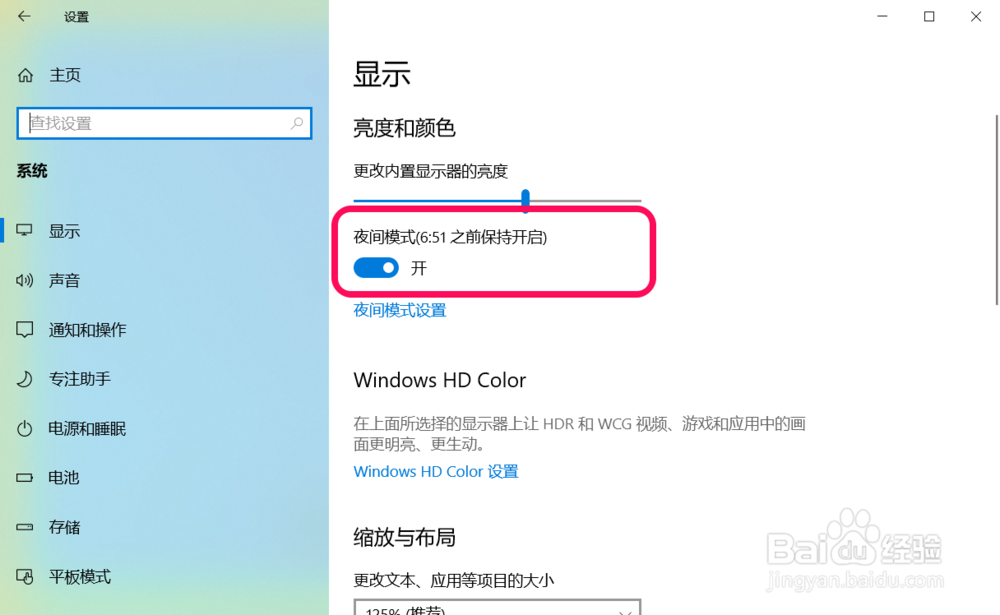
13、当时间到达18:55以后,我们再打开【系统】- 显示,可以看到:
夜间模式(6:51之前保持开启)
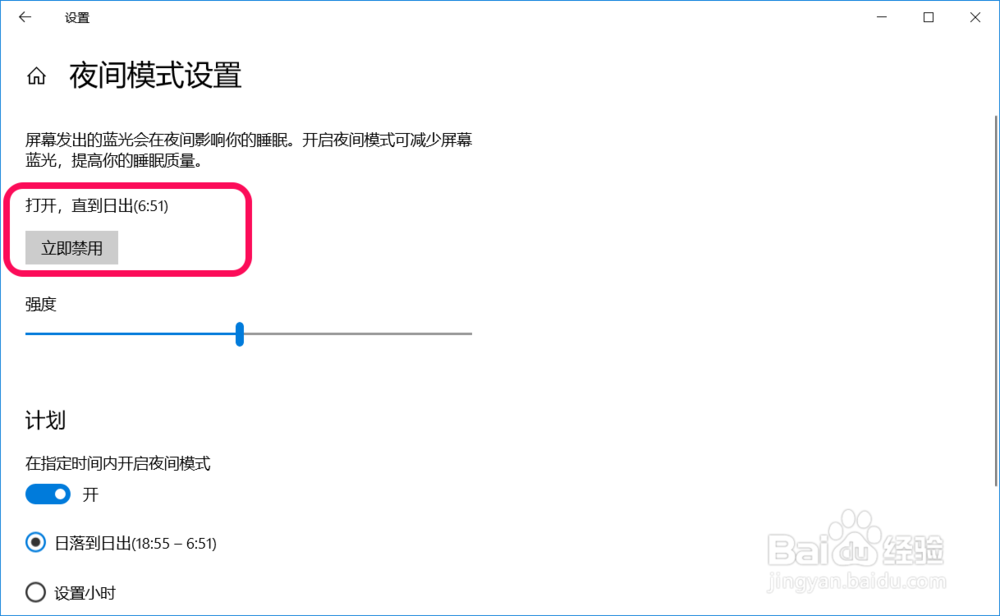
14、进入夜间模式设置可以看到:
打开,直到日出(6:51)
15、以上即:windows 10系统自动开启和关闭夜间模式的设置方法,供朋友们参考。
