火狐浏览器如何清除网站数据和缓存

 时间:2026-02-14 13:27:12

1、打开火狐浏览器,找到顶部栏目最右侧的“打开菜单”按钮,如图中红色框所示。

火狐浏览器如何清除网站数据和缓存

2、点击“打开菜单”按钮,弹出下拉列表。

火狐浏览器如何清除网站数据和缓存

3、点击下拉列表中的【选项】。打开选项页面。

火狐浏览器如何清除网站数据和缓存

火狐浏览器如何清除网站数据和缓存

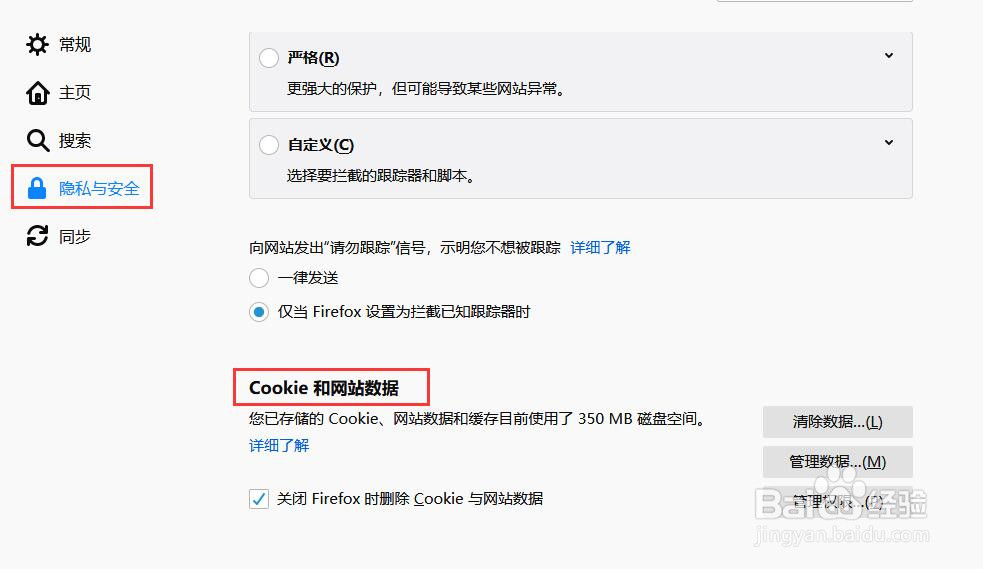
4、在选项页,点击左侧菜单的【隐私与安全】,右侧内容改变后,鼠标向下滑动找到“Cookie和网站数据”。标题栏下面显示了存储的数据和缓存目前使用的磁盘空间大小。
火狐浏览器如何清除网站数据和缓存

5、点击“Cookie和网站数据”栏右侧的【清除数据】选项。

火狐浏览器如何清除网站数据和缓存

6、弹出【清除数据】对话框,通过红色框中对勾可以选择是否要清除相关的数据。

火狐浏览器如何清除网站数据和缓存

7、选择好后,如果想取消操作,点击【取消】按钮。如果确定要清除数据,点击【清除】按钮。然后会弹出一个立即清除的确认对话框。

火狐浏览器如何清除网站数据和缓存

8、点击【立即清除】则会清除相关的数据和缓存信息。操作完成后,【Cookie和网站数据】会立即更新数据,我们看到显示目前使用了0字节的磁盘空间。

火狐浏览器如何清除网站数据和缓存

火狐浏览器如何清除网站数据和缓存

  • 火狐浏览器如何清空缓存
  • 火狐浏览器如何清除缓存?
  • 火狐浏览器如何清理浏览器缓存?
  • 火狐浏览器怎么清理缓存
  • 火狐浏览器怎么清理缓存?
  • 热门搜索
    身份证大全号码 怎么去西藏 腌鸡蛋的做法大全家常 背背佳怎么穿 创业项目大全 白冰个人资料简介 华为平板电脑怎么样 星月菩提怎么盘玩 浙江外国语学院怎么样 律师事务所简介