Photoshop点亮路灯的操作详细方法

 时间:2026-02-13 19:23:21

1、启动桌面上的Adobe Photoshop。

Photoshop点亮路灯的操作详细方法

2、打开路灯的图片,并新建一个图层,使用画笔工具,在图像上右键调整画笔选项,调整画笔的大小至符合灯泡的大小,并选择硬度为0的柔边画笔。
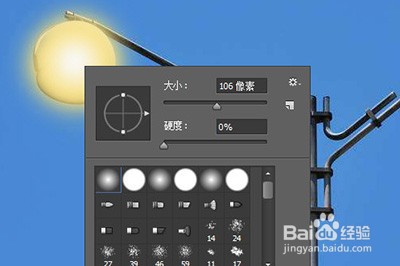
      

Photoshop点亮路灯的操作详细方法

3、点击前景色选择灯光的颜色,这里参考颜色为黄色#f9ad2a。最后在灯泡上面的多次涂抹。黄色涂抹好后将颜色改为白色,再次进行涂抹,注意,只需点击鼠标一下即可,白色的效果是增加灯泡的高光部分。
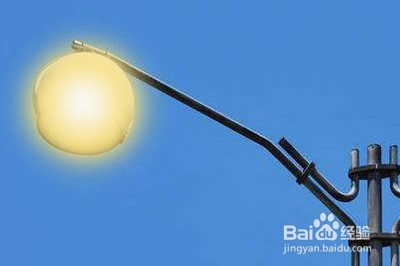
      

Photoshop点亮路灯的操作详细方法

4、涂抹好后,将图层的混合模式选择为叠加或者滤色。这里若是白天背景,则选择叠加,若背景稍暗,则选择滤色或者柔光,这样就显得灯光更为自然。


Photoshop点亮路灯的操作详细方法

5、同时可以通过图层的透明度来调整灯光的强弱。

Photoshop点亮路灯的操作详细方法

6、上文就讲解了Photoshop点亮路灯的操作方法,希望有需要的朋友都来学习哦。

  • ps中仿制图章工具怎么用
  • ps怎么改背景底色
  • ps入门教程:[9]模糊、锐化、涂抹工具
  • 怎样使用PS置换滤镜制作文字头像图片
  • Photoshop如何更改屏幕模式
  • 热门搜索
    运动会加油稿10字 双选会需要准备什么 大学运动会通讯稿 dnf手游什么时候公测 语无伦次是什么意思 什么叫通货膨胀 version什么意思 颈椎病的最好3种运动 刚怀上几天有什么感觉 苹果11什么时候上市