Microsoft office PPT画圆角折线的两种方法

 时间:2026-02-14 03:50:03

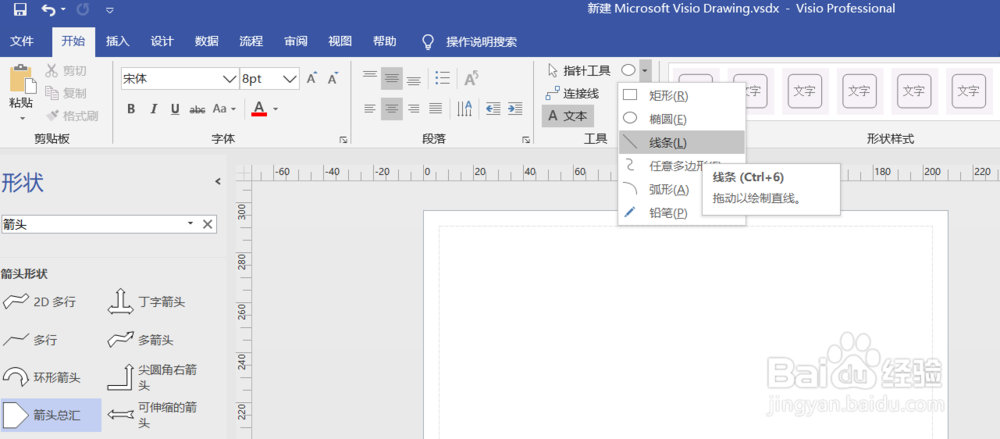
1、打开visio,选择工具中线条画出所需折线
Microsoft office PPT画圆角折线的两种方法

2、折线画好后选中点右键,选择“设置现状格式”

Microsoft office PPT画圆角折线的两种方法

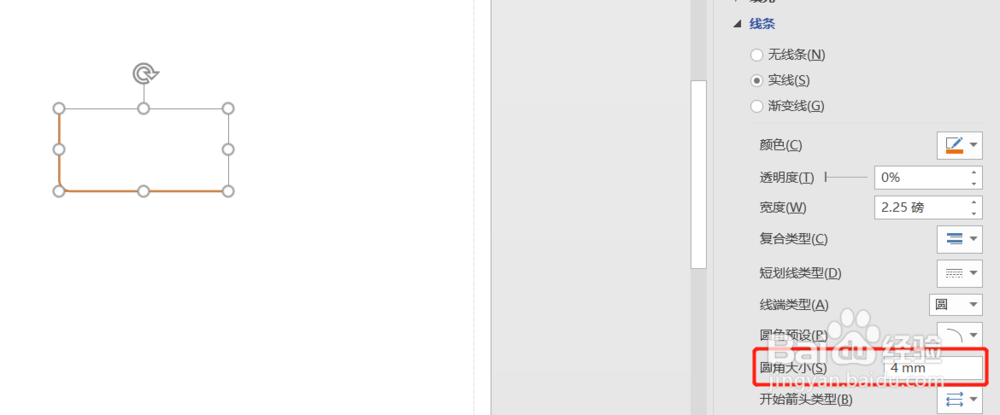
3、在软件右边找到线条,改变圆角大小参数后回车,即可将直角变为圆角

Microsoft office PPT画圆角折线的两种方法

4、在把这个圆角折线复制粘贴到PPT中,粘贴到PPT后选中点右键,选组合-取消组合(这个操作重复2次),现在这个带圆角的折线也可以在PPT中进行编辑了。

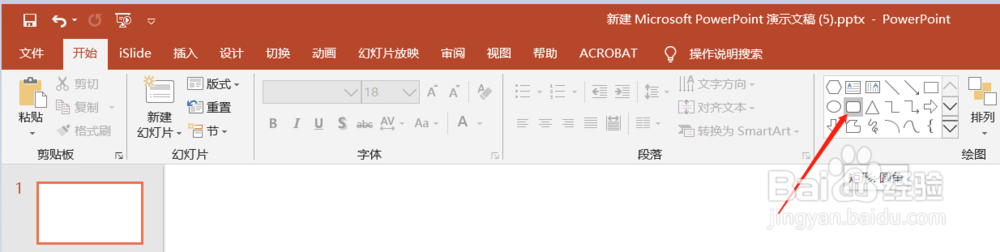
1、打开PPT,在绘图工具中选择带圆角的矩形画一个矩形,然后将现状填充改为无颜色
Microsoft office PPT画圆角折线的两种方法

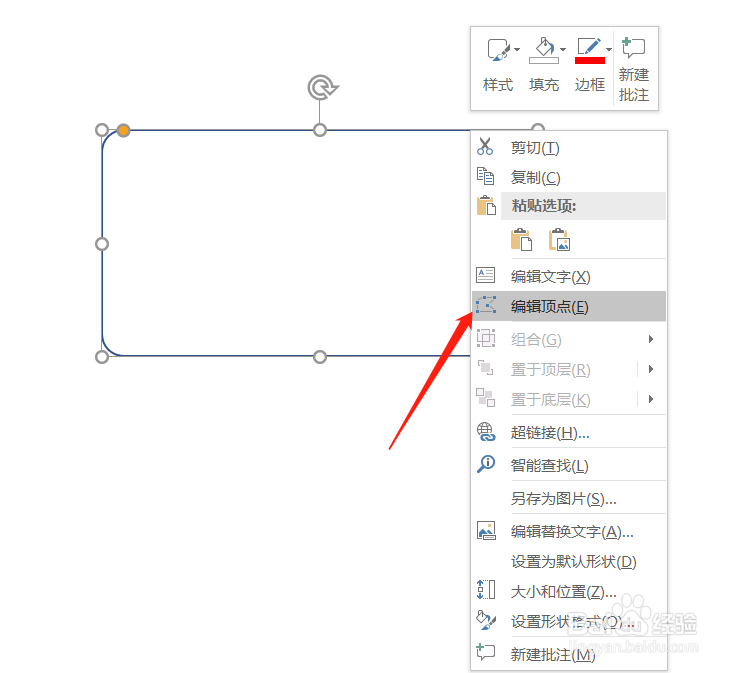
2、选中形状右键点编辑顶点

Microsoft office PPT画圆角折线的两种方法

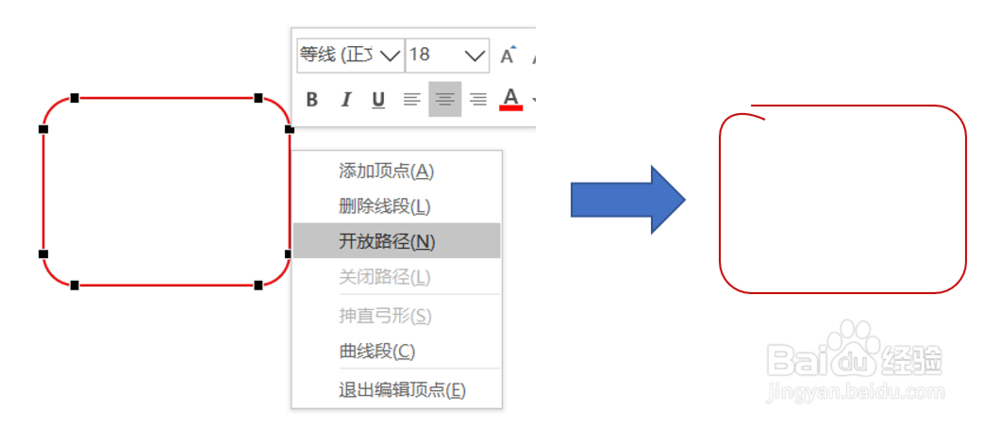
3、再右键,选择开放路径,这样矩形外形就是一个不闭合的形状了

Microsoft office PPT画圆角折线的两种方法

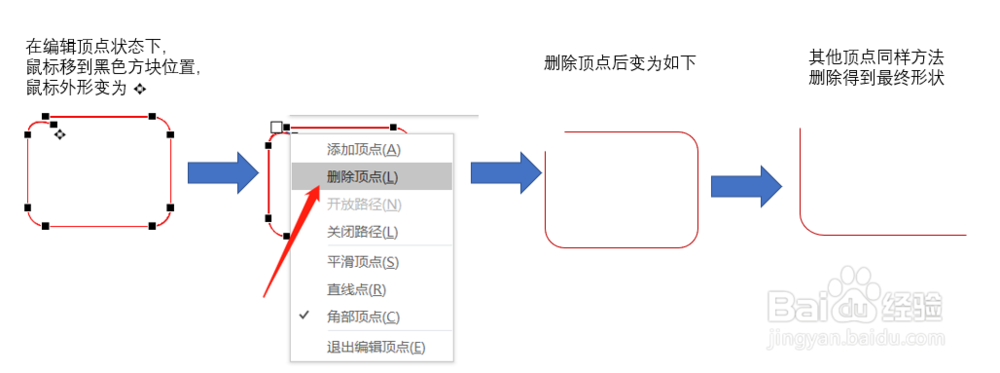
4、在编辑顶点状态下,鼠标移到黑色方块位置,右键选择删除顶点,此时发现一线段被删除了,用同样的方法把其他不需要的线段删除,就可以得到想要的带圆角的折线了.
Microsoft office PPT画圆角折线的两种方法

  • PPT上的矩形的角怎么变成圆角(倒角)?
  • 在PPT中如何调出标尺
  • PPT中绘图工具里的标尺工具怎么使用
  • PPT中尖角变圆角的方法
  • ppt绘图怎么旋转标尺
  • 热门搜索
    培训心得体会怎么写 关注的近义词 精心的近义词 短发内扣发型图片 敏感的近义词 补中益气丸怎么样 excel怎么算总和 qcy蓝牙耳机怎么样 尴尬的近义词 dnf积分怎么得