1、点击开始图标,在弹出的窗口中输入cmd,查询出命令提示符
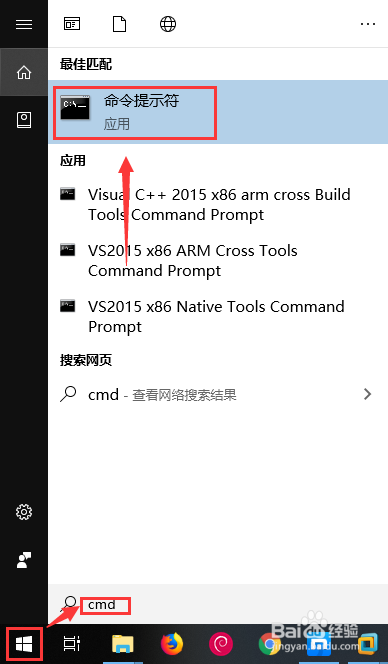
2、右键点击命令提示符,在弹出的菜单中选择以管理员身份运行

3、打开命令提示符窗口
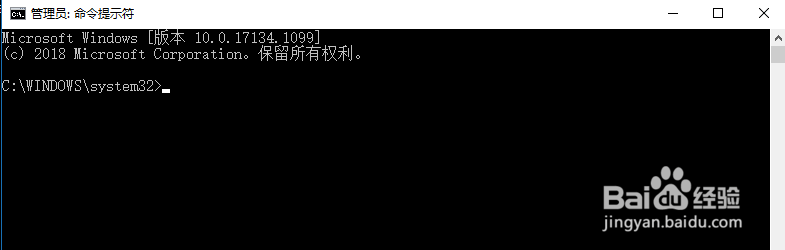
4、输入命令pip install -U selenium,可以看到本地已经安装了selenium3.13.0版本,不是最新版本

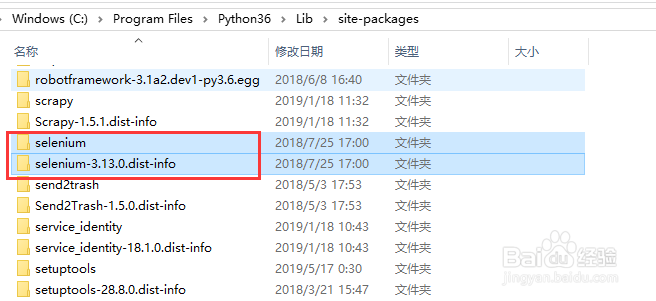
5、在selenium的安装路径下,手动删除selenium和selenium-3.13.0.dist-info文件夹
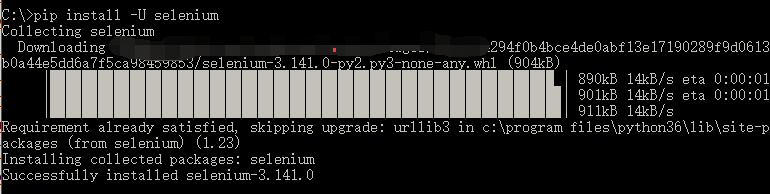
6、再次输入命令pip install -U selenium,就开始安装最新版本的selenium3.141.0版本了。到此在windows上更新selenium版本的方法就介绍完了。
1、点击开始图标,在弹出的窗口中输入cmd,查询出命令提示符
2、右键点击命令提示符,在弹出的菜单中选择以管理员身份运行
3、打开命令提示符窗口
4、输入命令pip install -U selenium,可以看到本地已经安装了selenium3.13.0版本,不是最新版本
5、在selenium的安装路径下,手动删除selenium和selenium-3.13.0.dist-info文件夹
6、再次输入命令pip install -U selenium,就开始安装最新版本的selenium3.141.0版本了。到此在windows上更新selenium版本的方法就介绍完了。
