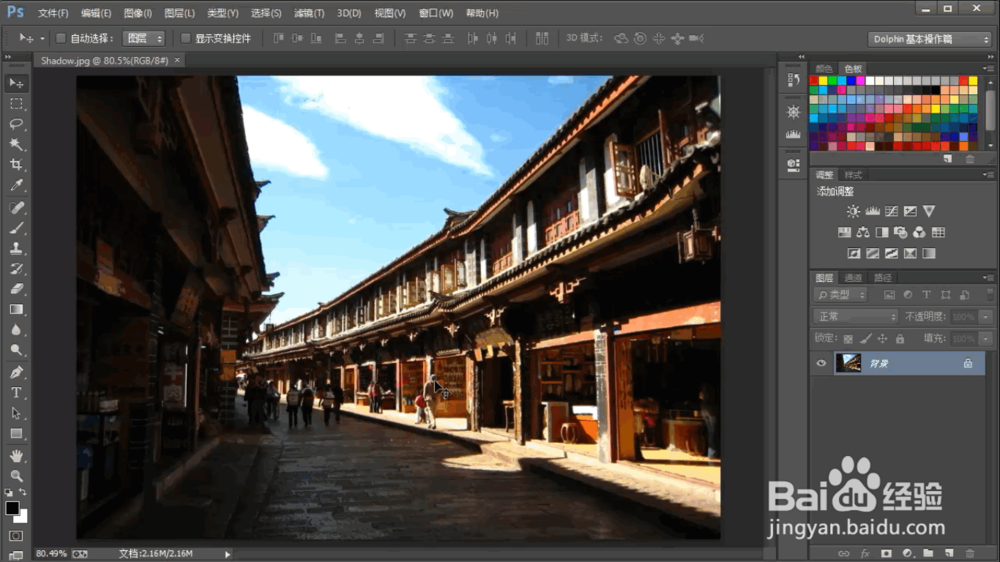
1、我们导入一个建筑类的素材,在调整图层区看不到有阴影和高光的按钮。
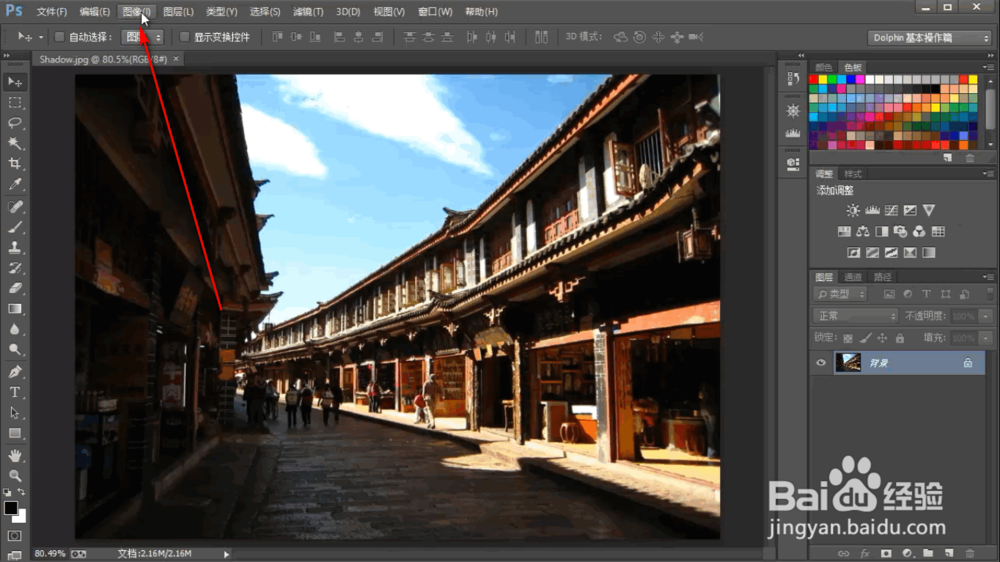
2、然后我们在上方的标签栏中点击“图像”。
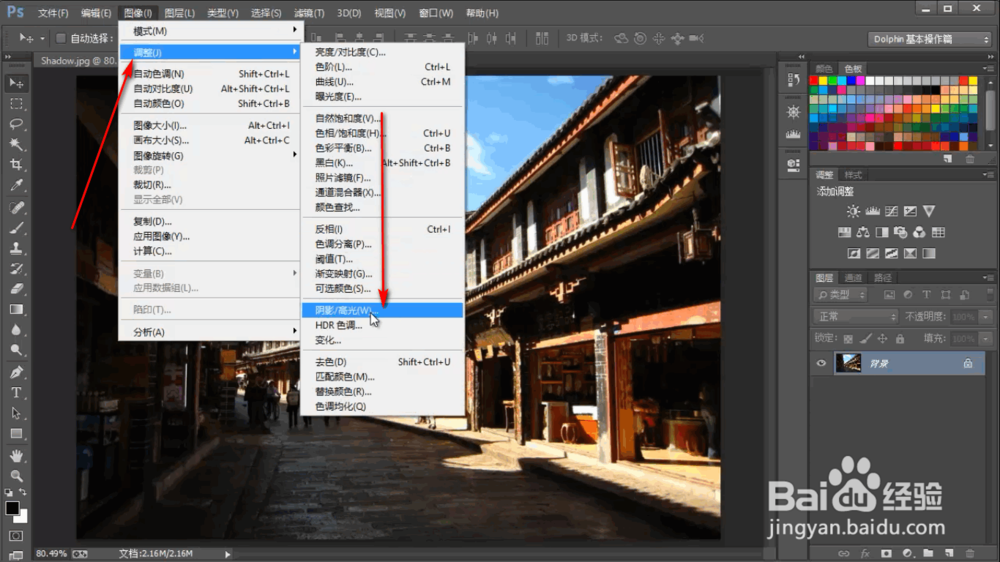
3、在图像的下拉菜单中——调整——阴影/高光。
4、这个时候会弹出阴影和高光详细的设置界面。
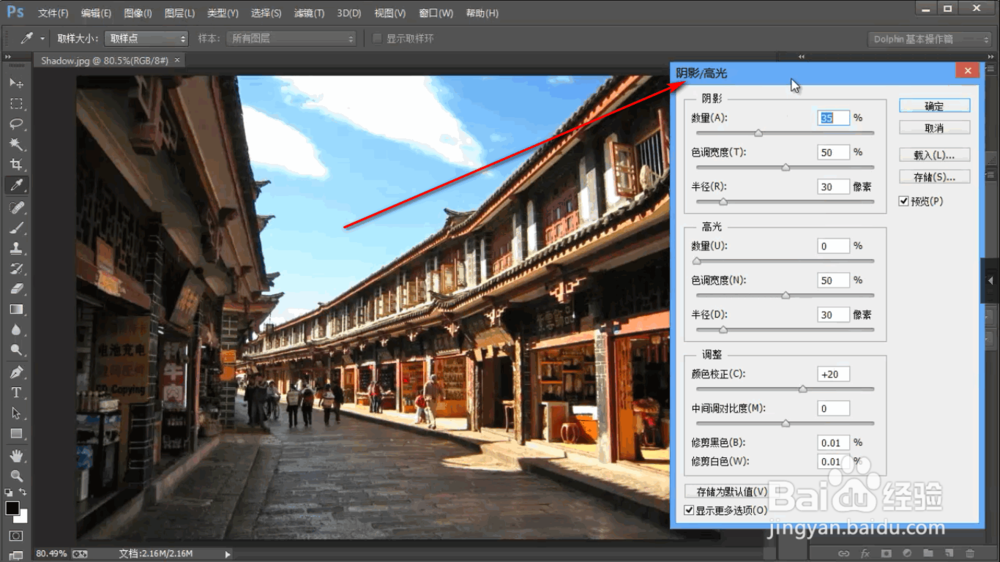
5、调整好相关参数之后,点击确定。
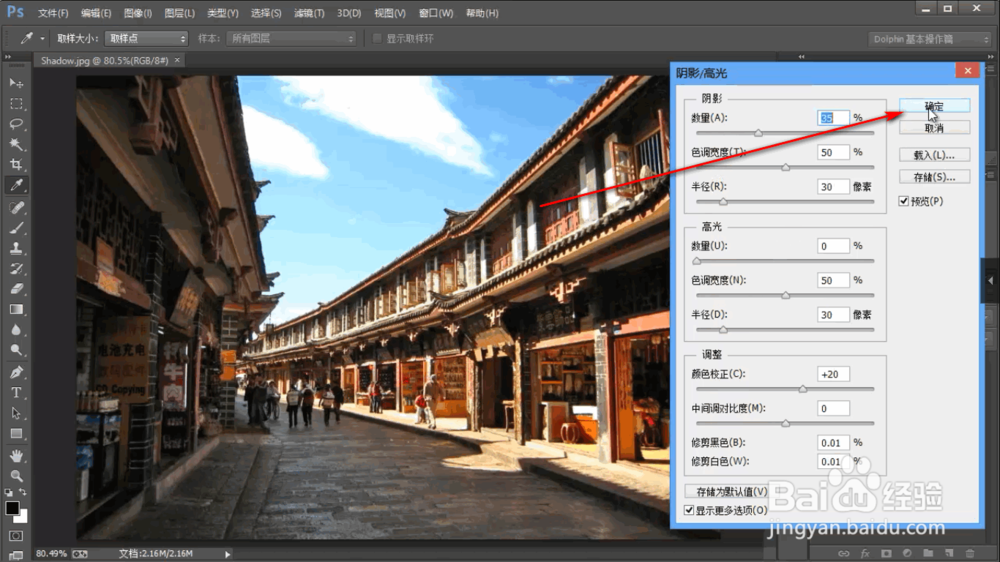
6、这样设置的阴影和高光命令有一个缺点,就是无法再次修改了。

1、我们导入一个建筑类的素材,在调整图层区看不到有阴影和高光的按钮。
2、然后我们在上方的标签栏中点击“图像”。
3、在图像的下拉菜单中——调整——阴影/高光。
4、这个时候会弹出阴影和高光详细的设置界面。
5、调整好相关参数之后,点击确定。
6、这样设置的阴影和高光命令有一个缺点,就是无法再次修改了。
