1、选中图层1,点击工具栏中的“矩形选框工具",我们绘制一个矩形,
Ctrl+Shift+I反选,如下图所示
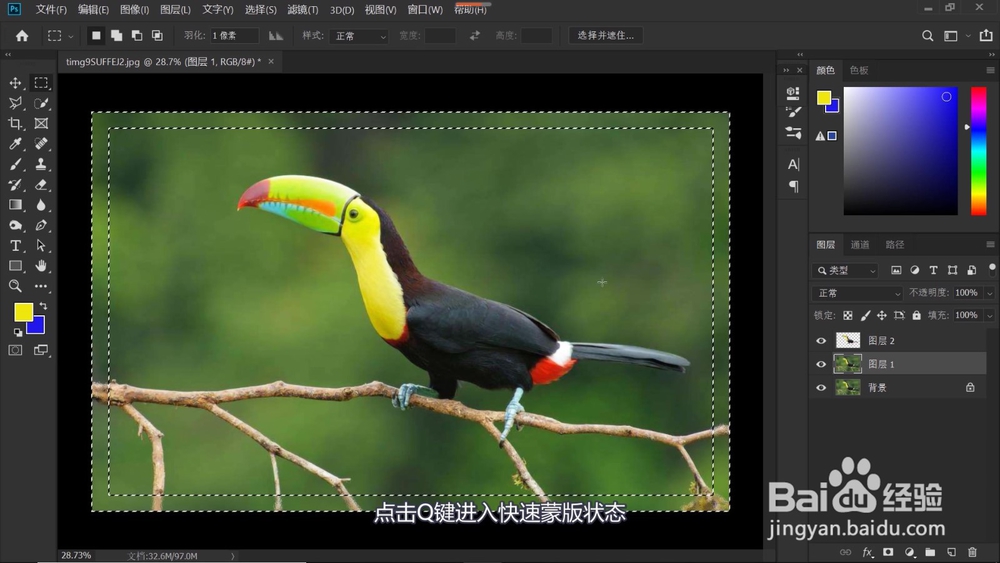
2、如下图所示,按Q键或者是点击"以标准模式编辑"按钮,进入快速蒙版状态。

3、点击“滤镜-滤镜库”,选择“扭曲”中的“玻璃”,设置其参数,如下图所示,参数因每张图片的情况不同,数值不同,观察左边图像的变化,可以看到,滤镜只对选区作用,满意点击“确定”按钮。

4、按Q键退出快速蒙版状态,如下图所示,按Delete删除选区图像,设置前景色,按Alt+Delete键填充前景色。
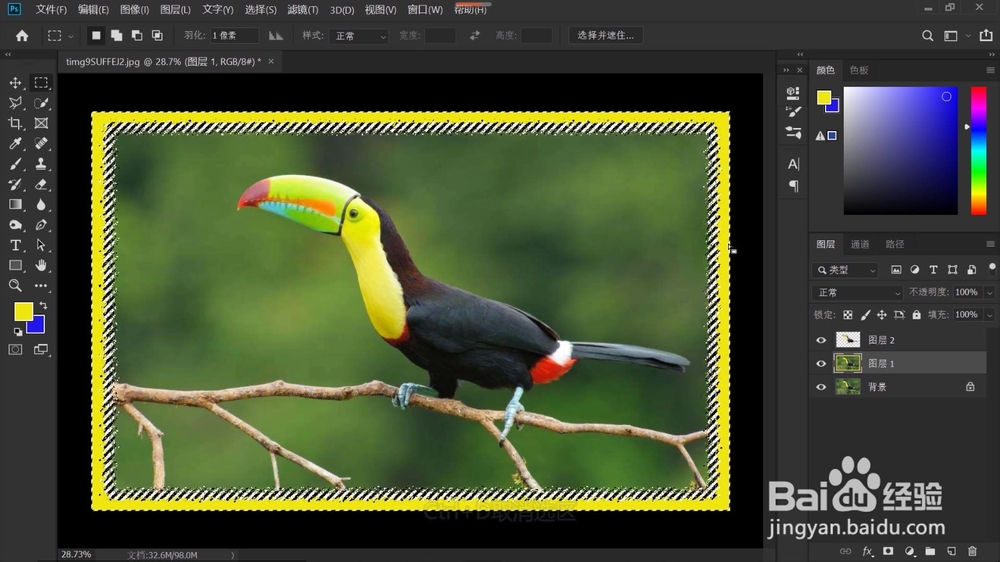
5、Ctrl+D取消选区,这样,我们就给这幅画做了一个简易的画框,感兴趣的朋友可以自己动手操作看看。

6、大家还可以试试其它的滤镜,有不一样的效果,如下图所示分别执行了“滤镜-扭曲-波纹”和“滤镜-像素化-晶格化”命令。