PPT演示文档如何添加Word文档

 时间:2026-04-24 06:49:06

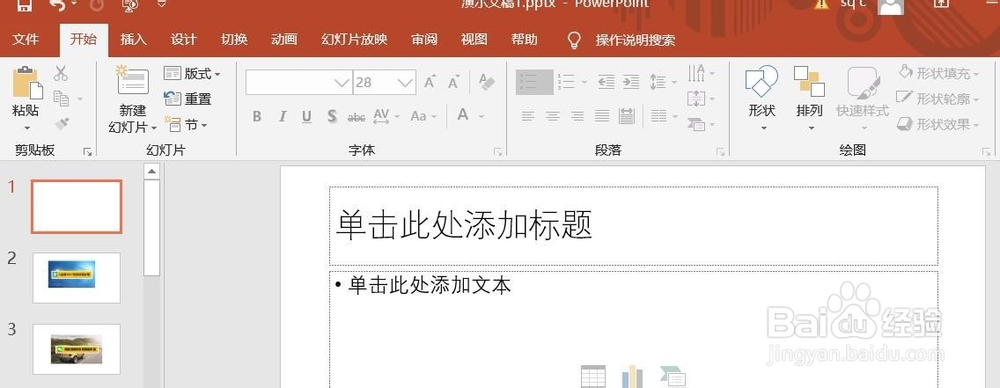
1、打开PPT演示文档。

PPT演示文档如何添加Word文档

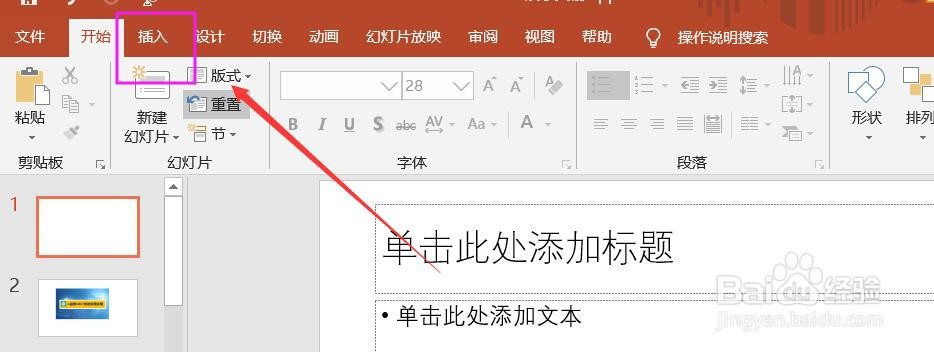
2、点击“插入”菜单。

PPT演示文档如何添加Word文档

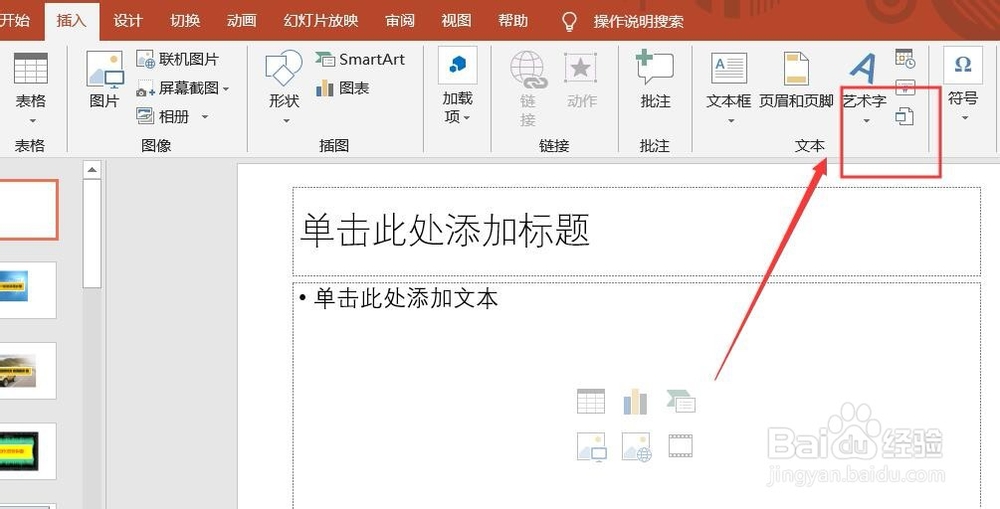
3、点击“对象”图标。

PPT演示文档如何添加Word文档

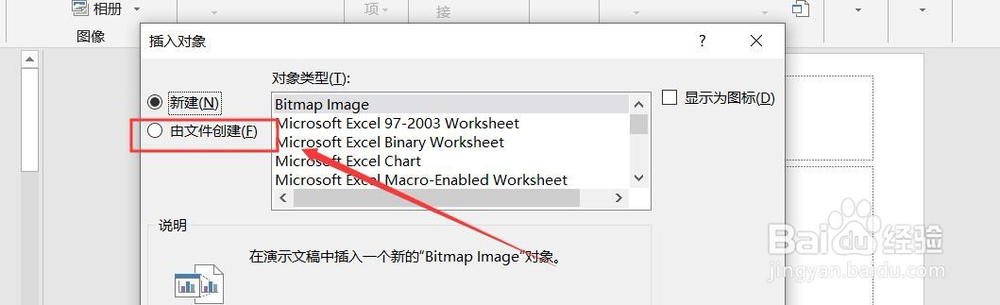
4、选择“由文件创建”。

PPT演示文档如何添加Word文档

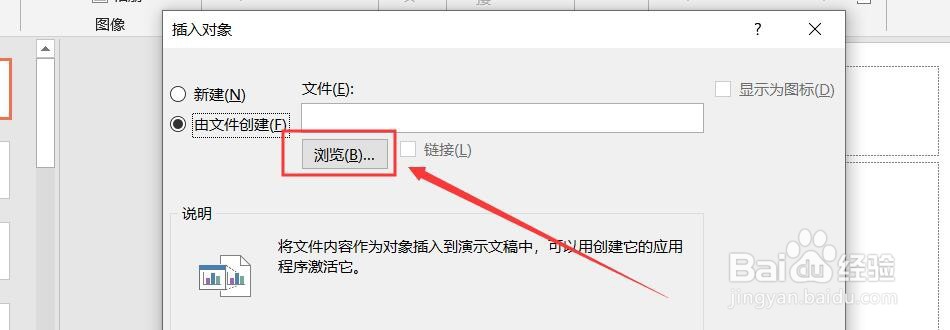
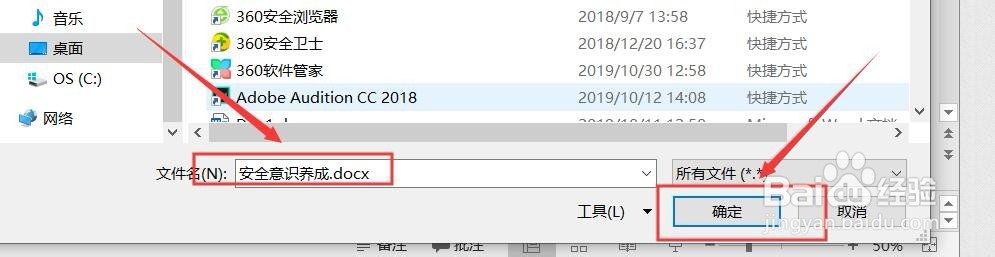
5、点击“浏览”,选择文档。

PPT演示文档如何添加Word文档

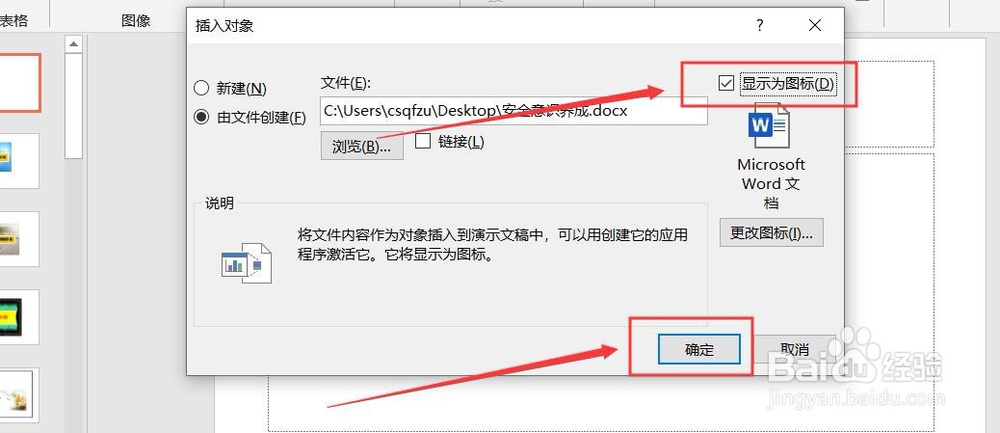
6、选择文档,点击“确定”。

PPT演示文档如何添加Word文档

7、勾选“显示为图标”,点击“确定”。

PPT演示文档如何添加Word文档

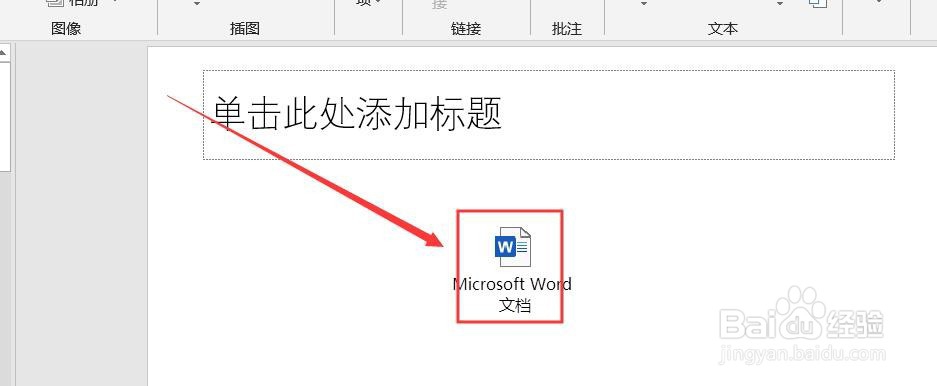
8、Word文档添加成功。

PPT演示文档如何添加Word文档

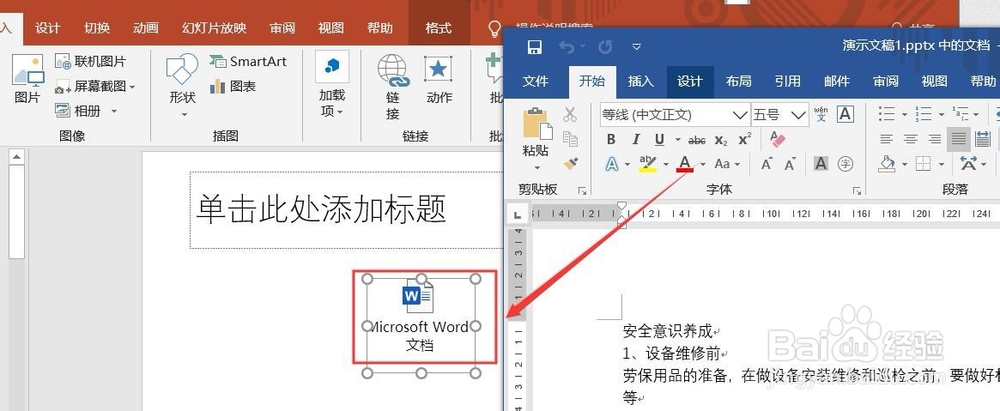
9、双击“Word文档”图标,打开文档。

PPT演示文档如何添加Word文档

1、1、打开PPT演示文档。

2、点击“插入”菜单。
3、点击“对象”图标。
4、选择“由文件创建”。
5、点击“浏览”,选择文档。
6、选择文档,点击“确定”。
7、勾选“显示为图标”,点击“确定”,添加文档成功。

8、双击“Word文档”图标,打开文档。

  • word2016如何使用分页符?
  • Word2016中怎么添加图片
  • 文档如何添加和取消项目符号和编号
  • 怎么删除西文空格
  • Word如何把标题样式的文字自动显示在页眉?
  • 热门搜索
    skype怎么用 女性脱发怎么办 学生怎么减肥 卧蚕笔怎么用 华硕飞行堡垒怎么样 三峡大学怎么样 华硕主板怎么设置u盘启动 微信怎么加人 虎皮鱼怎么养 怎么查看路由器密码