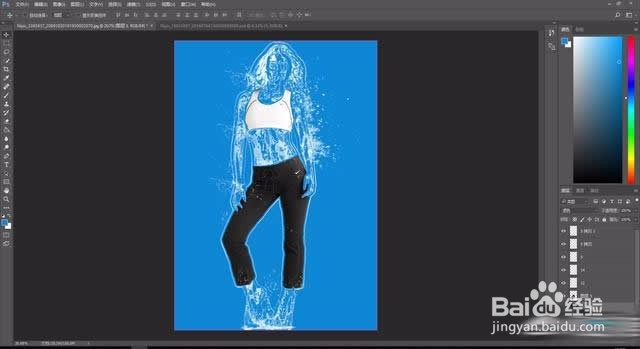
Photoshop制作水人特效照片

 时间:2026-02-14 04:07:48

1、用PS打开一张人像图片,尽量选择漏出的皮肤比较多的图片,按CTRL+J复制一层

Photoshop制作水人特效照片

2、用快速选择工具选择出人物

Photoshop制作水人特效照片

3、CTRL+J复制出图层

Photoshop制作水人特效照片

4、再次复制图层,点击进入通道,复制蓝色通道

Photoshop制作水人特效照片

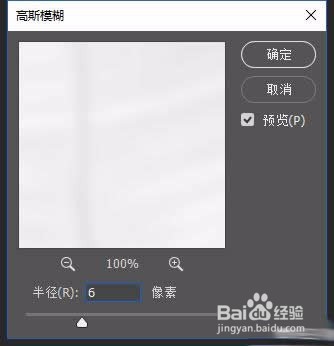
5、执行菜单栏:滤镜-模糊-高斯模糊

Photoshop制作水人特效照片

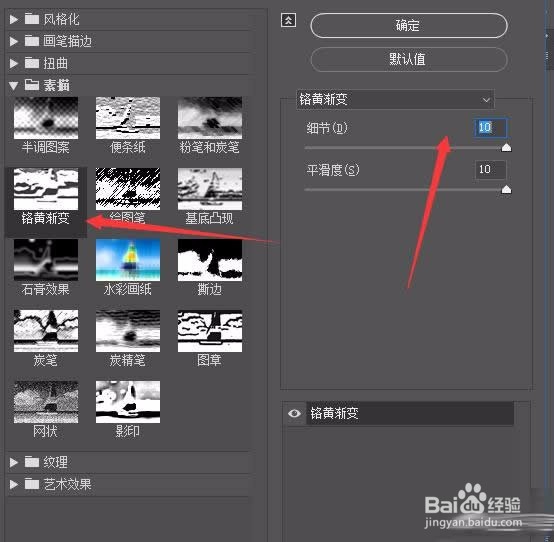
6、执行滤镜-滤镜库-素描-铭黄

Photoshop制作水人特效照片

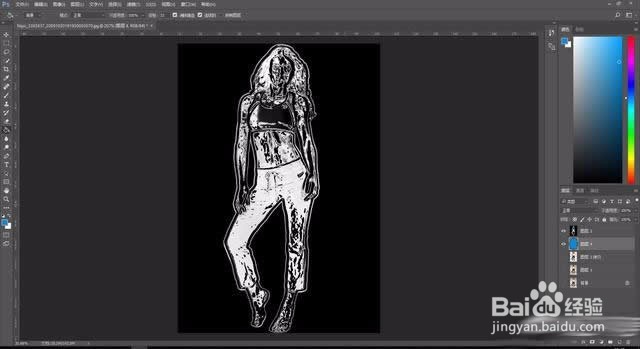
7、按CTRL+A全选,按CTRL+C复制,然后点击RGB,再次点击回到图层,新建空白图层,然后粘贴

Photoshop制作水人特效照片

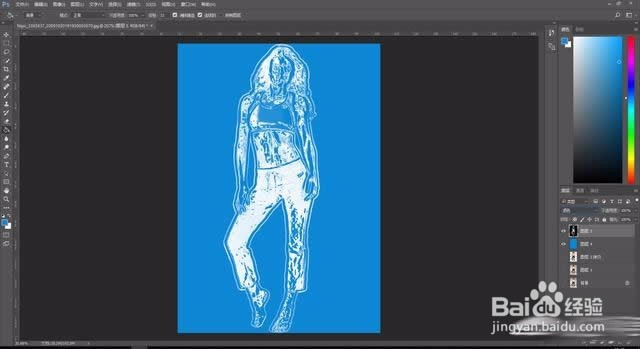
8、新建空白图层作为背景,填充蓝色,或者用水面背景

Photoshop制作水人特效照片

9、将水的图层改成【滤色】即可

Photoshop制作水人特效照片

10、将衣服扣取放上去

Photoshop制作水人特效照片

11、调整色阶

Photoshop制作水人特效照片

12、添加水花素材,大家自己下怎么弄都行

Photoshop制作水人特效照片

13、最后保存导出

Photoshop制作水人特效照片

  • ps怎么在河流中添加一艘船?
  • ps怎么添加颜色色轮
  • Photoshop选中选区后怎样更换选区呢
  • Photoshop如何制作纸张透视人物
  • ps中怎么给文字添加波点
  • 热门搜索
    散光的矫正方法 qq怎么转账 红枣吃多了会怎么样 蜈蚣辫怎么编 纹身图案大全图片 7z文件怎么打开 消化不良腹胀怎么办 怎么样在网上赚钱 风景画图片大全 成语接龙大全