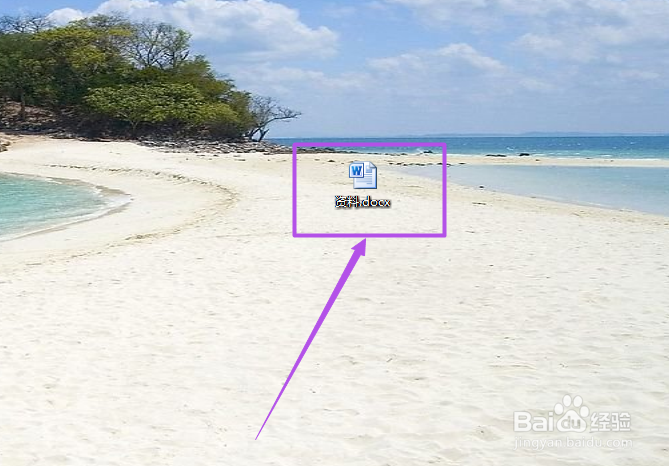
1、新建或者是打开要隐藏图片的word文档文件。
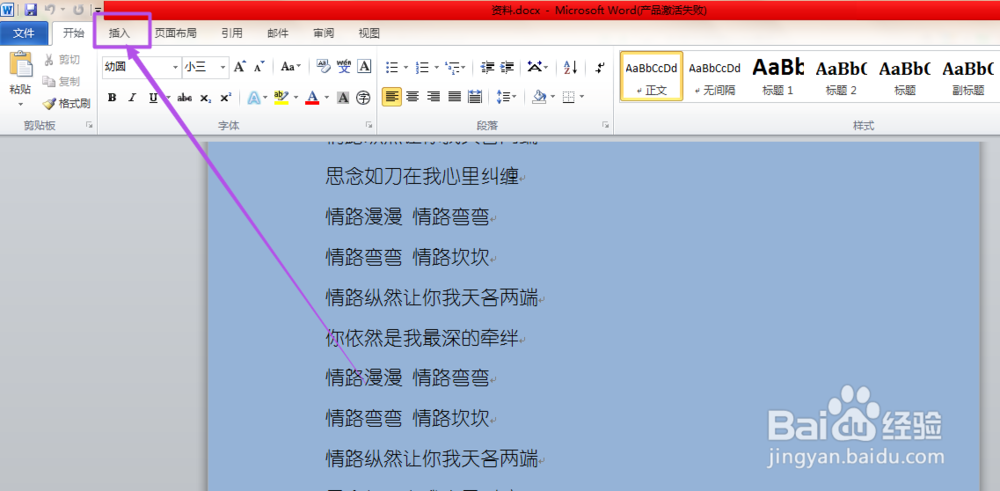
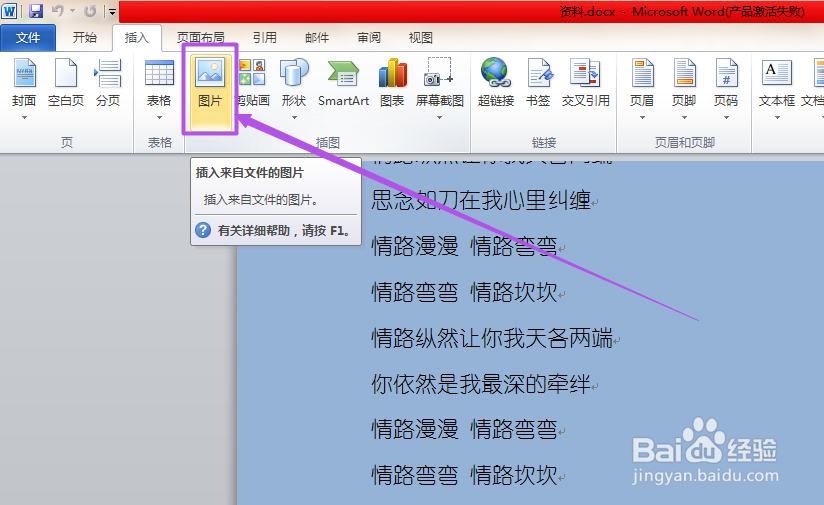
2、然后点击上面的‘插入->图片’选项。
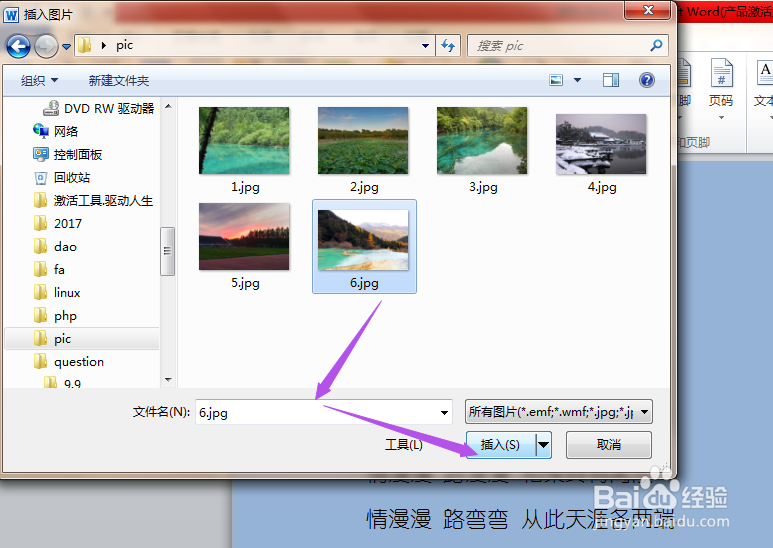
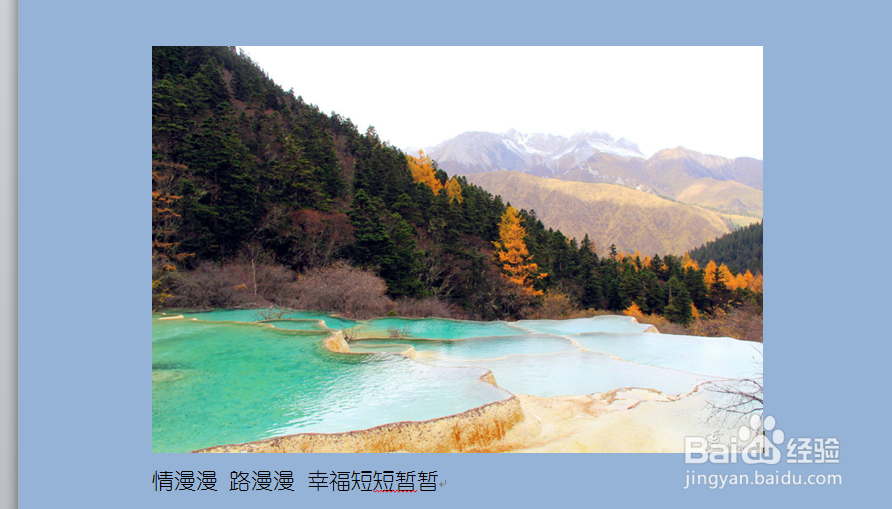
3、然后在打开的窗口中选择要要插入的图片,这时候,图片插进来了。
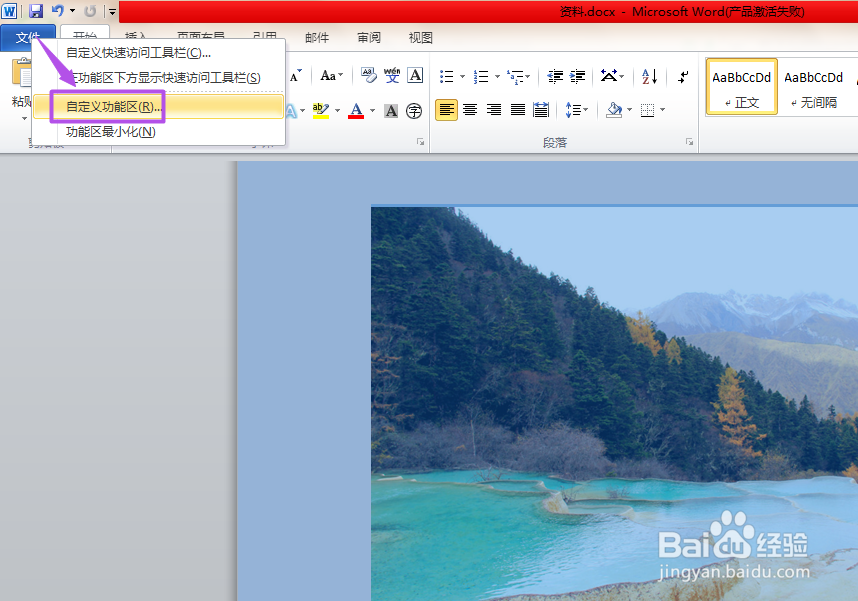
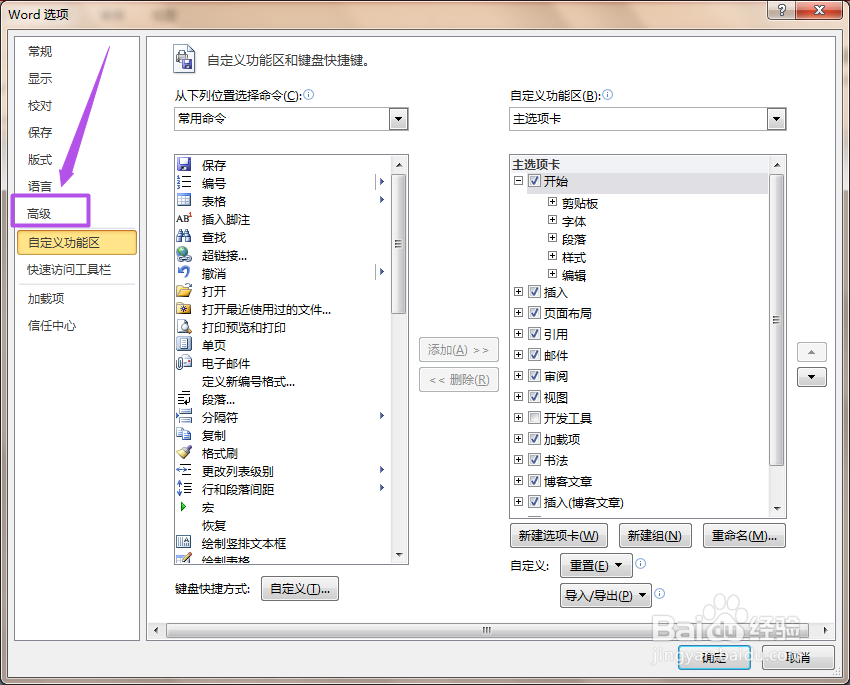
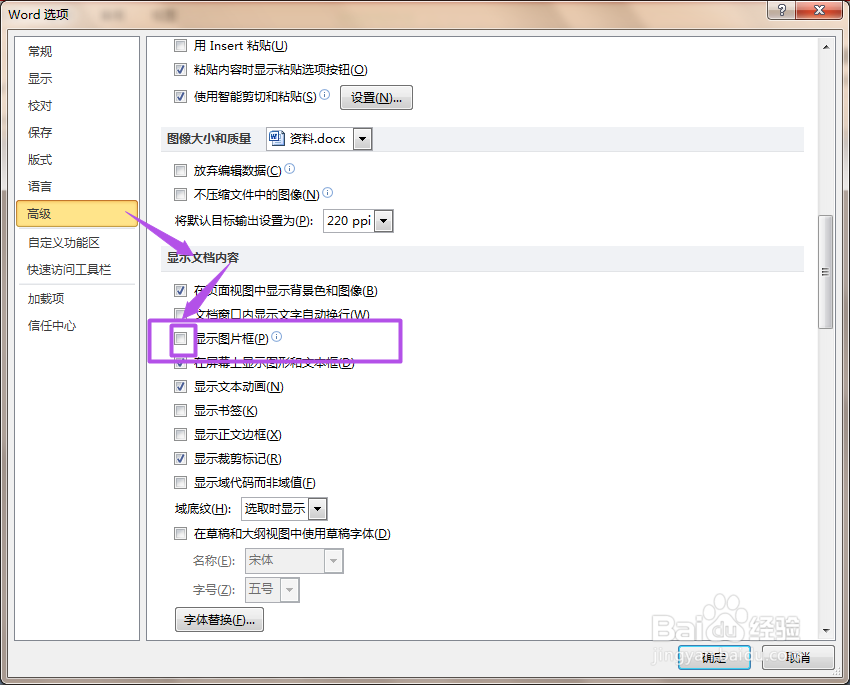
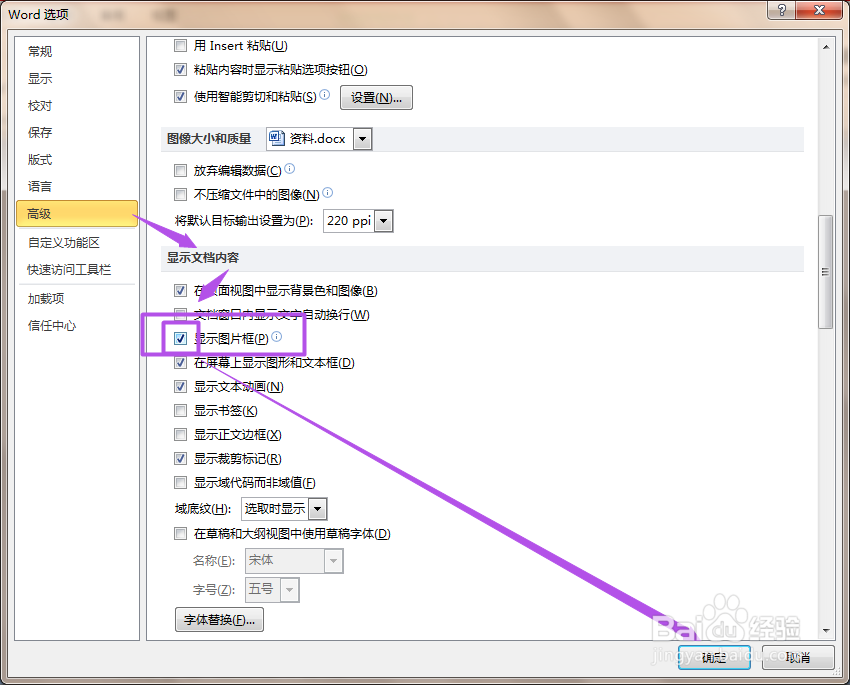
4、鼠标右击左上角的“文件”,在出现的菜单中点击“自定义功能区”选项,然后在打开的 word选项 页面中,单击“高级”选项。
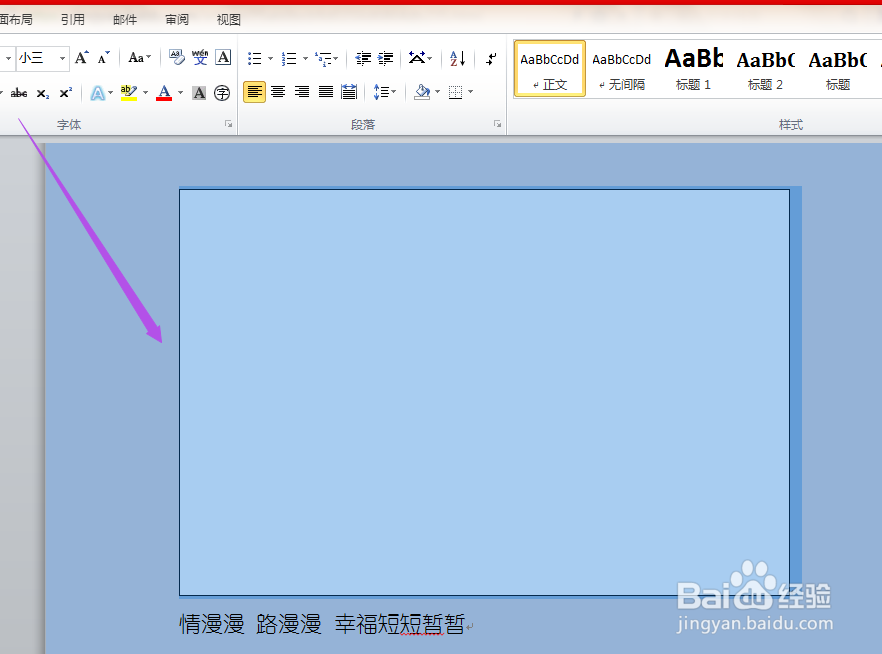
5、在 高级 选项页面中,找到“显示文档内容”,将“显示图片框”前面的勾勾上,然后点击“确定”按钮;此时可以看到图片不见了,只是显示图片框。
时间:2026-04-22 05:16:49
1、新建或者是打开要隐藏图片的word文档文件。
2、然后点击上面的‘插入->图片’选项。
3、然后在打开的窗口中选择要要插入的图片,这时候,图片插进来了。
4、鼠标右击左上角的“文件”,在出现的菜单中点击“自定义功能区”选项,然后在打开的 word选项 页面中,单击“高级”选项。
5、在 高级 选项页面中,找到“显示文档内容”,将“显示图片框”前面的勾勾上,然后点击“确定”按钮;此时可以看到图片不见了,只是显示图片框。
