Win10 1709怎么快速切换电脑本地用户

 时间:2026-04-22 05:12:11

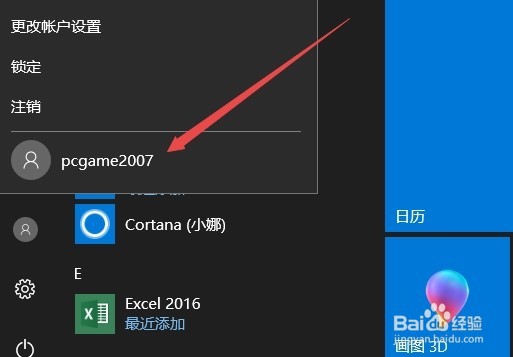
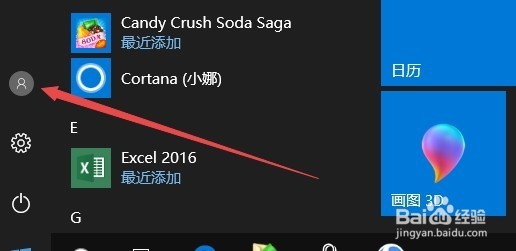
1、在Windows10桌面,点击左下角的开始按钮,在弹出菜单中点击用户头像图标
Win10 1709怎么快速切换电脑本地用户

2、在弹出菜单中选择要切换的用户账户,就可以快速切换用户了。

Win10 1709怎么快速切换电脑本地用户

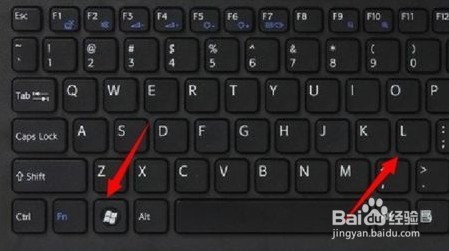
1、在Windows10桌面,按下Win+L组合键,锁定电脑屏幕。

Win10 1709怎么快速切换电脑本地用户

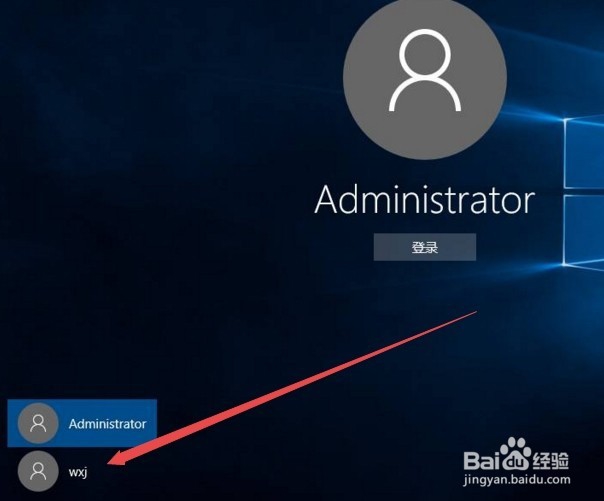
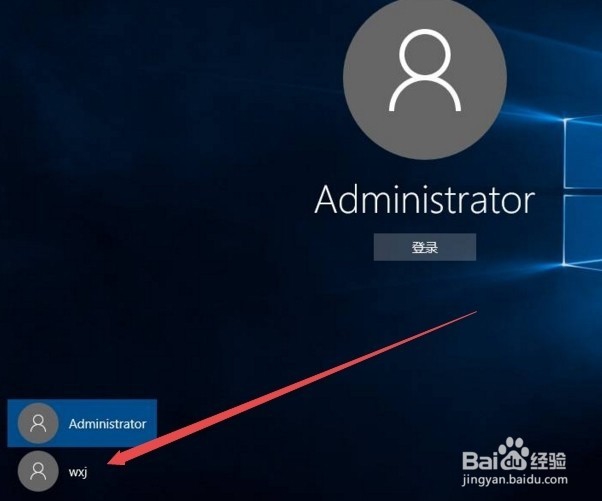
2、在锁定屏幕主界面,点击另外一个账户,也可以实现快速切换用户。

Win10 1709怎么快速切换电脑本地用户

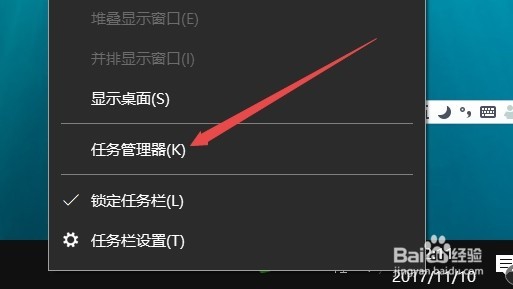
1、右键点击任务栏空白位置,然后在弹出菜单中选择任务管理器菜单项

Win10 1709怎么快速切换电脑本地用户

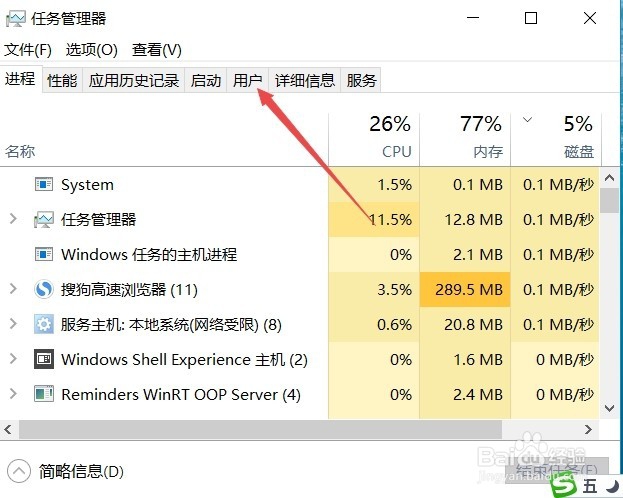
2、接着在打开的任务管理器窗口中,点击上面的用户标签

Win10 1709怎么快速切换电脑本地用户

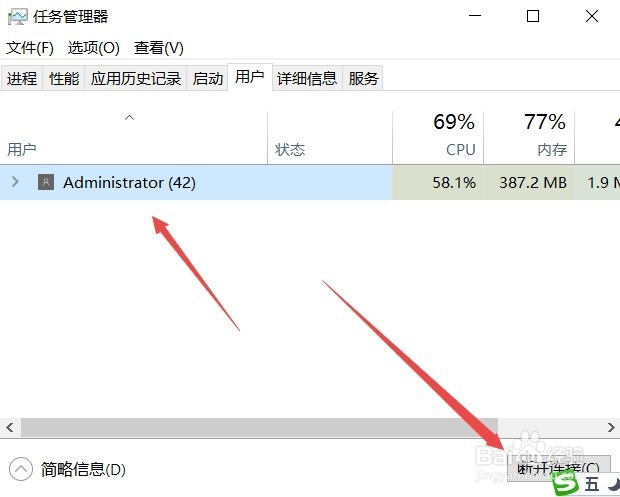
3、选中当前登录的用户,然后点击右下角的断开链接按钮

Win10 1709怎么快速切换电脑本地用户

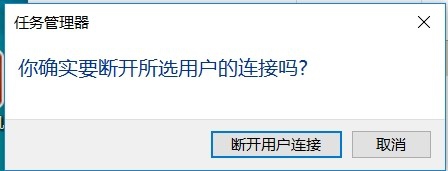
4、这时弹出确认断开连接提示,点击确定按钮 。

Win10 1709怎么快速切换电脑本地用户

5、同样会进入Windows10系统的锁屏界面,点击要登录的账户,就可以快速切换用户了。
Win10 1709怎么快速切换电脑本地用户

  • 易语言DLL(Dynamic Link Library)文件
  • win8.1 "win+x" 切换出 " powershell" 快捷方式
  • Win10怎么禁用superfetch服务 解决内存占用100%
  • 网吧无盘服务端读缓存设置的详细图文教程
  • 虚拟机优化设置
  • 热门搜索
    自然堂护肤品怎么样 肉丸子怎么做好吃 绩效考核的方法 挣钱最快的方法 郑州富士康怎么样 龙虾的做法大全 怎么设置无线网 治脚气最好的方法 危险方法危害公共安全罪 家常小吃