如何解决浏览器被2345强制修改主页

 时间:2024-10-13 18:44:18

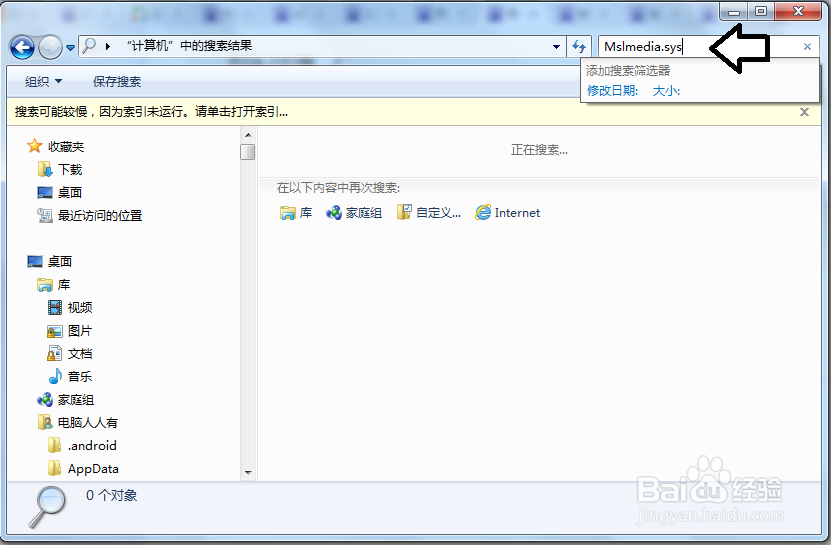
1、先使用Windows+E快捷键,调出资源管理器。

如何解决浏览器被2345强制修改主页

2、然后再在右上角的搜索框内输入关键词:Mslmedia.sys

如何解决浏览器被2345强制修改主页

3、只有搜索出来这个Mslmedia.sys文件,才可以使用这种方法处理2345劫持主页的操作,否则另谋出路。通常该文件保存的路径是在:系统盘(C盘)→Windows文件夹下。

如何解决浏览器被2345强制修改主页

4、Windows\System32文件夹下。

如何解决浏览器被2345强制修改主页

5、System32\drivers文件夹下。

如何解决浏览器被2345强制修改主页

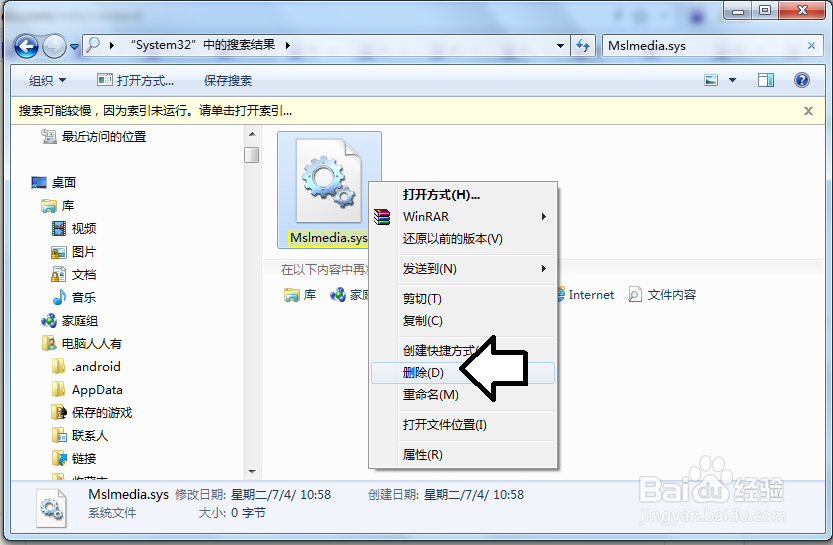
6、找到drivers文件夹中的Mslmedia.sys文件,右键删除。

如何解决浏览器被2345强制修改主页

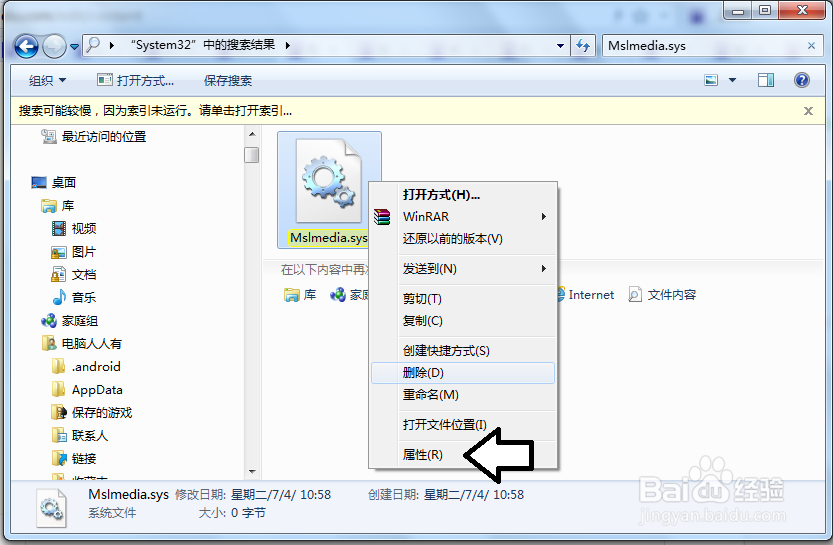
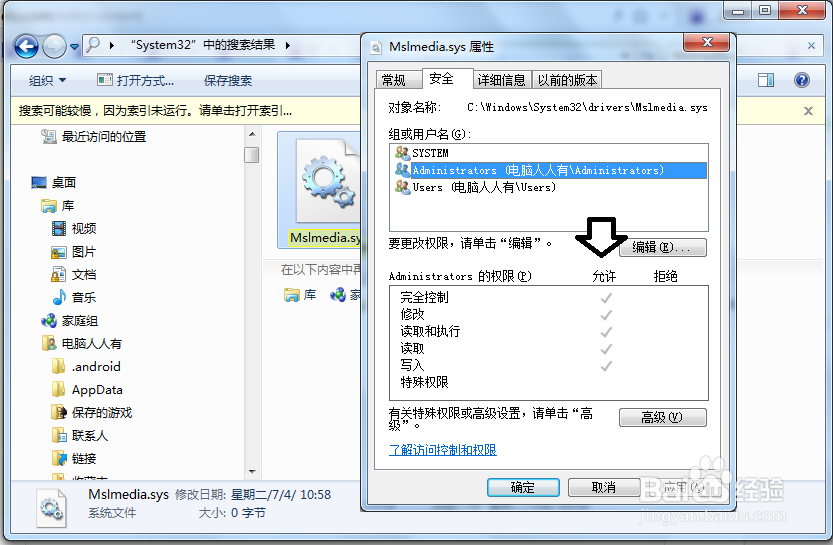
7、如果删除不掉,通常是权限不够的缘故,可以点击属性。

如何解决浏览器被2345强制修改主页

8、将当前的管理员账户涵盖进去(具体方法可以参考相关教程),并勾选完全控制允许,即可删除了。如果还是不行,不妨重启电脑,开机按F8键进入安全模式进行删除也行。

如何解决浏览器被2345强制修改主页

9、最后,勿忘使用命令提示符,将其已经开启的服务关闭:sc delete mslmedia 按回车执行命令。

如何解决浏览器被2345强制修改主页
  • 怎么解决浏览器被2345强制修改主页?
  • vmware12安装windows10详细教程
  • 教你怎么使用组策略禁止用户更改主页
  • win10系统点击显示桌面后出现透明状况怎么办
  • 如何修改2345软件篡改主页
  • 热门搜索
    旅游管理就业方向 有线路由器怎么设置 圣诞节贺卡怎么写 如何做泡菜 如何让孩子爱上学习 鼓浪屿旅游景点 如何去除雀斑 约爱软件怎么样 如何盗qq 路由器不能上网