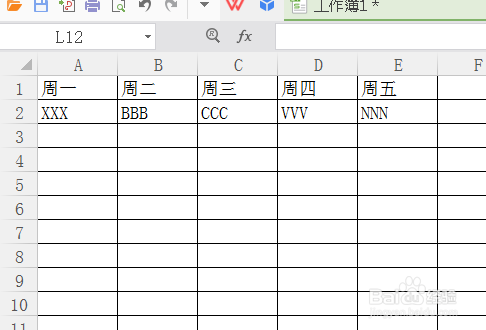
1、我们打开需要处理的表格,如图。
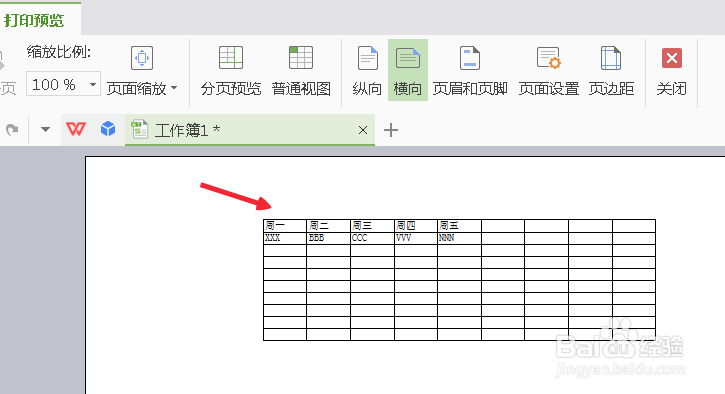
2、在打印预览里我们发现出现很多不需要的表格,我们怎么办呢?
3、回到表格中来,ctrl+A,全选,如图

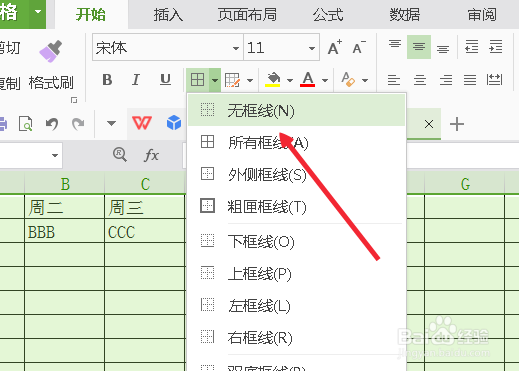
4、然后找到开始菜单里的所有边框,如图。

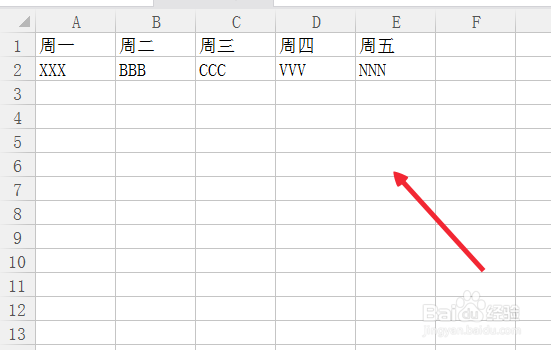
5、点击右侧的三角符号,在弹出菜单里点击无框线,得到如图。
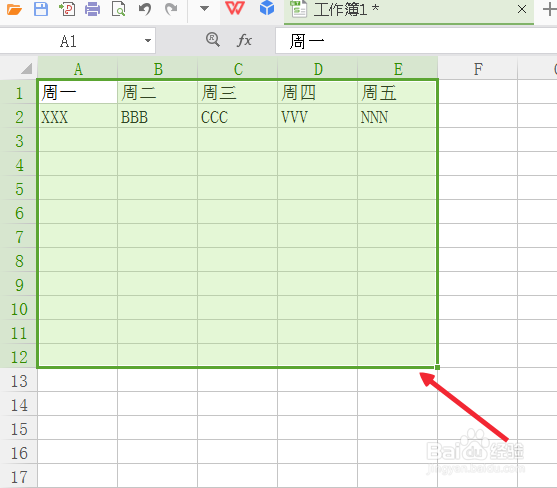
6、我们选择需要打印的表格,如图。
7、在所有边框的下拉菜单里选择所有框线,如图。这时候就可以顺利打印了。


时间:2026-04-30 02:03:39
1、我们打开需要处理的表格,如图。
2、在打印预览里我们发现出现很多不需要的表格,我们怎么办呢?
3、回到表格中来,ctrl+A,全选,如图
4、然后找到开始菜单里的所有边框,如图。
5、点击右侧的三角符号,在弹出菜单里点击无框线,得到如图。
6、我们选择需要打印的表格,如图。
7、在所有边框的下拉菜单里选择所有框线,如图。这时候就可以顺利打印了。
