1、我们首先解锁手机屏幕,找到安装好的“钉钉”图标。

2、在打开的钉钉应用主界面,我们点击钉钉群的快捷链接。
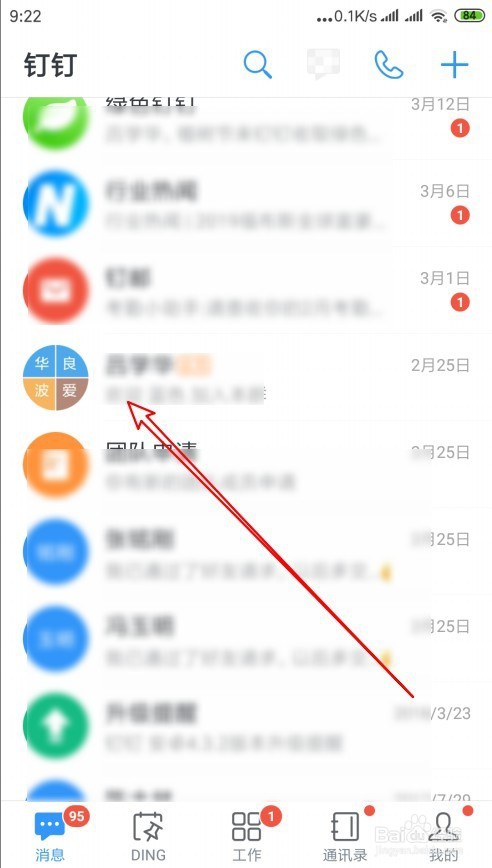
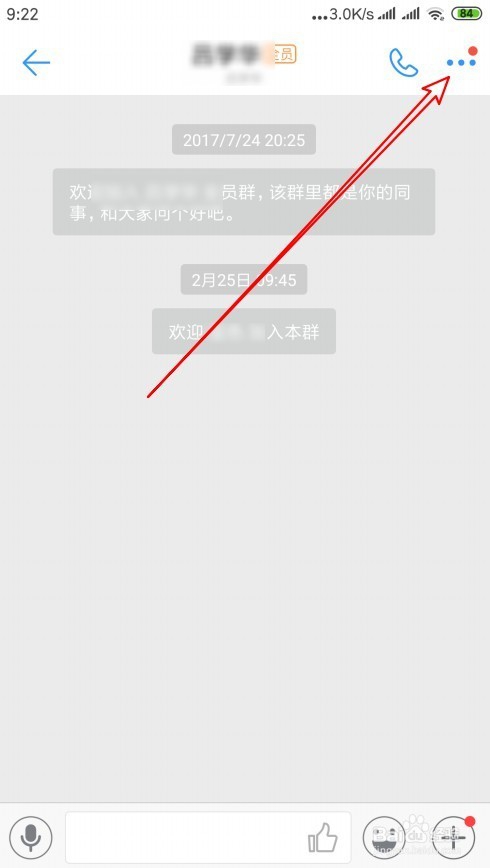
3、然后在打开的钉钉群聊天窗口,点击右上角的“设置”按钮。
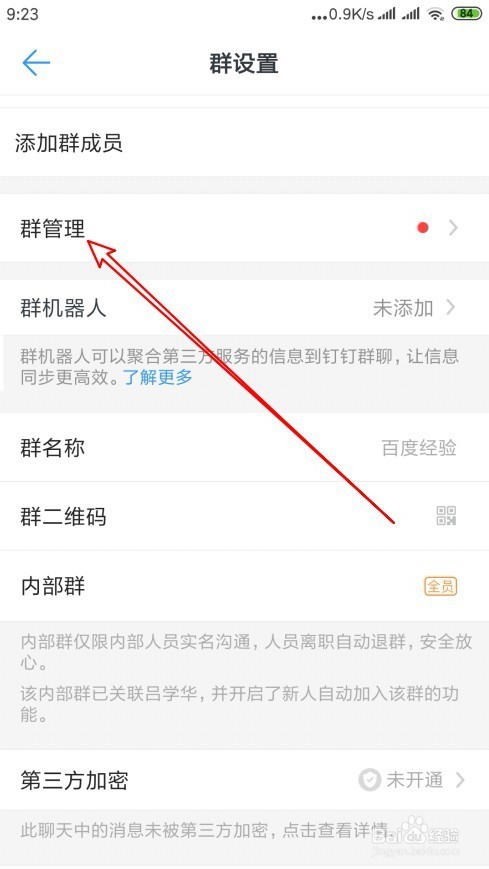
4、这时就会打开钉钉群的群设置页面,在页面中点击“群管理”快捷链接。
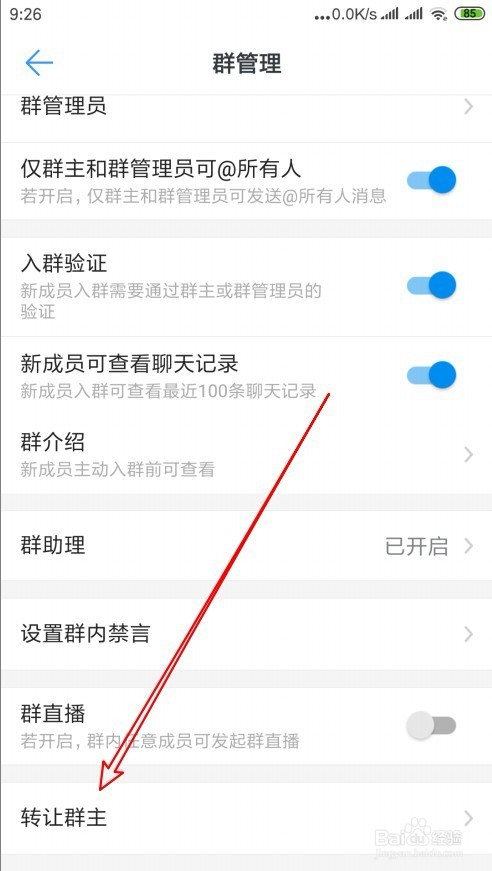
5、然后在打开的群管理页面中点击“转让群主”的菜单项。
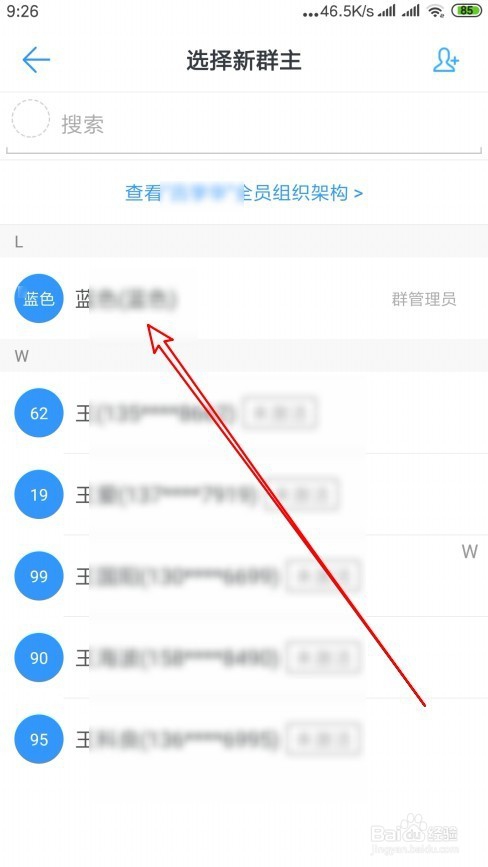
6、接着会打开“选择新群主”的设置页面,在页面中选择要转让的好友昵称。
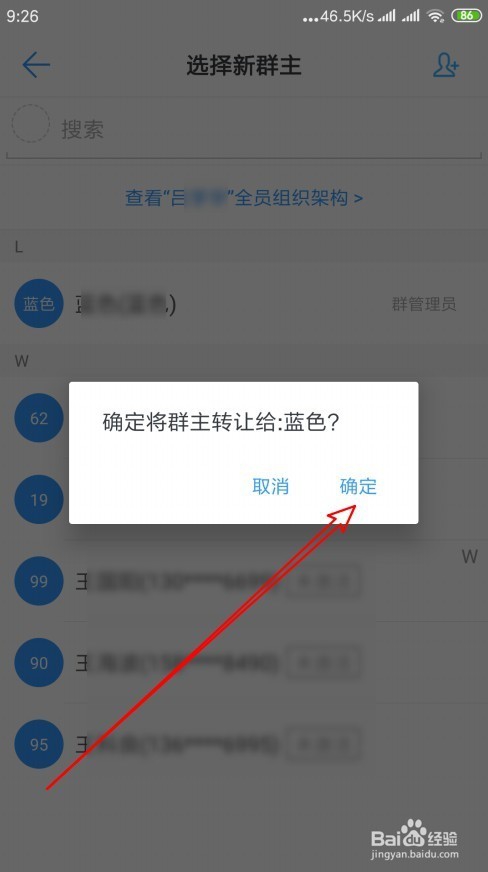
7、接着就会弹出一个确定要转让群主的提示,点击“确定”按钮就可以了。
时间:2026-04-22 14:27:26
1、我们首先解锁手机屏幕,找到安装好的“钉钉”图标。
2、在打开的钉钉应用主界面,我们点击钉钉群的快捷链接。
3、然后在打开的钉钉群聊天窗口,点击右上角的“设置”按钮。
4、这时就会打开钉钉群的群设置页面,在页面中点击“群管理”快捷链接。
5、然后在打开的群管理页面中点击“转让群主”的菜单项。
6、接着会打开“选择新群主”的设置页面,在页面中选择要转让的好友昵称。
7、接着就会弹出一个确定要转让群主的提示,点击“确定”按钮就可以了。
