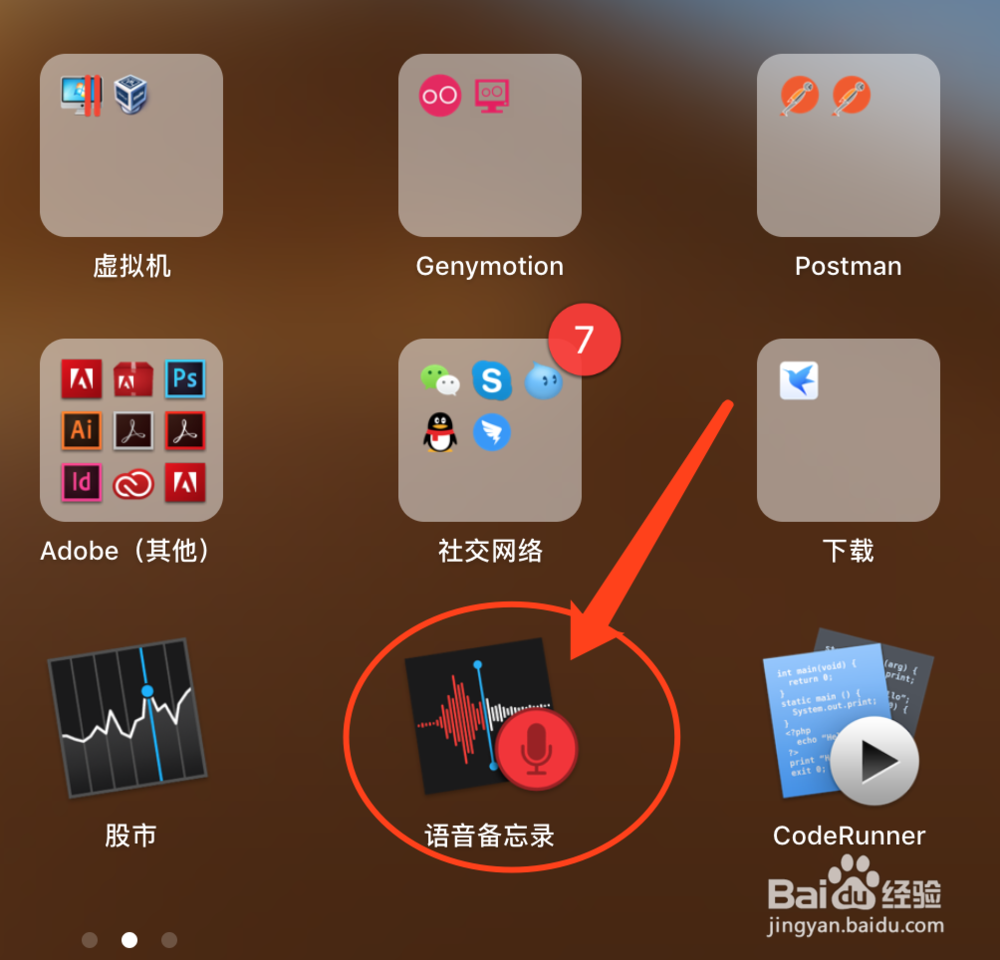
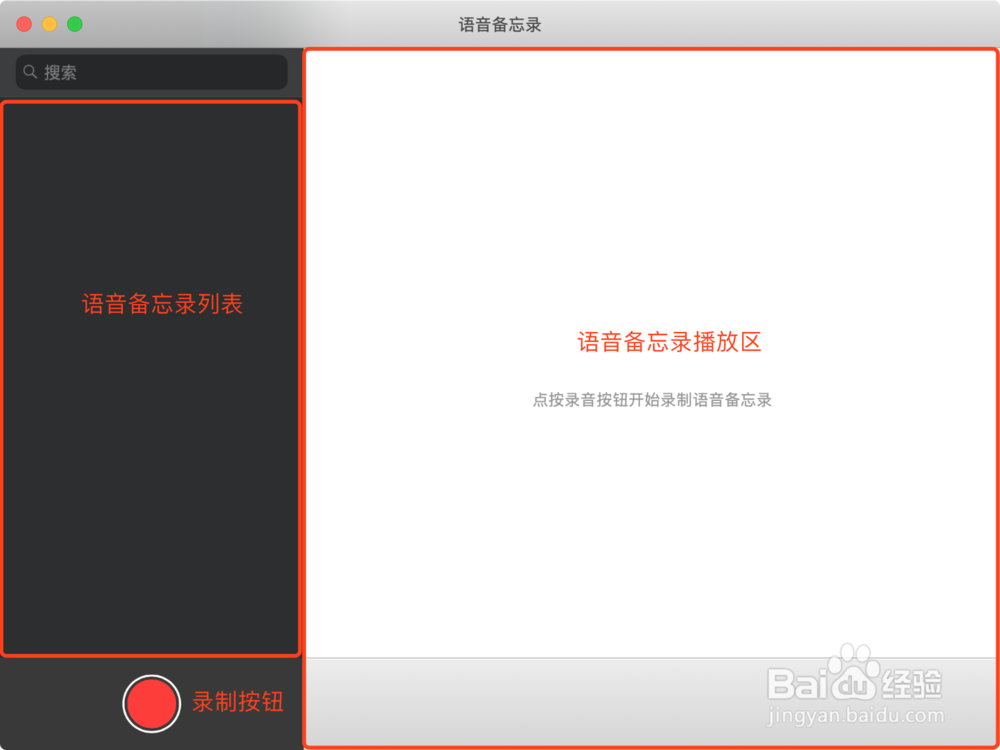
1、找到“语音备忘录”应用, 打开它, 从图可以看出界面相当简单,其中只有3块区域: 语音备忘录列表, 语音备忘录播放区, 语音备忘录录制按钮。
2、开始录制备忘录, 点击语音录制按钮, 会进入录制界面,界面中可以对当前录音进行,暂停,继续,替换, 回退,前进,完成等操作。
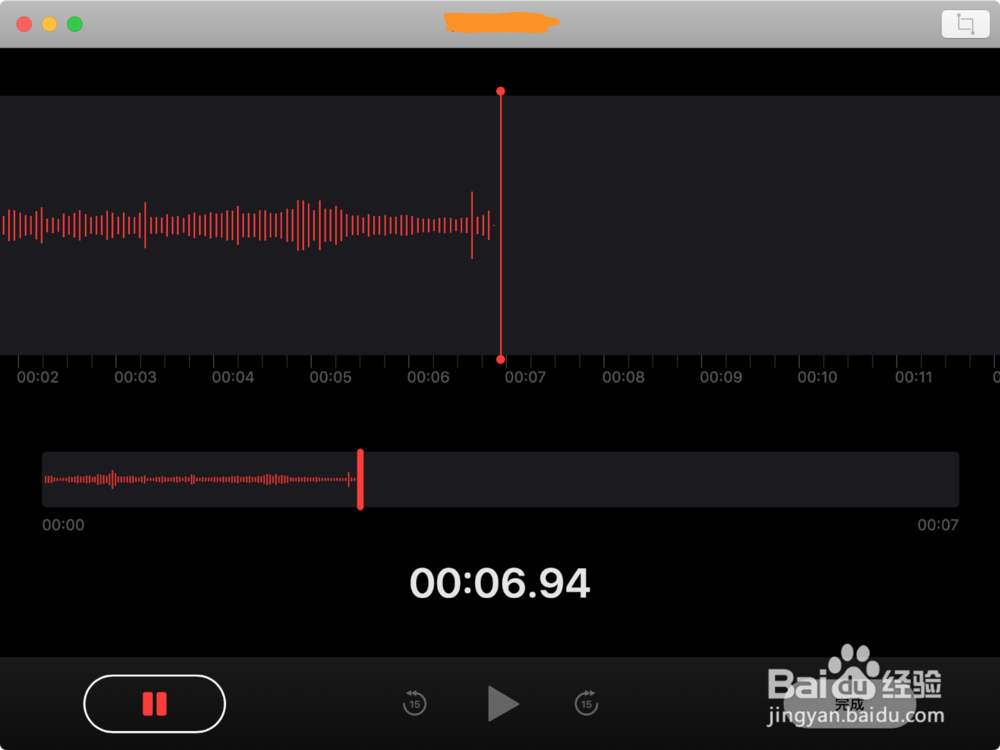
3、录制结束,点击完成按钮,即可完成备忘录录制工作。
备注: 如果放开备忘录获取位置的权限,标题会自动以地点名称做为标题,否则软件默认标题-“新建备忘录”
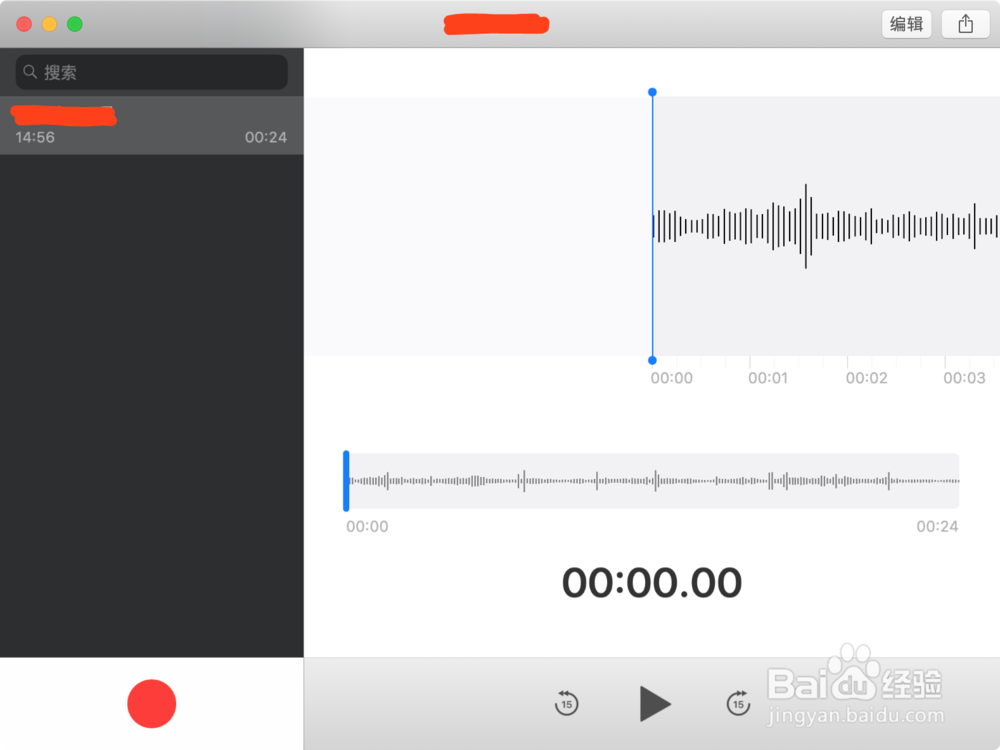
4、录制完成之后,语音备忘录中出现你刚刚录制的备忘录, 右侧可以对备忘录进行播放相关操作。
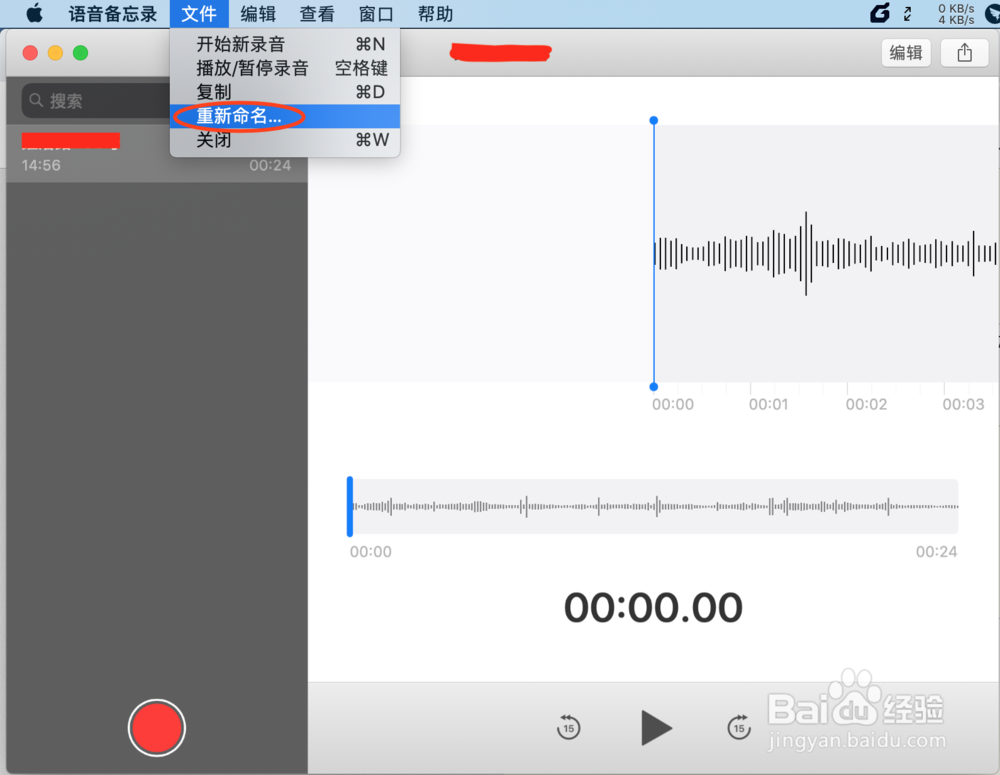
5、录制的备忘录,想重命名,便于查找和理解怎么办,很简单,点击 菜单栏->文件 -> 重命名备忘录,即可重命名。
6、菜单栏->编辑中的功能可以对语音进行切割,拼接等操作。
怎么样? 你学会了吗?
