Photoshop怎样做出针式打印机打印效果字

 时间:2024-10-14 02:39:56

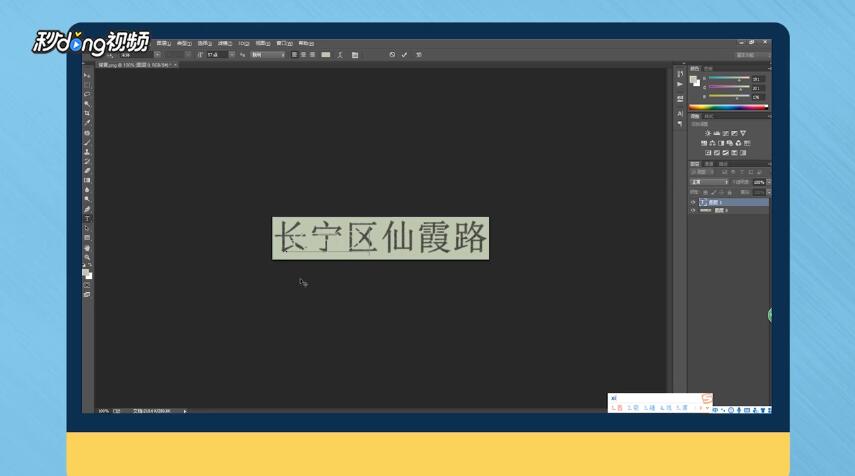
1、选择图层,点击“文字”,输入文字。

Photoshop怎样做出针式打印机打印效果字

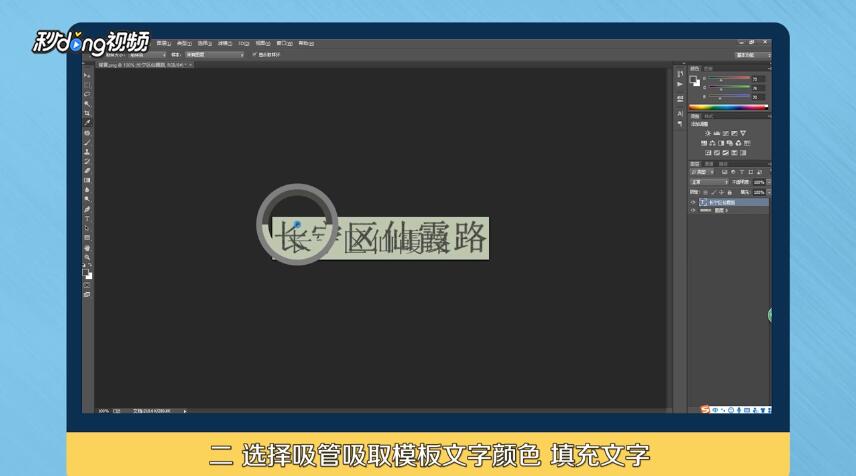
2、选择“吸管”吸取模板文字颜色,“Ctrl+T”调整文字大小。

Photoshop怎样做出针式打印机打印效果字

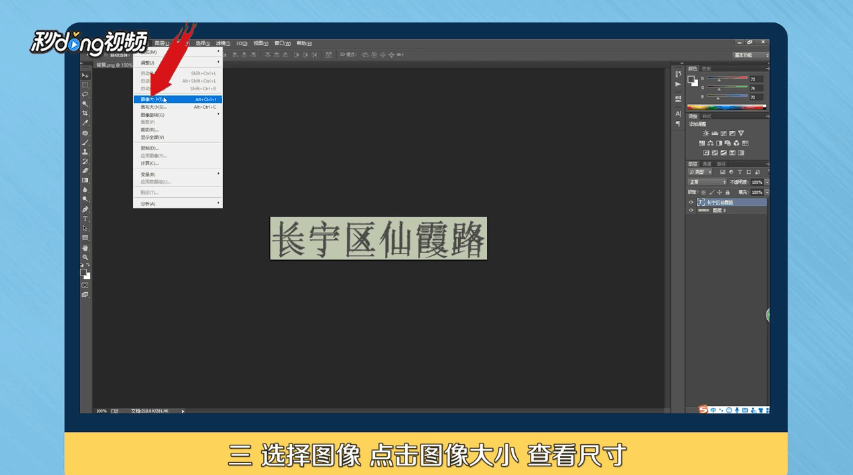
3、点击“图像”,点击“图像大小”查看尺寸。

Photoshop怎样做出针式打印机打印效果字

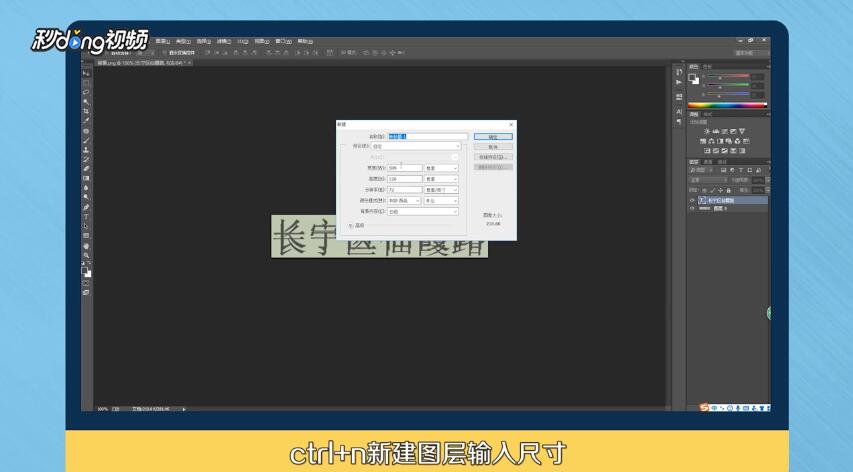
4、“Ctrl+N”新建图层输入尺寸。

Photoshop怎样做出针式打印机打印效果字

5、将文字拖到新建的图层调整位置。

Photoshop怎样做出针式打印机打印效果字

6、选择 “吸管”工具吸取上一图层的背景颜色。

Photoshop怎样做出针式打印机打印效果字

7、点击“背景”“Alt+delete”填充颜色。

Photoshop怎样做出针式打印机打印效果字

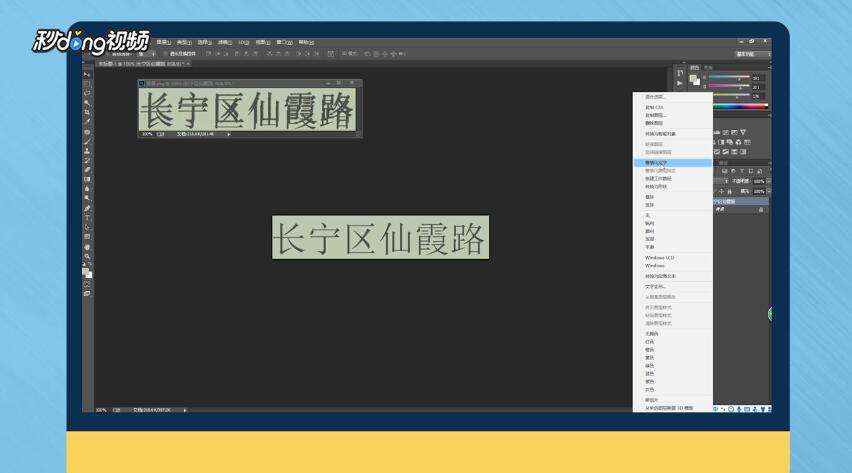
8、选中文字,右键点击选择“栅格化文字”。

Photoshop怎样做出针式打印机打印效果字

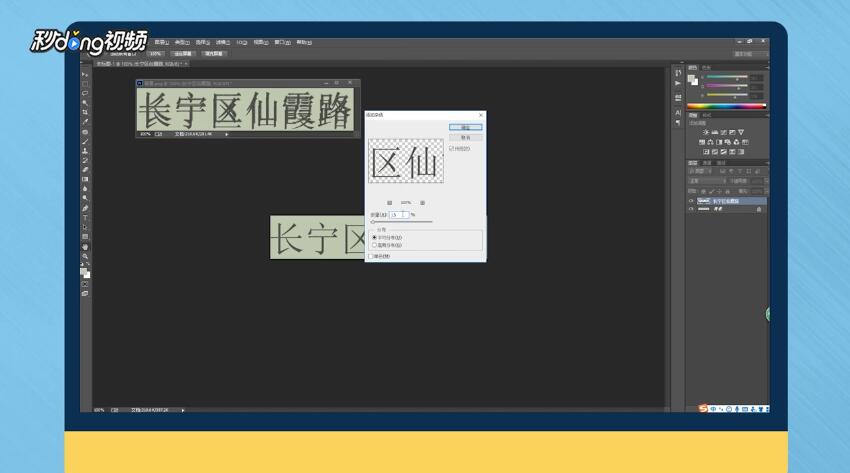
9、选择“滤镜”,点击“杂色”选择“添加杂色”。

Photoshop怎样做出针式打印机打印效果字

10、数量输入“1.5”。

Photoshop怎样做出针式打印机打印效果字

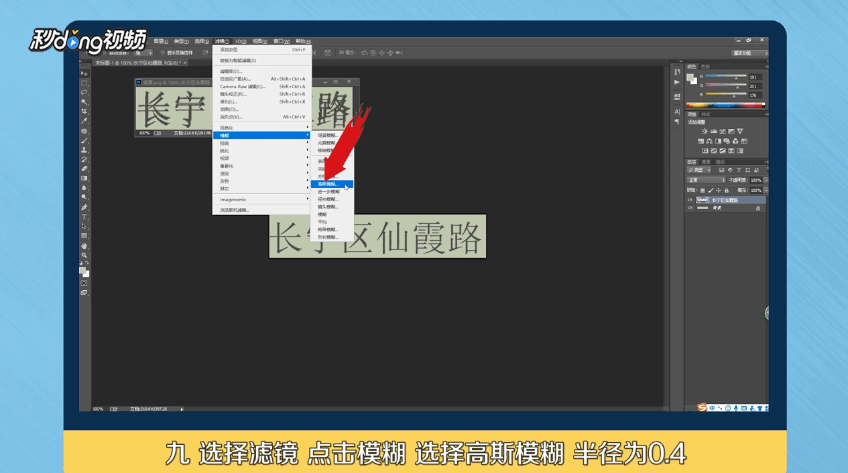
11、选择“滤镜”,点击“模糊”,选择“高斯模糊”。

Photoshop怎样做出针式打印机打印效果字

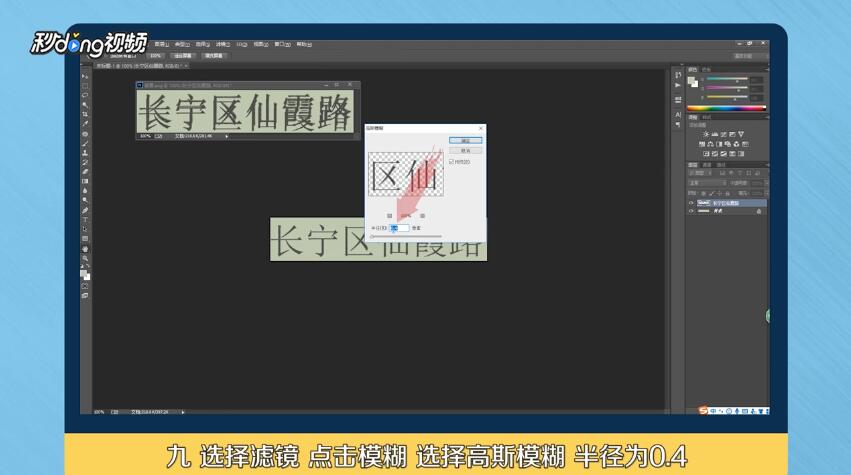
12、半径为“0.4”。

Photoshop怎样做出针式打印机打印效果字

13、如果还觉得和样张有点出入,“Ctrl+J”复制图层,重复之前的动作,添加杂色和高斯模糊。

Photoshop怎样做出针式打印机打印效果字

14、适当调整各个图层的透明度,使之接近样张效果。

Photoshop怎样做出针式打印机打印效果字

15、以下就是方法总结。

Photoshop怎样做出针式打印机打印效果字
  • 如何用ps做出钢印效果?
  • ps怎么制作印章
  • ps如何匹配文字?
  • ps怎么识别图片中所用的字体
  • PS如何匹配字体
  • 热门搜索
    三聚净戒是指什么 cmcc是什么意思 长辈过生日送什么 np是什么意思 梦见自己生了个儿子是什么意思 去健身房需要带什么 粑粑是什么意思 车水马龙是什么意思 融为一体的意思 什么是铠装电缆